Быстрый старт
Развертывание
Моделирование данных
Подключение
Запись данных
Миграция
Запросы
Операции и обслуживание
Типовое обслуживание
Секционирование
Резервное копирование и восстановление
Масштабирование
Зеркалирование
Группы ресурсов
Безопасность
Мониторинг
Настройка производительности
Устранение неполадок
Справочник
Руководство по инструментам
Типы данных
Хранилище данных
Выполняющая система
Потоковая передача
Восстановление после сбоев
Конфигурация
Индексы
Расширения
Справочник по SQL
Часто задаваемые вопросы
В этом документе описывается, как подключиться к YMatrix и выполнять запросы с помощью клиентов, отличных от psql. Рассмотрены как методы подключения с высокой доступностью (HA), так и без неё.
Термин высокая доступность в данном документе относится к механизму автоматического переключения при отказе в YMatrix. Когда основной мастер-узел выходит из строя, обслуживание автоматически передаётся резервному мастер-узлу.
Подключение с высокой доступностью означает, что после события переключения в YMatrix приложение автоматически повторно подключается к новому активному мастер-узлу.
Строки подключения с высокой доступностью (Connection URLs / DSN) предоставляют стандартизированный формат для использования в различных приложениях без необходимости повторного ввода всех деталей подключения.
Типичная строка подключения состоит из нескольких полей, каждое из которых представляет определённую информацию о подключении, например:
postgres://username:password@master_ip:master_port,standby_ip:standby_port/database
Где:
username и password — имя пользователя и пароль для входа в базу данных.master_ip:master_port и standby_ip:standby_port содержат информацию о подключении к узлам Master и Standby.database указывает целевое имя базы данных.Скачайте и установите DBeaver Community или Enterprise версию по ссылкам в таблице ниже.
| Операционная система | Архитектура CPU | Версия клиента |
|---|---|---|
| Mac | x86_64 | 23.0.2 |
| Mac | AArch64 | 23.0.2 |
| Linux Linux(nojdk) |
x86_64 | 23.0.2 |
| Linux(nojdk) | AArch64 | 23.0.2 |
| Windows | x86_64 | 23.0.2 |
| Операционная система | Архитектура CPU | Версия клиента |
|---|---|---|
| Mac | x86_64 | 24.0 |
| Mac | AArch64 | 24.0 |
| Linux | x86_64 | 24.0 |
| Windows | x86_64 | 24.0 |
Пример среды, использованной в этом документе:
Запустите клиент DBeaver.

Создайте тестовую базу данных (необязательно).

Нажмите меню сверху: File → New.

Выберите «New Database Connection».

Выберите PostgreSQL.

Скачайте необходимые драйверы.

При настройке подключения можно выбрать, включать ли высокую доступность, как описано в разделе Enable High Availability, или нет:
Подключение с высокой доступностью:
Выберите Connect by URL. В поле URL введите jdbc:postgresql://<master_ip>:<master_port>,<standby_ip>:<standby_port>/<database> (замените содержимое в < >). Введите имя администратора базы данных mxadmin и пароль администратора, заданный при инициализации YMatrix, чтобы завершить настройку.

Подключение без высокой доступности:
Выберите Connect by Host. Введите IP-адрес мастер-узла, номер порта, имя администратора mxadmin и пароль, заданный при инициализации, чтобы завершить настройку.

Подключение успешно установлено.
Создайте новый SQL-скрипт.

Напишите SQL-запрос и нажмите Run.

Скачайте и установите DbVisualizer по ссылкам в таблице ниже.
| Операционная система | Архитектура CPU | Версия клиента |
|---|---|---|
| Mac | x86_64 | 23.1 |
| Mac | AArch64 | 23.1 |
| Linux | x86_64 | 23.1 |
| Windows | x86_64 | 23.1 |
| Windows | AArch64 | 23.1 |
Пример среды, использованной в этом документе:
Запустите клиент DbVisualizer.
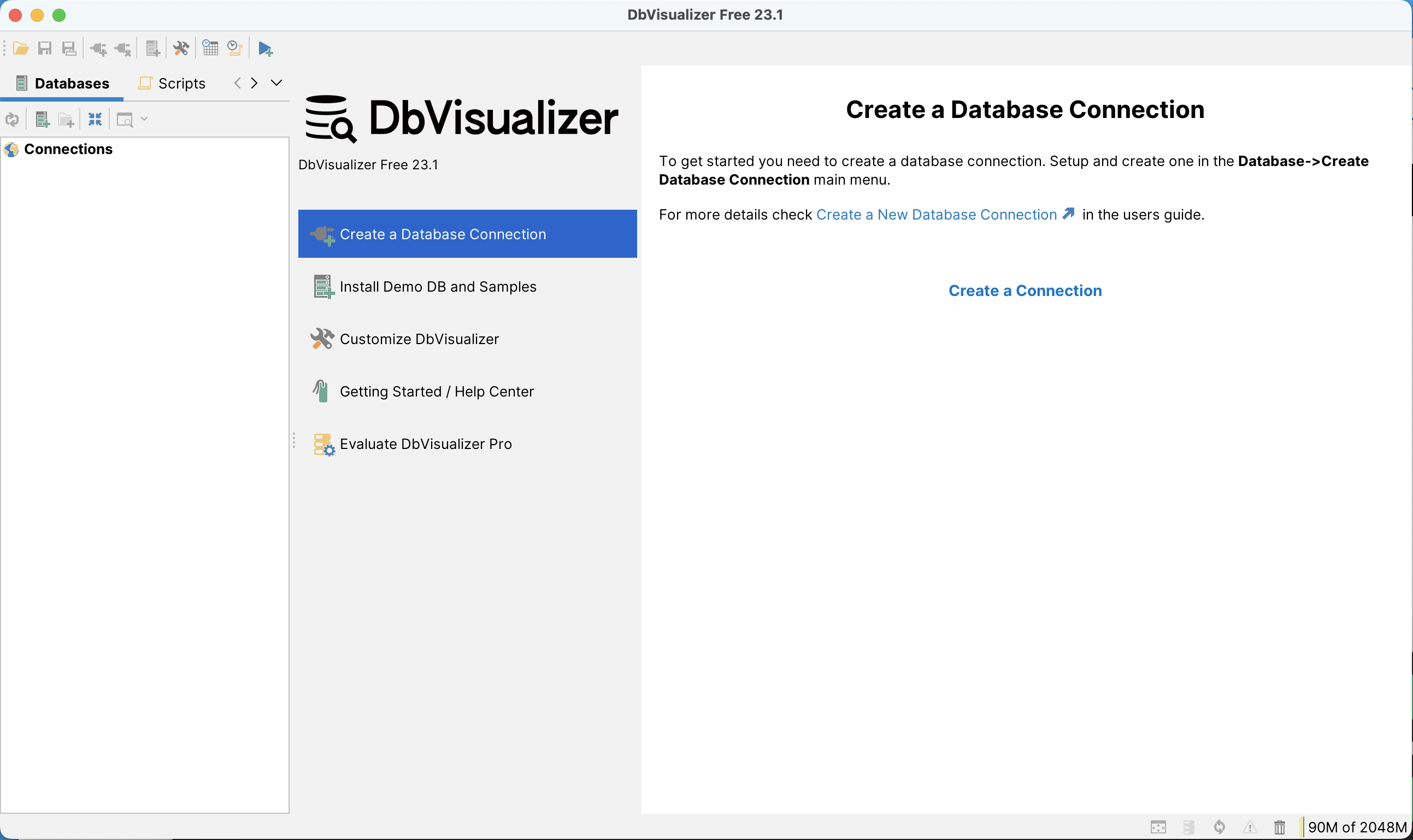
Создайте подключение PostgreSQL.
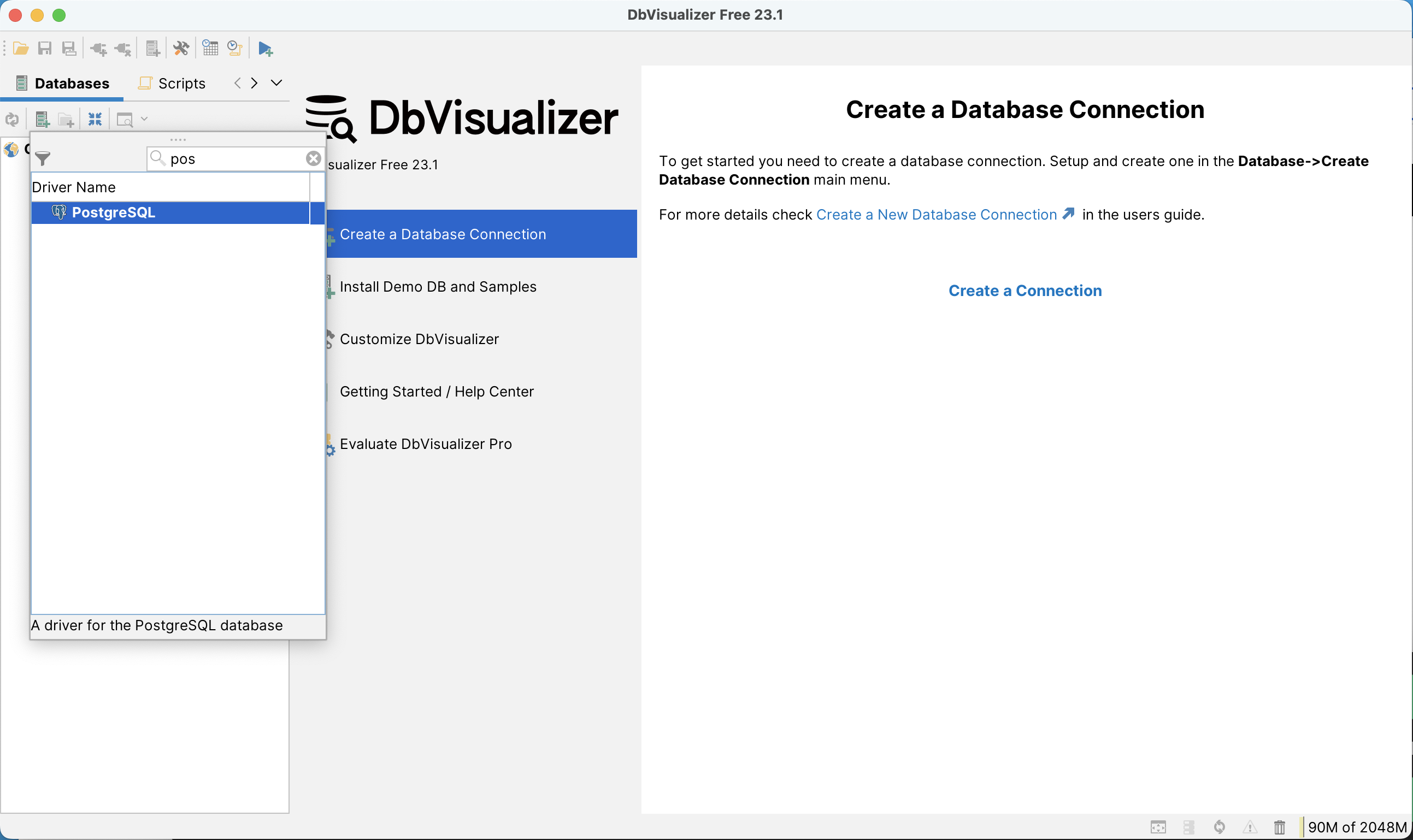
При настройке подключения выберите, включать ли высокую доступность:
Подключение с высокой доступностью:
Сначала установите Settings Format в значение Database URL.
1_1681889776.png)
В поле Database URL введите jdbc:postgresql://<master_ip>:<master_port>,<standby_ip>:<standby_port>/<database> (замените содержимое в < >). Укажите имя администратора базы данных mxadmin и пароль, заданный при инициализации YMatrix.
2_1681889987.png)
Нажмите Connect, чтобы завершить подключение.
_1681890448.png)
Подключение без высокой доступности:
Введите IP-адрес мастер-узла, номер порта, имя администратора mxadmin и пароль, заданный при инициализации.
_1681890488.png)
Проверьте сетевое соединение.
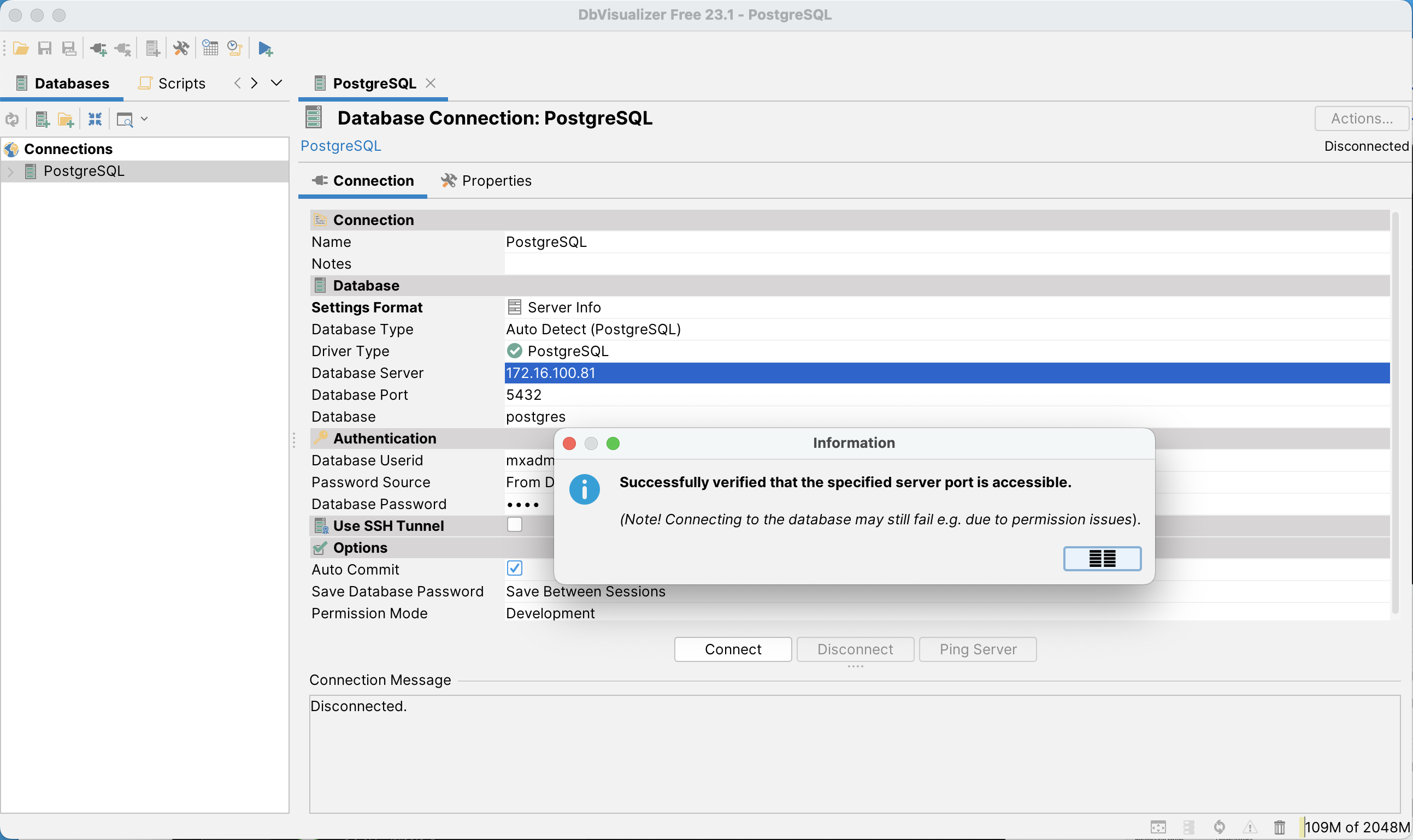
Подключение успешно установлено.
_1681890737.png)
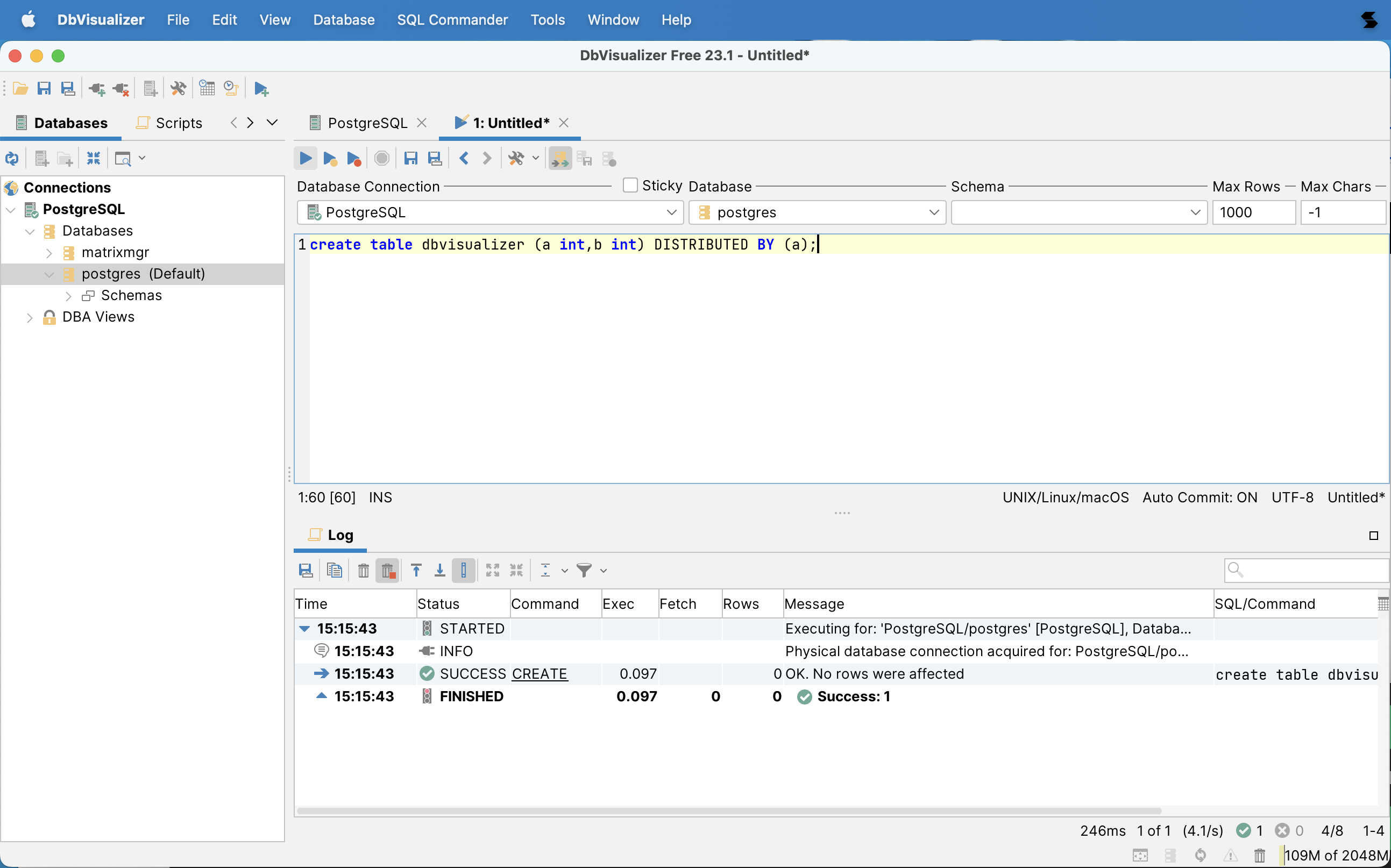
Создайте редактор SQL.
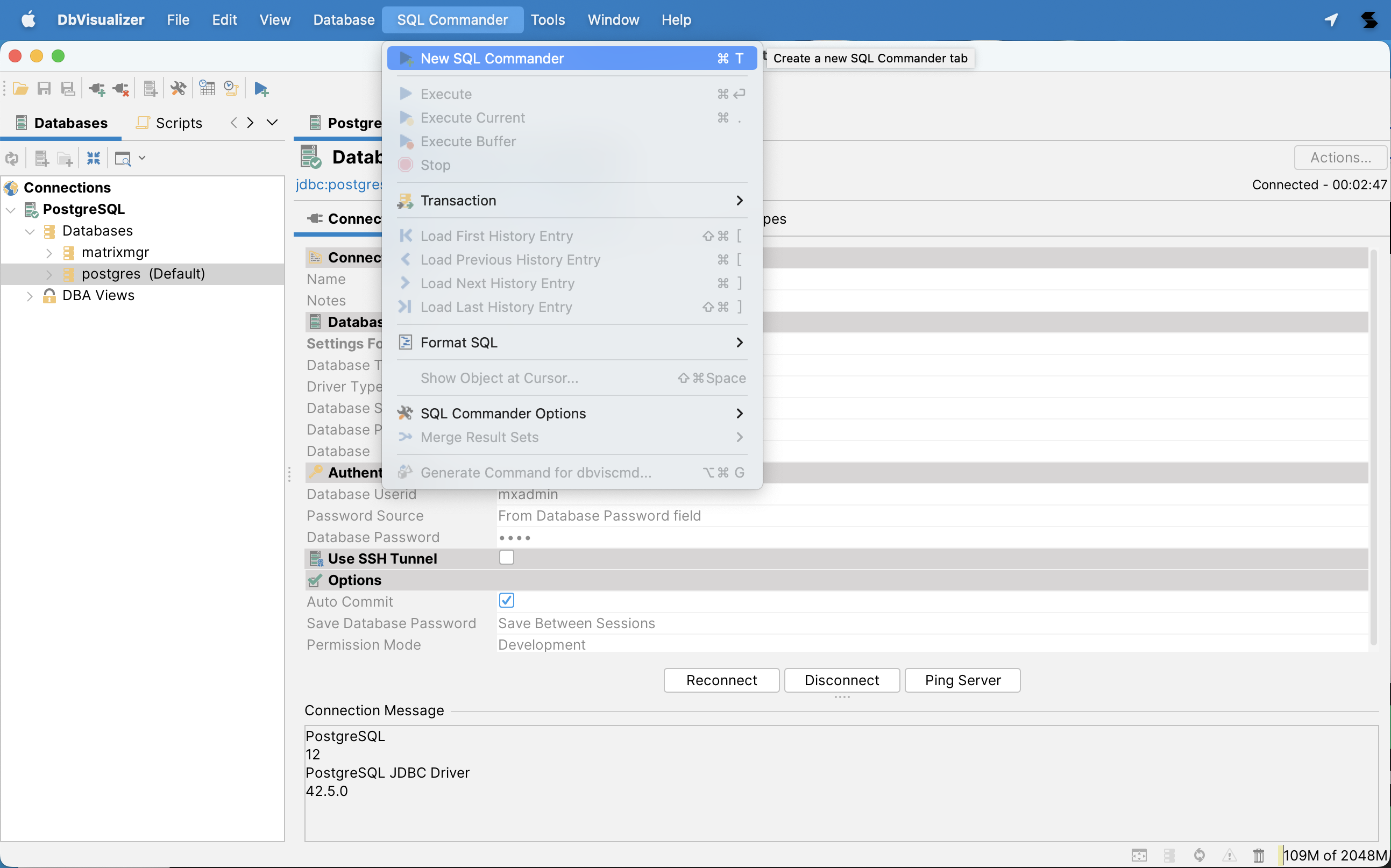
Успешно напишите и выполните SQL-запросы.
Скачайте и установите DataGrip по ссылкам в таблице ниже.
| Операционная система | Архитектура CPU | Версия клиента |
|---|---|---|
| Mac | x86_64 | 2023.1.1 |
| Mac | AArch64 | 2023.1.1 |
| Linux | x86_64 | 2023.1.1 |
| Linux | AArch64 | 2023.1.1 |
| Windows | x86_64 | 2023.1.1 |
| Windows | AArch64 | 2023.1.1 |
Пример среды, использованной в этом документе:
Запустите клиент DataGrip.
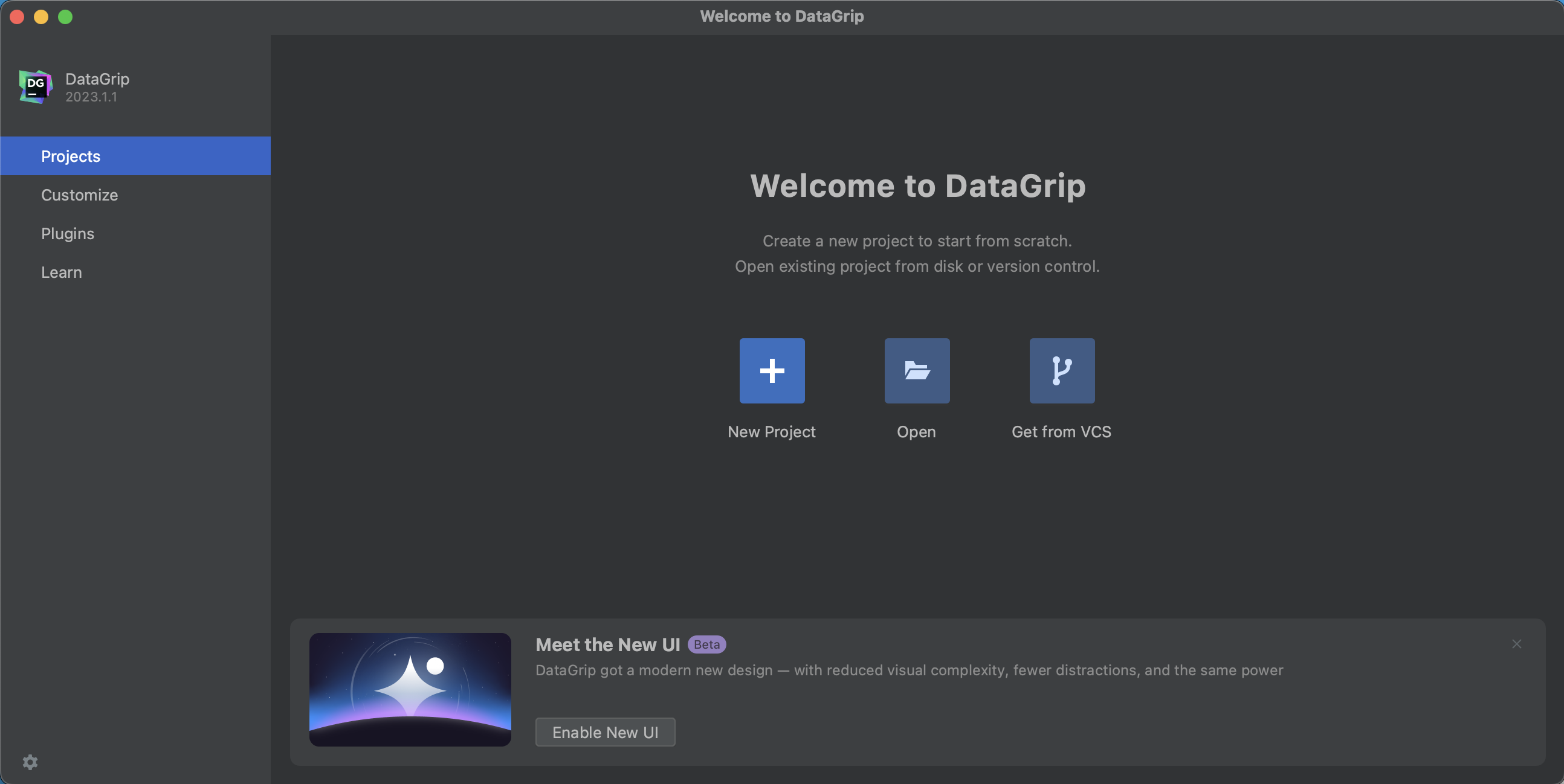
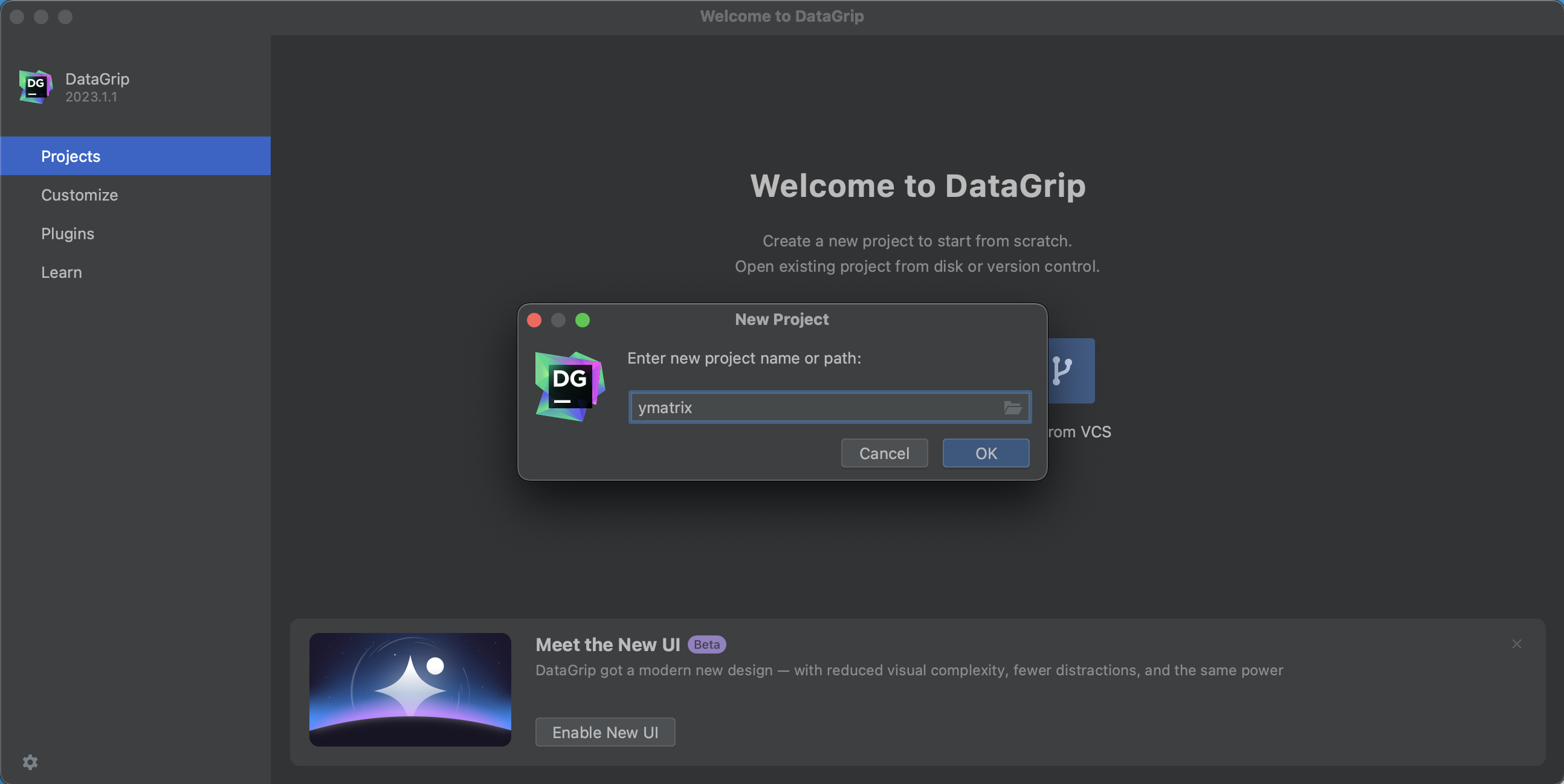
Создайте новый проект.
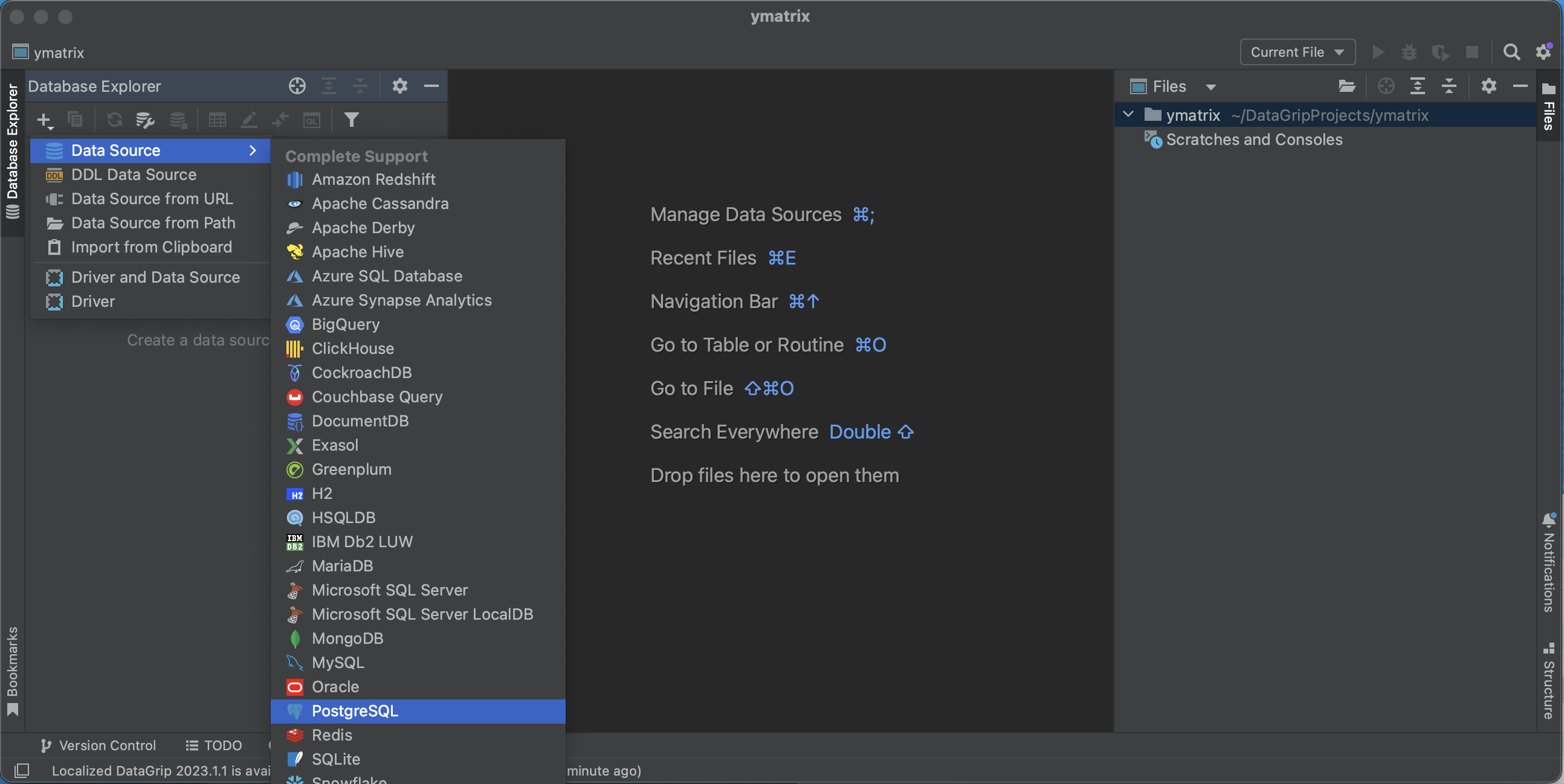
Выберите PostgreSQL в качестве источника данных.
При настройке подключения выберите, включать ли высокую доступность:
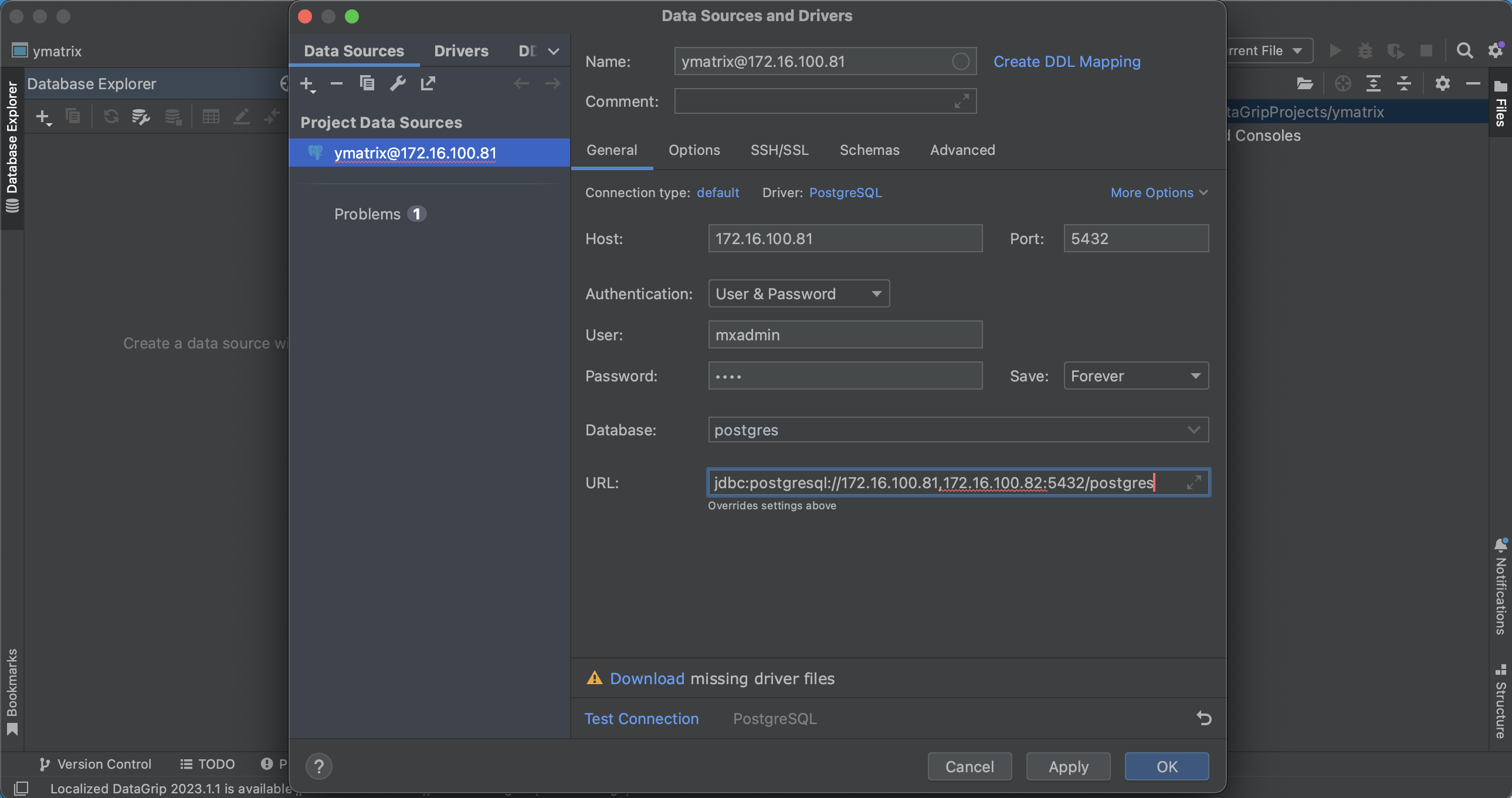
Подключение с высокой доступностью:
В поле URL введите jdbc:postgresql://<master_ip>:<master_port>,<standby_ip>:<standby_port>/<database> (замените содержимое в < >). Введите IP-адрес мастер-узла, номер порта, имя администратора mxadmin и пароль, заданный при инициализации, чтобы завершить настройку.
Подключение без высокой доступности:
Заполните все обязательные поля, кроме URL, оставив его без изменений.
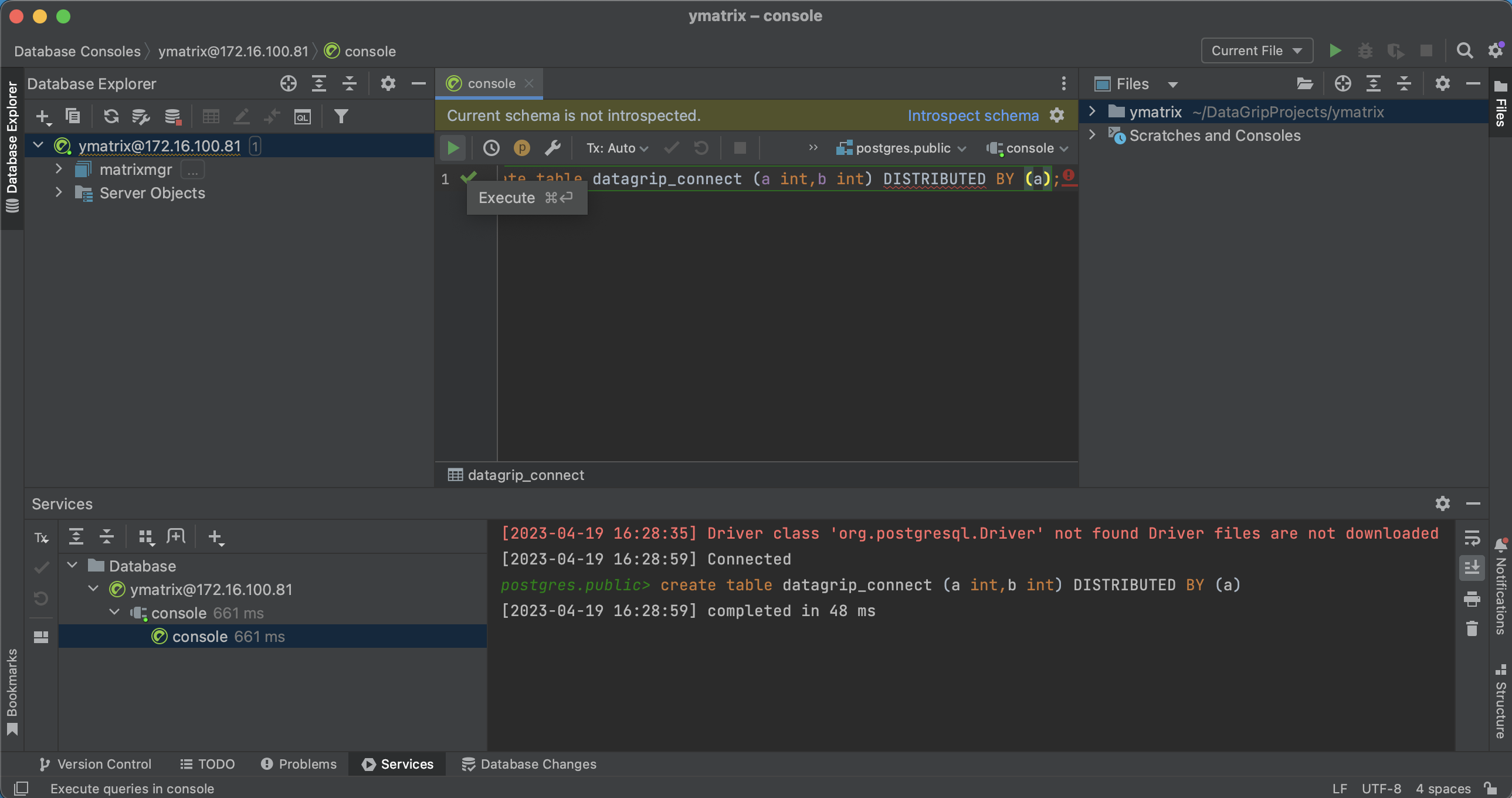
Подключение успешно установлено. Напишите и выполните SQL-запросы.
Примечание!
pgAdmin не поддерживает подключения с высокой доступностью.
Скачайте и установите pgAdmin по ссылкам ниже или посетите официальную страницу загрузки.
| Операционная система | Архитектура CPU | Версия клиента |
|---|---|---|
| Mac | x86_64 | 7.8 |
| Mac | AArch64 | 7.8 |
| Linux | x86_64 | 7.8 |
| Windows | x86_64 | 7.8 |
Пример среды, использованной в этом документе:
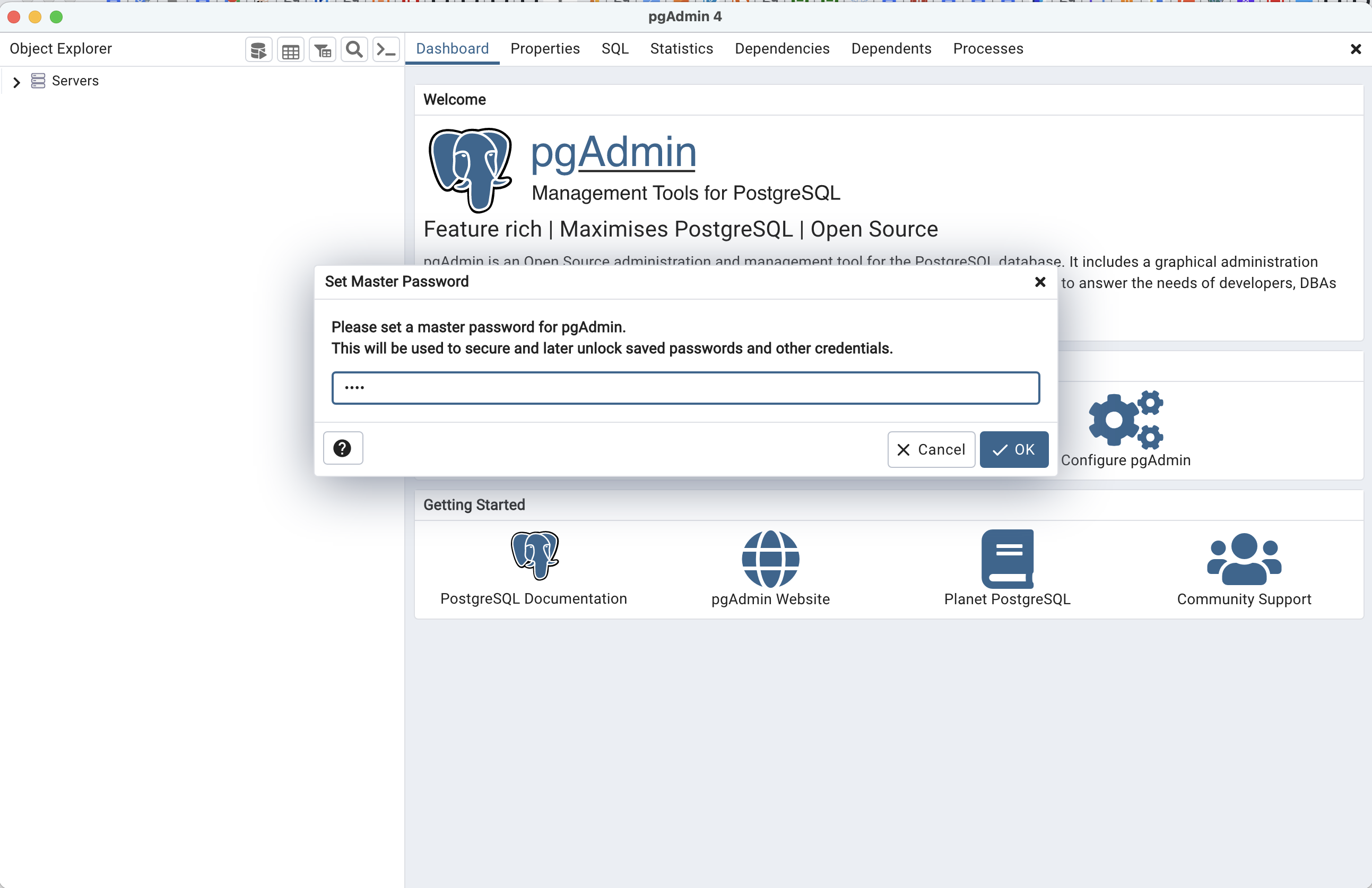
Запустите pgAdmin и задайте пароль для pgAdmin.
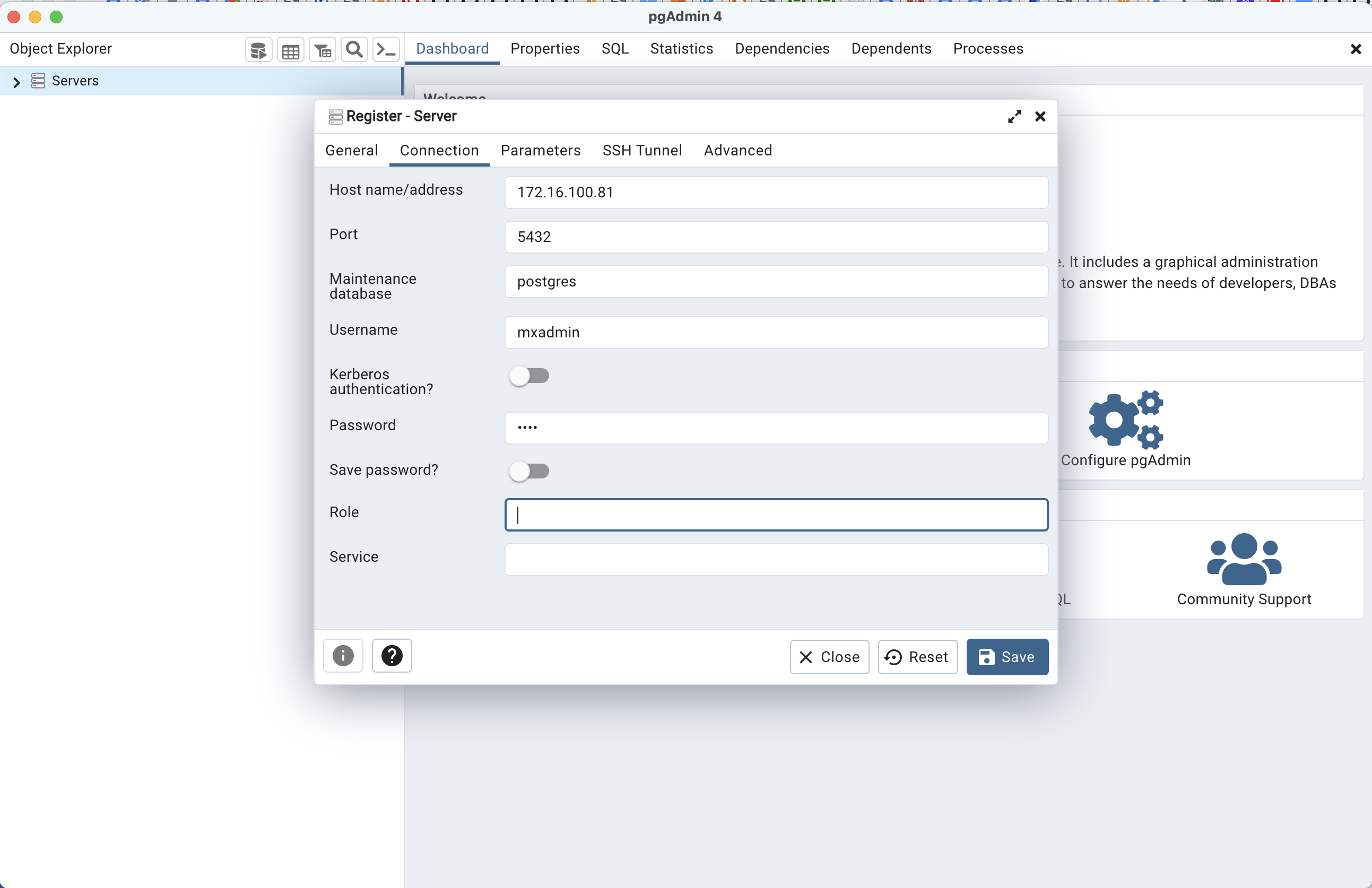
Нажмите «Add New Server».
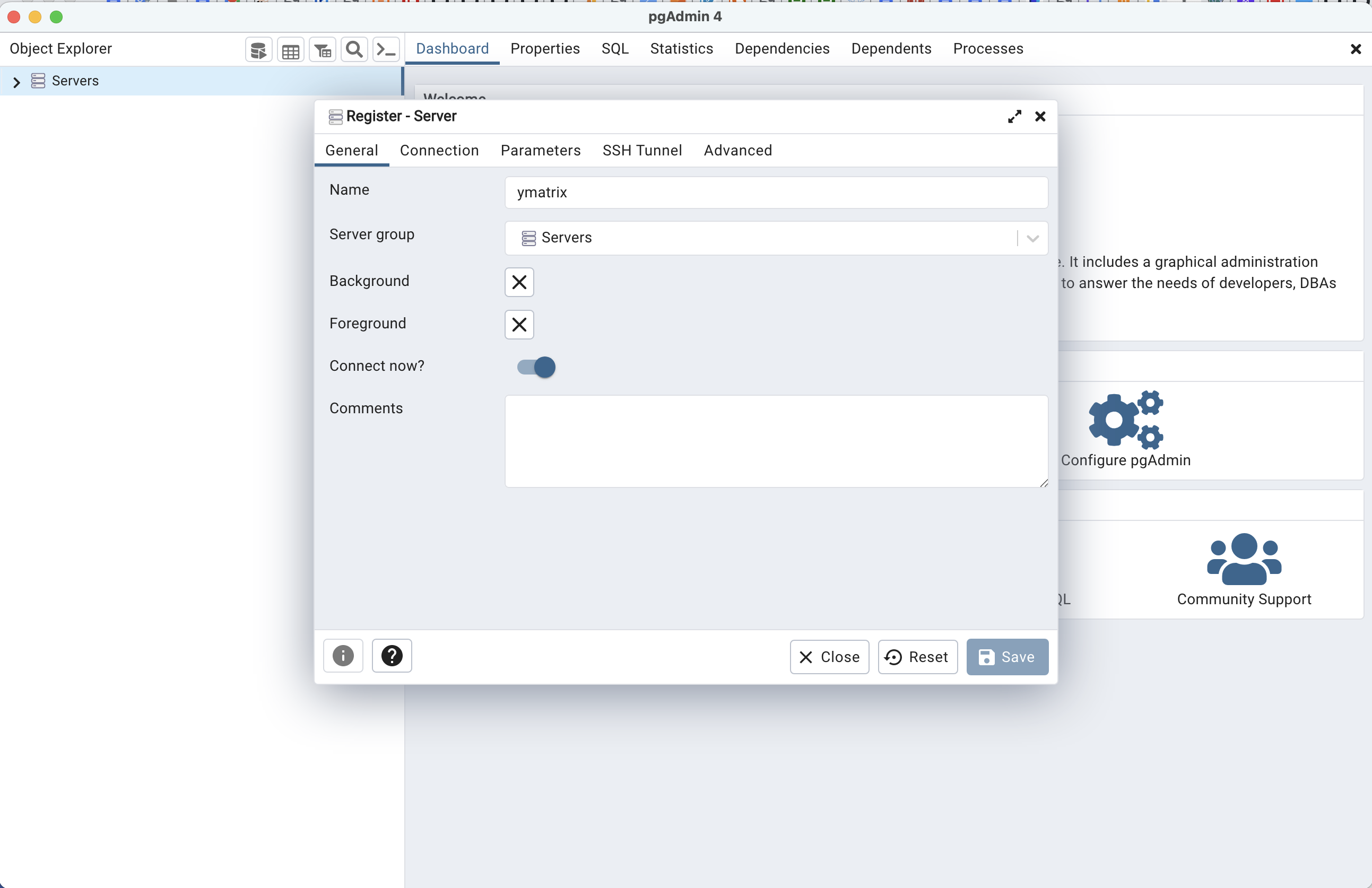
Введите IP-адрес мастер-узла, номер порта, имя администратора mxadmin и пароль, заданный при инициализации, чтобы завершить настройку.
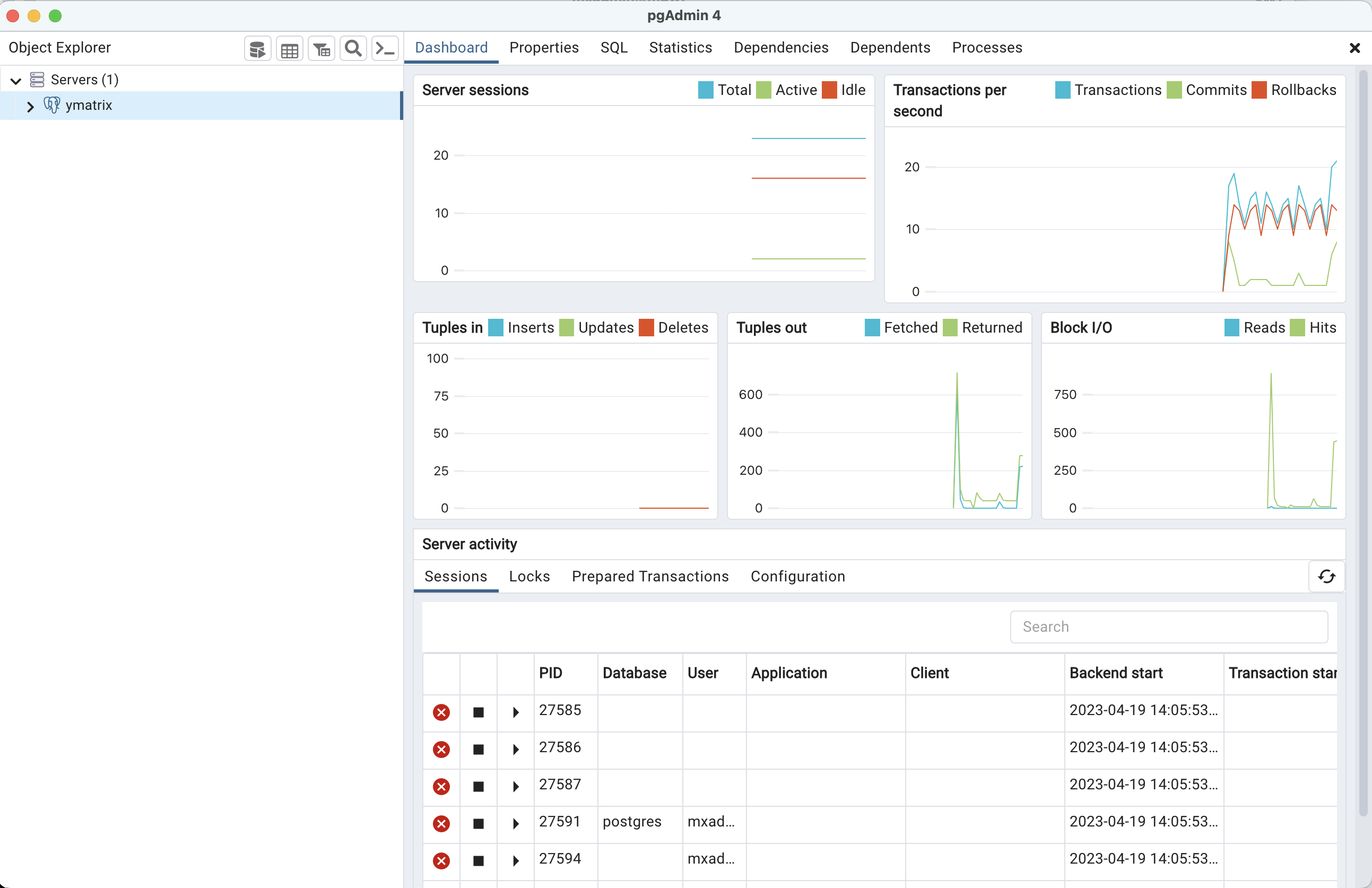
Подключение успешно установлено.
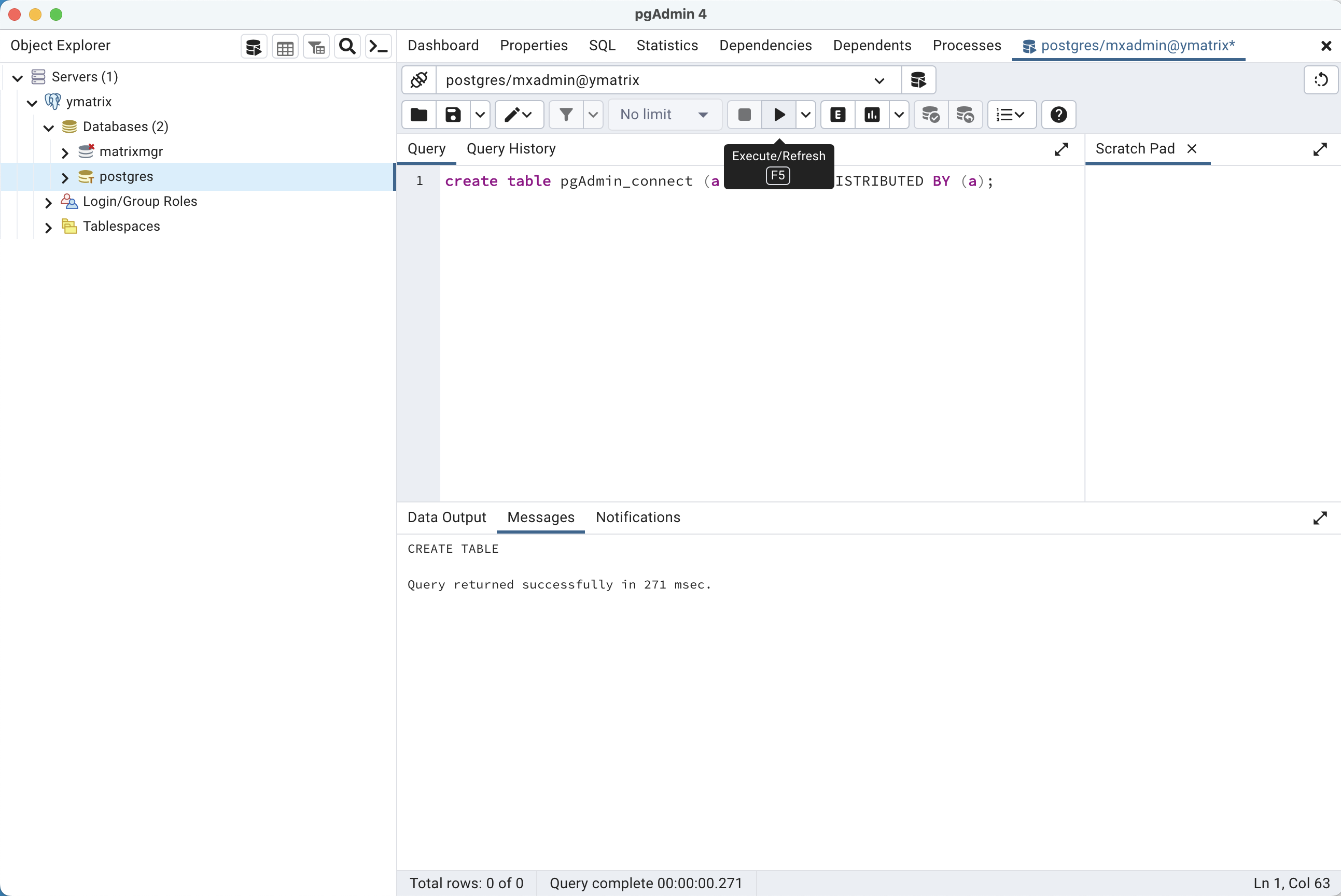
В левом браузере объектов выберите любой узел базы данных, затем перейдите в «Tools» → «Query Tool», чтобы открыть редактор запросов.

Напишите SQL-запрос и нажмите Run.
Примечание!
Navicat не поддерживает подключения с высокой доступностью.
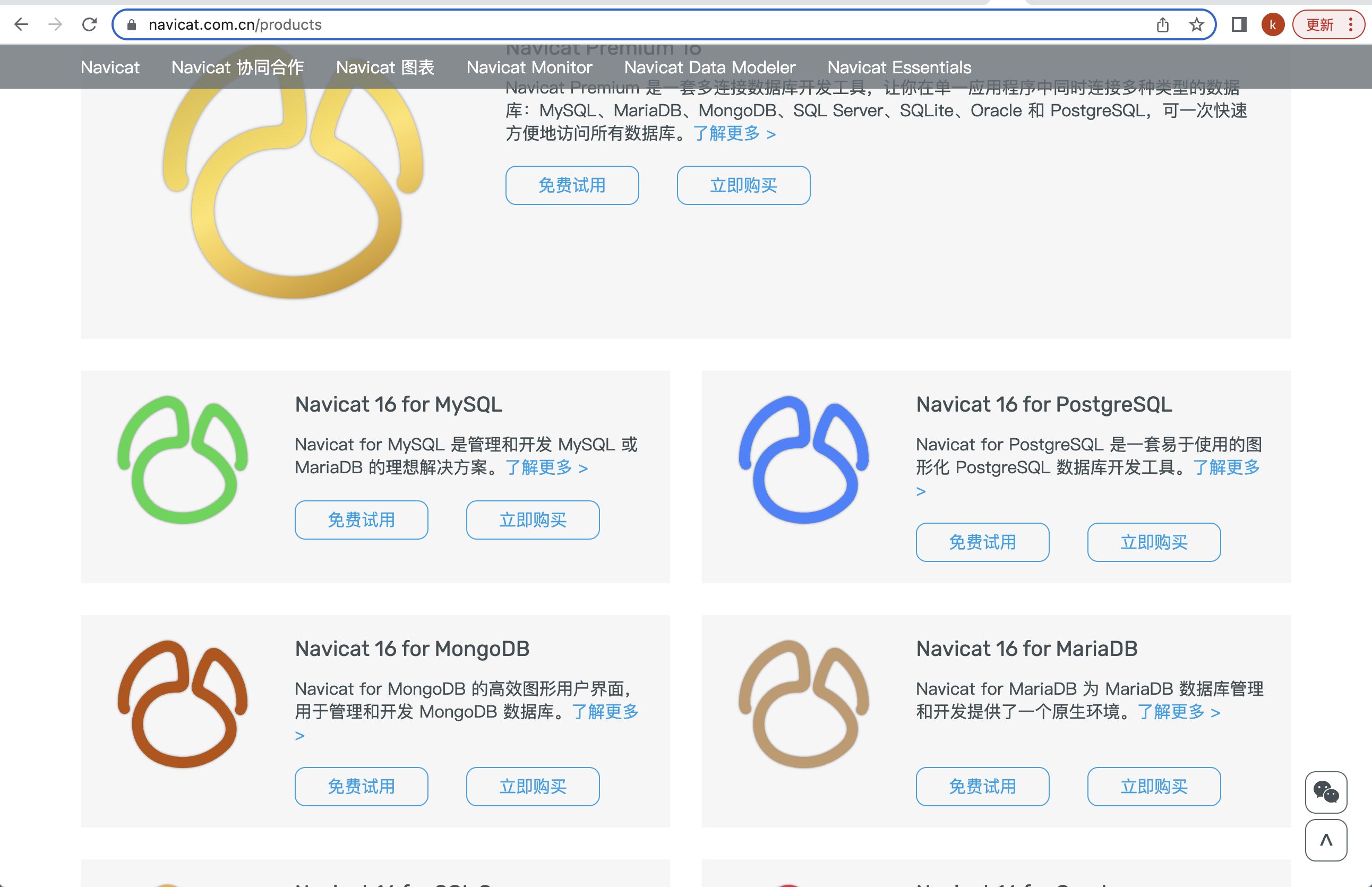
Перейдите на сайт Navicat, чтобы скачать и установить клиентский пакет Navicat for PostgreSQL для вашей операционной системы.
Пример среды, использованной в этом документе:
Запустите клиент Navicat.

Создайте подключение PostgreSQL.

Введите IP-адрес мастер-узла, номер порта, имя администратора mxadmin и пароль, заданный при инициализации, чтобы завершить настройку.

Нажмите «Test Connection».

Если проверка прошла успешно, нажмите Save.


