Быстрый старт
Развертывание
Моделирование данных
Подключение
Запись данных
Миграция
Запросы
Операции и обслуживание
Типовое обслуживание
Секционирование
Резервное копирование и восстановление
Масштабирование
Зеркалирование
Группы ресурсов
Безопасность
Мониторинг
Настройка производительности
Устранение неполадок
Справочник
Руководство по инструментам
Типы данных
Хранилище данных
Выполняющая система
Потоковая передача
Восстановление после сбоев
Конфигурация
Индексы
Расширения
Справочник по SQL
Часто задаваемые вопросы
В этом документе описаны настройка панели мониторинга YMatrix, добавление панели node_exporter, развертывание панели мониторинга MatrixGate и развертывание панели мониторинга etcd.
Примечание!
Убедитесь, что мониторинг Prometheus и Grafana уже установлены в вашем кластере. Если это не так, обратитесь к документации Установка и управление Grafana для инструкций по установке и настройке.
Нажмите значок Настройки на главной странице Grafana и выберите Data Sources:
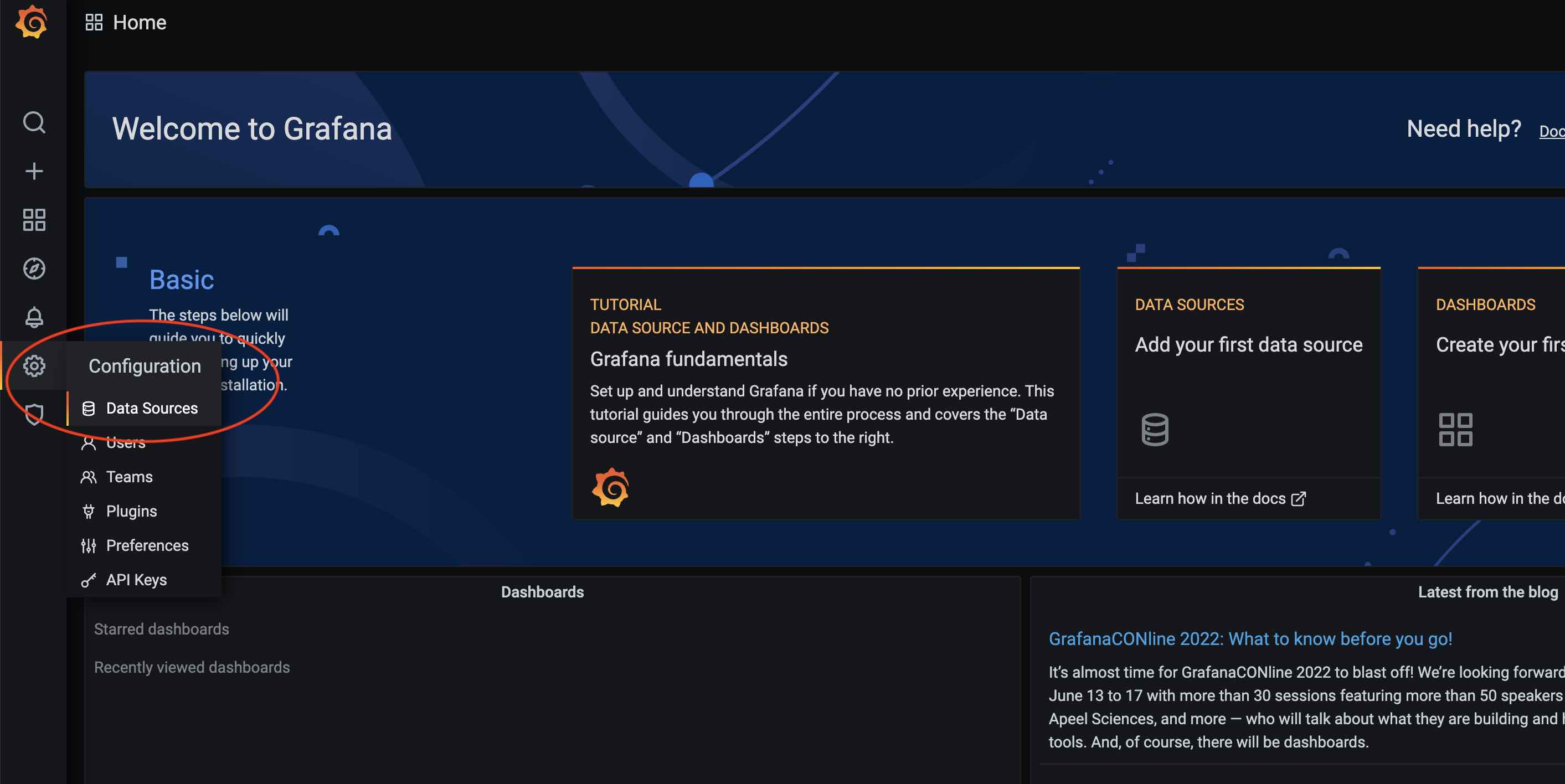
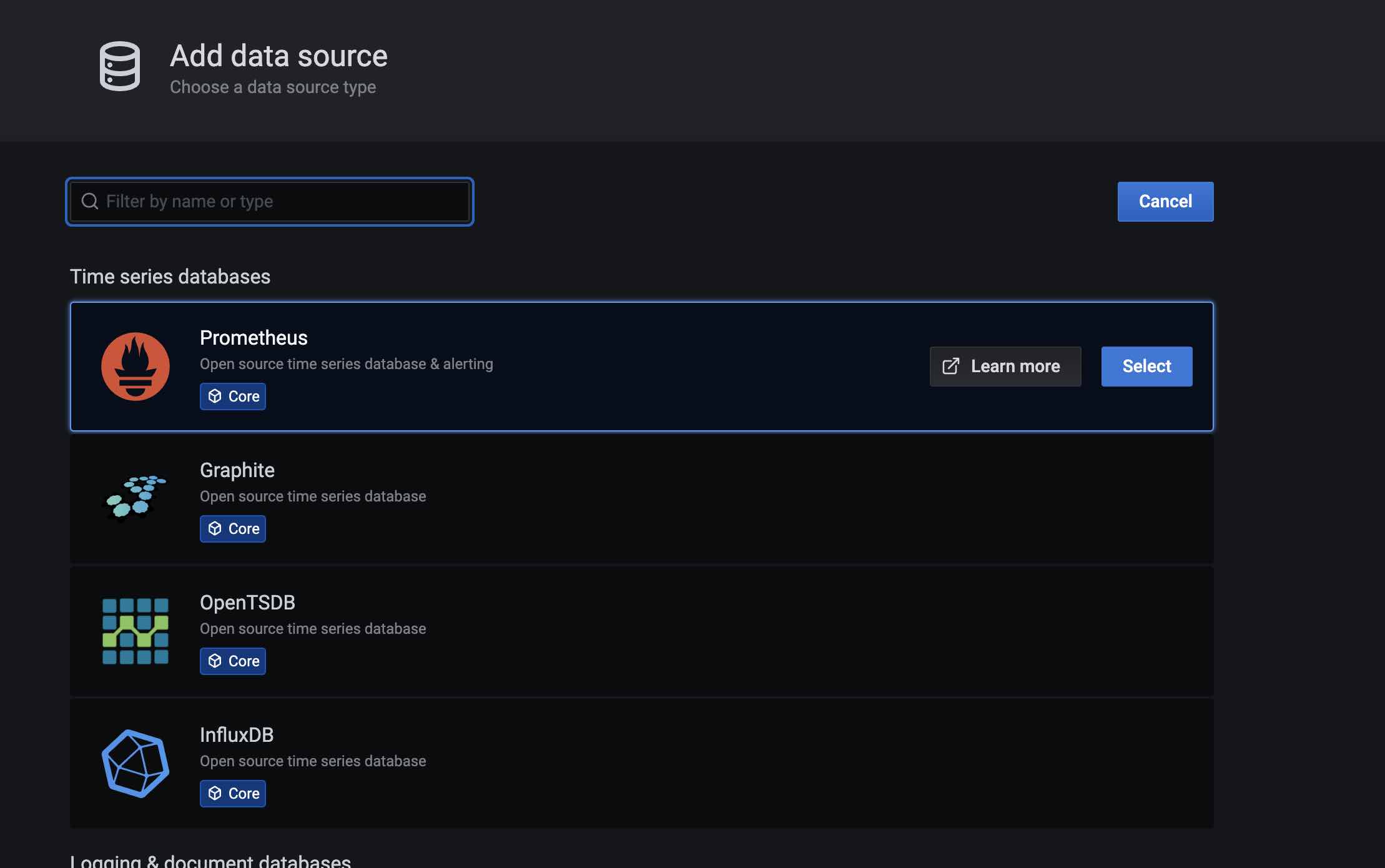
Затем нажмите Add data source:

Выберите Prometheus в качестве типа базы данных:
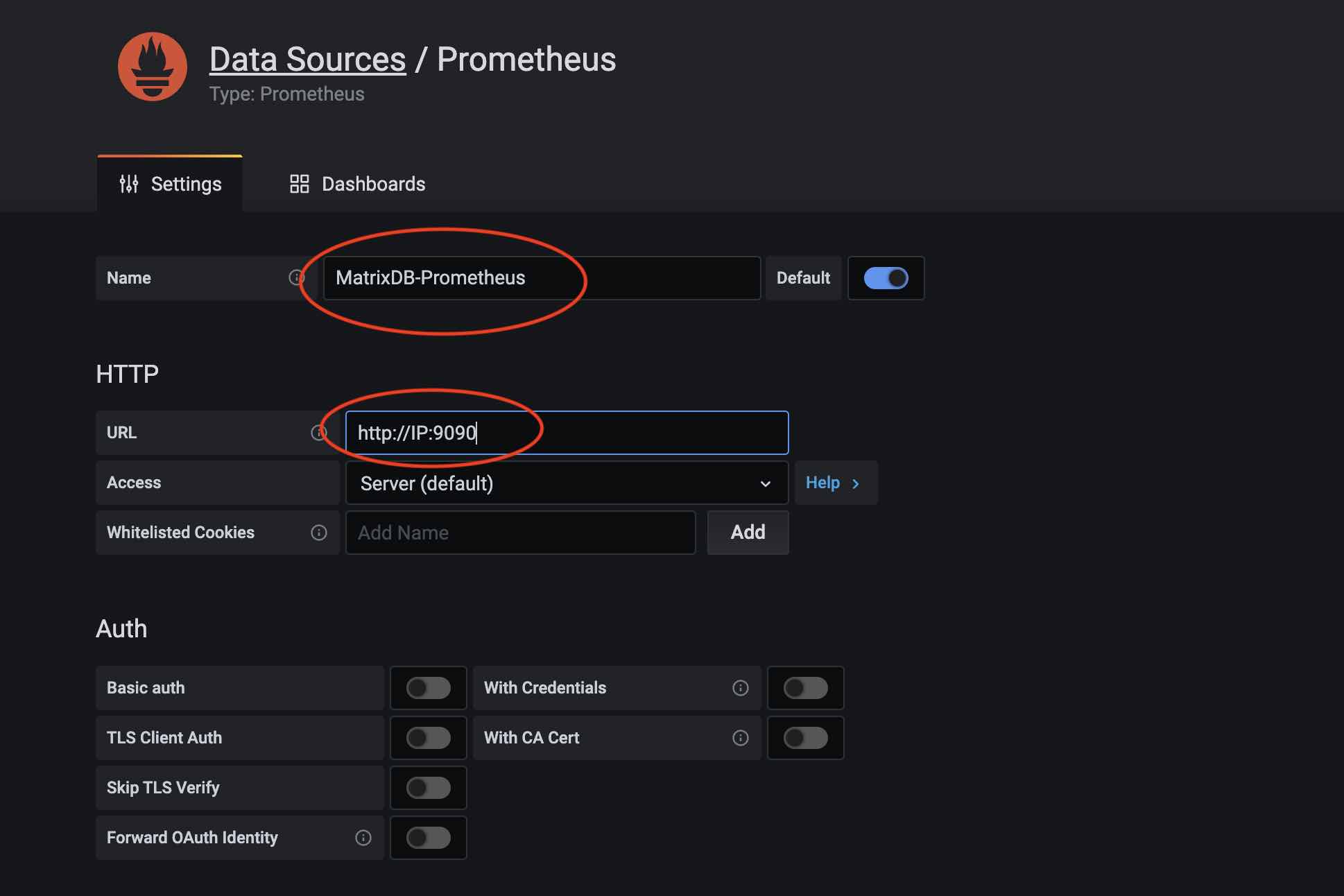
Присвойте источнику данных имя, например: MatrixDB-Prometheus. Затем введите IP-адрес и порт Prometheus в поле URL:
После добавления источника данных перейдите к загрузке дашборда. Нажмите кнопку + на главной странице Grafana и выберите Import:
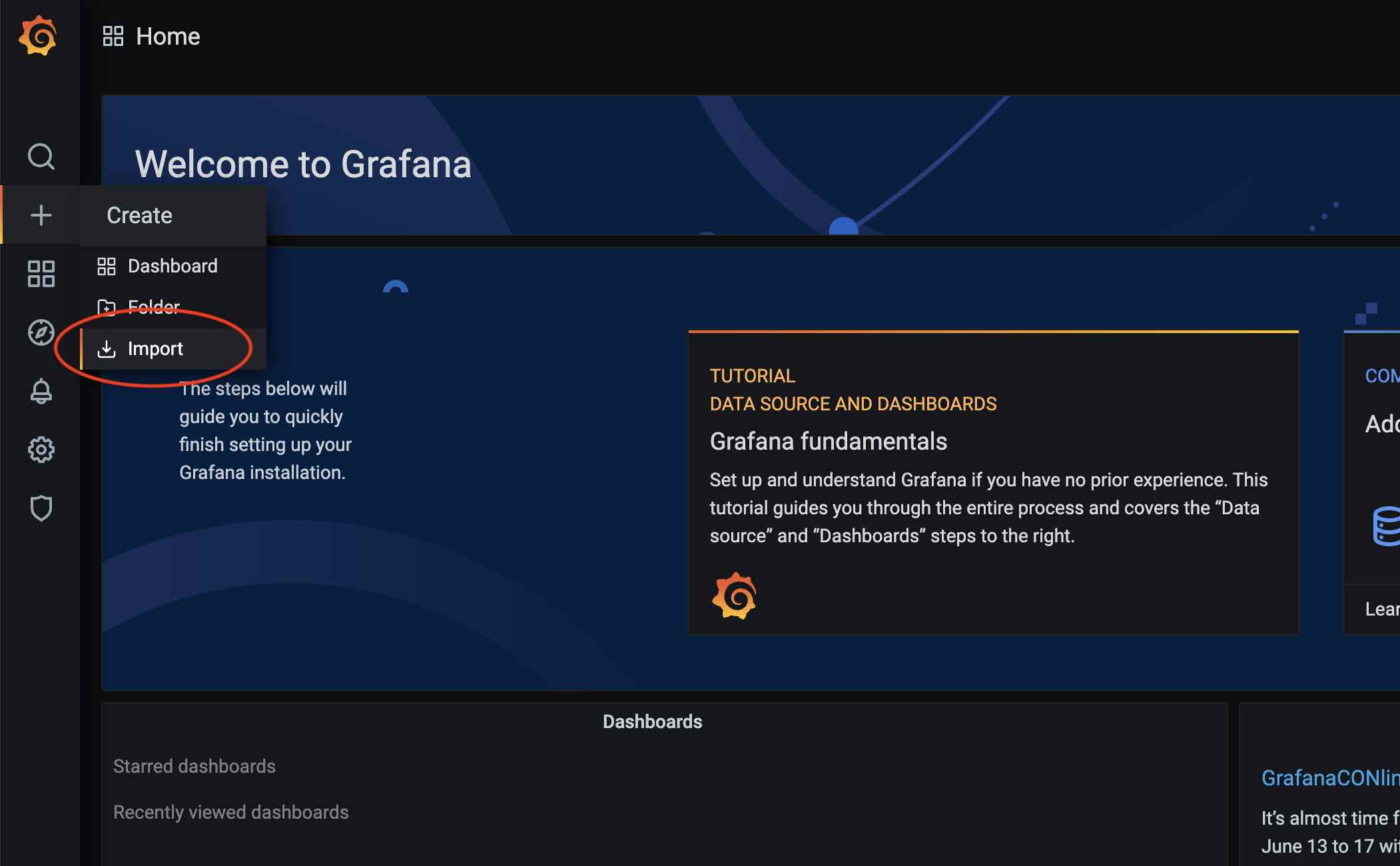
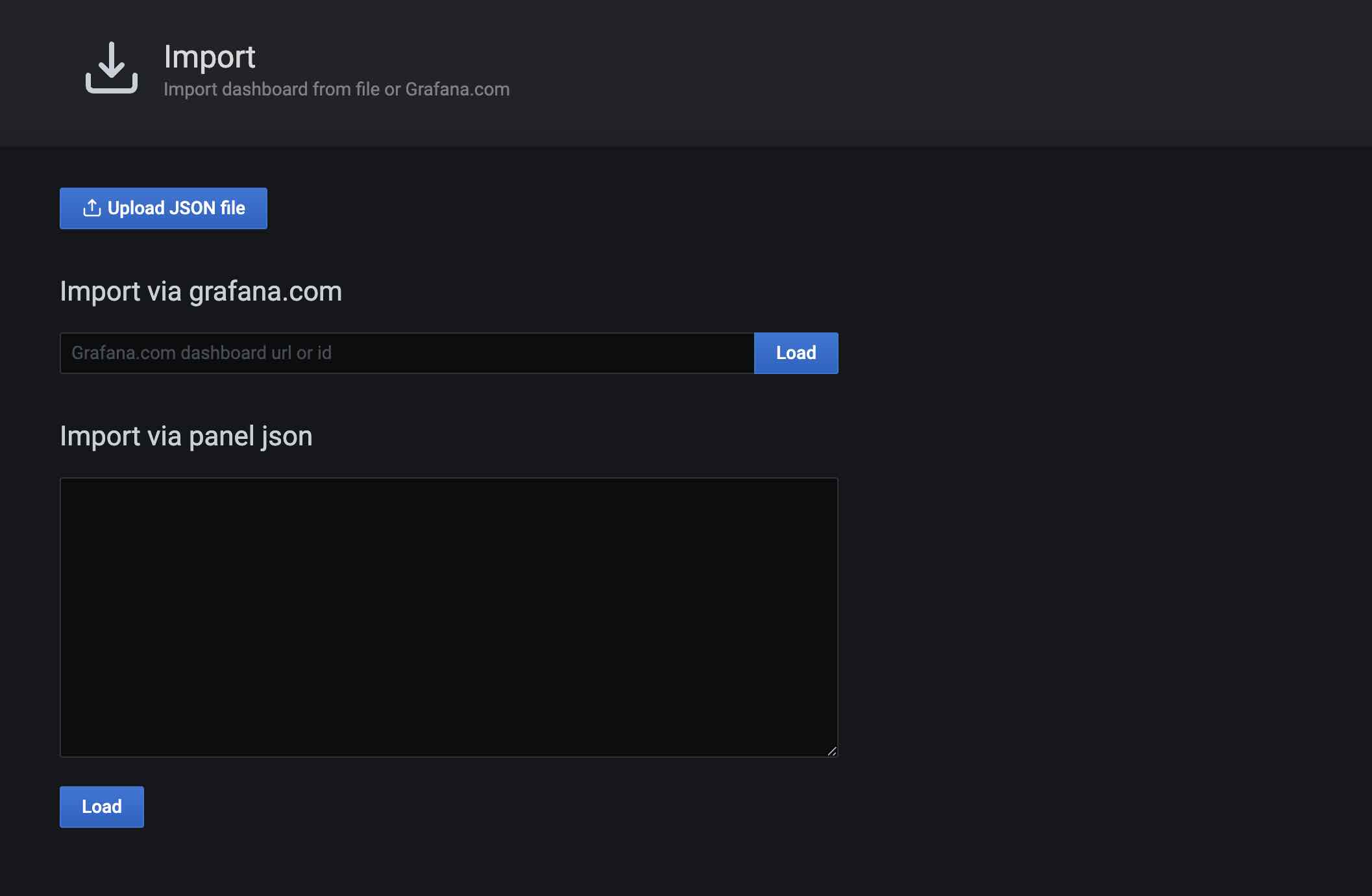
Существует несколько способов импорта дашборда: через официальный URL или ID, вставка JSON в текстовое поле или загрузка из файла.
Здесь мы выбираем загрузку из файла. Дашборд YMatrix Prometheus находится в директории установки по пути $GPHOME/share/doc/postgresql/extension/PrometheusDashboard.json. Загрузите этот файл:
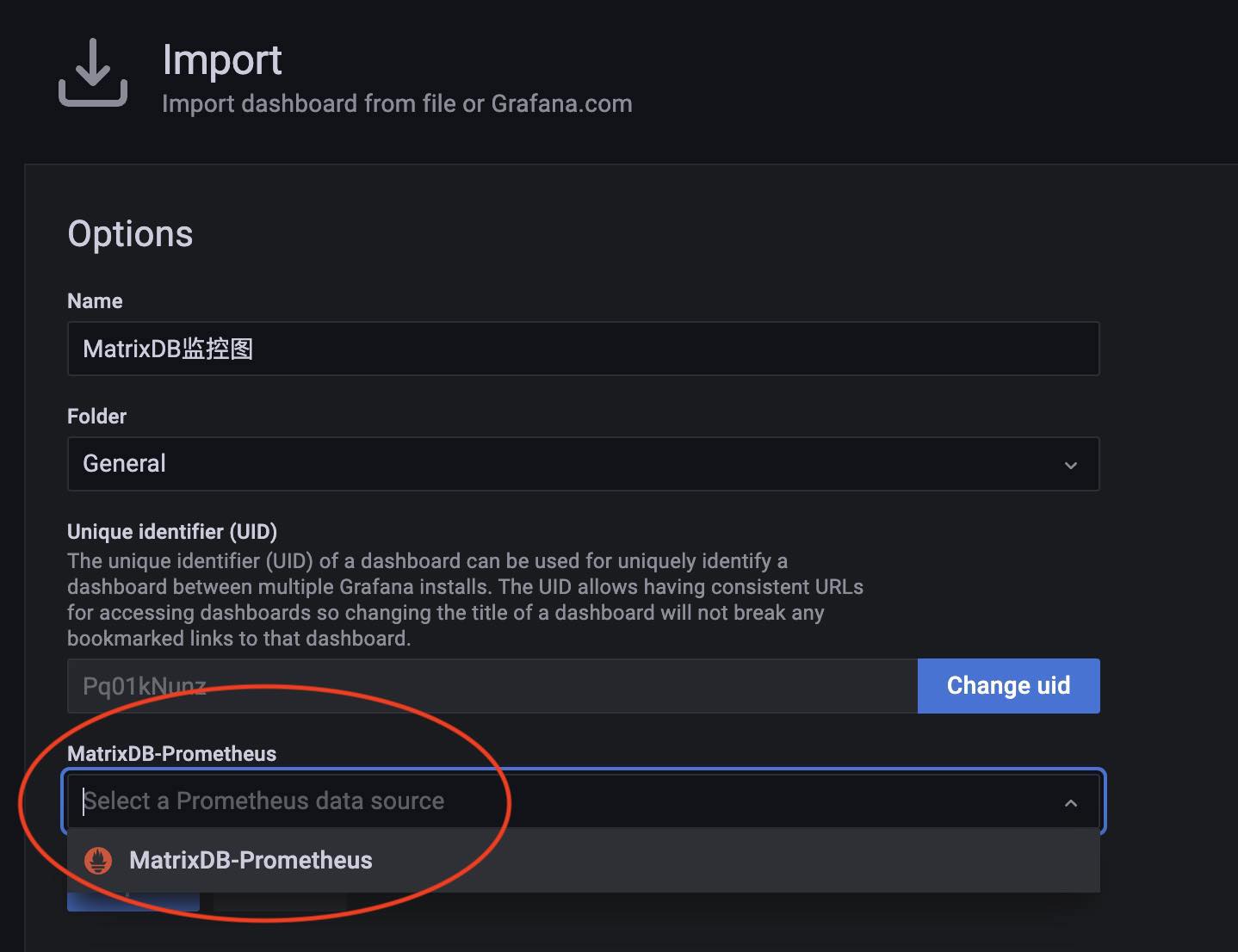
При загрузке файла выберите источник данных Prometheus, созданный ранее.
Теперь вы увидите импортированный дашборд в списке дашбордов.
Для подробного объяснения метрик дашборда см. Интерпретация параметров мониторинга YMatrix.
В этом разделе описывается развертывание дашборда node_exporter.
Загрузите дашборд node_exporter: Официальный сайт Grafana опубликовал соответствующий Дашборд. Просто введите ID дашборда для импорта.
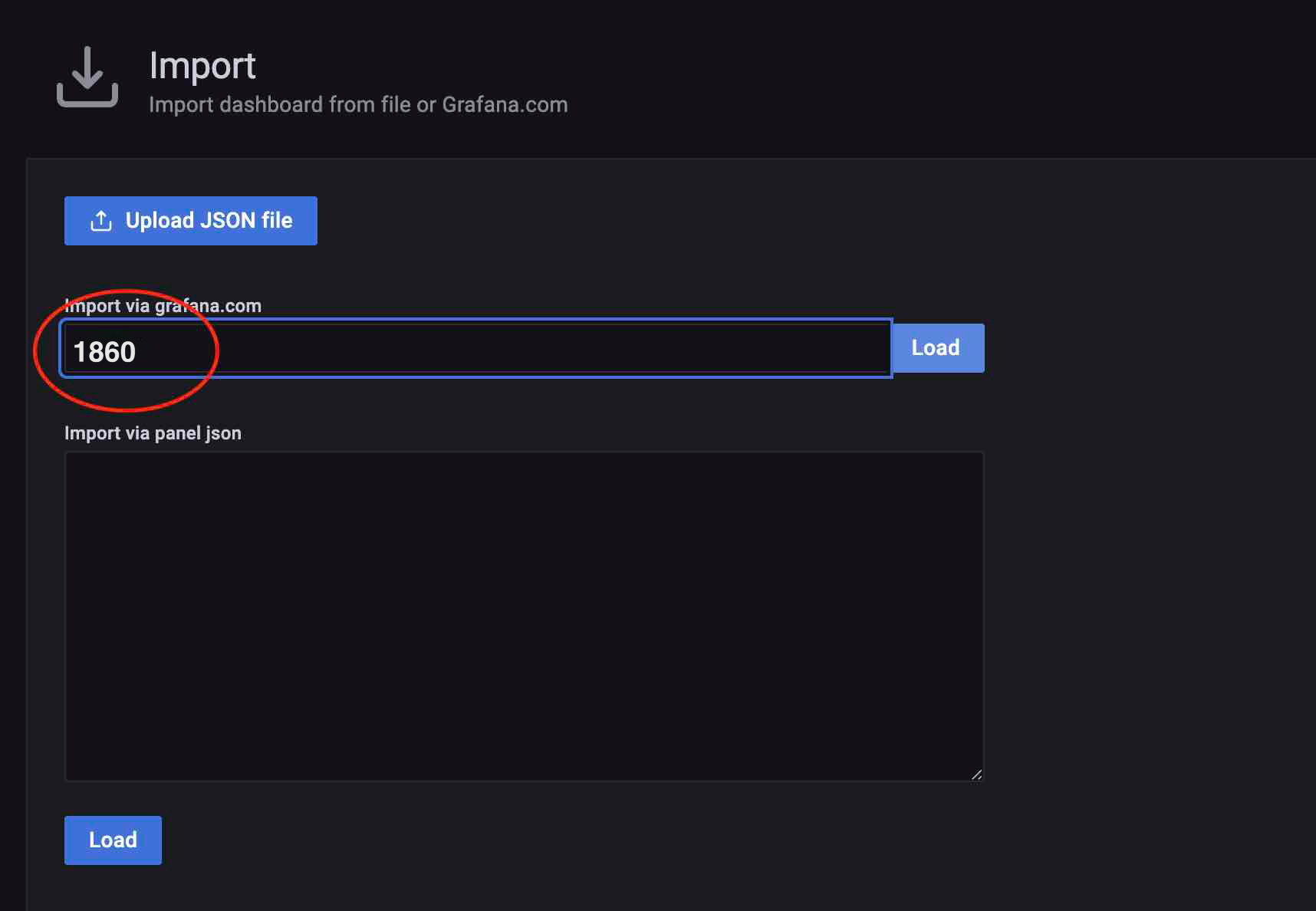
При импорте выберите ранее добавленный источник данных MatrixDB-Prometheus. Если node_exporter использует отдельный кластер Prometheus, необходимо добавить отдельный источник данных.

Для развертывания gate_exporter необходимо создать базу данных matrixmgr и установить расширения matrixts и matrixmgr.
createdb matrixmgr;psql -d matrixmgr
matrixmgr=# CREATE EXTENSION matrixts;
matrixmgr=# CREATE EXTENSION matrixmgr;mxmgr_init_gate_exporter для инициализации и запуска:matrixmgr=# SELECT mxmgr_init_gate_exporter();При успешном выполнении в базе данных matrixmgr появится новая схема с именем "gate_exporter". Таблицы и представления в этой схеме содержат данные мониторинга и конфигурации MatrixGate. Не изменяйте их определения и содержимое вручную.
Эта команда запускает gate_exporter на хосте MXMaster.
Для остановки gate_exporter выполните mxmgr_remove_gate_exporter:
matrixmgr=# SELECT mxmgr_remove_gate_exporter();Для перезапуска выполните mxmgr_deploy_gate_exporter:
matrixmgr=# SELECT mxmgr_deploy_gate_exporter();Как и при загрузке панели мониторинга YMatrix, файл дашборда MatrixGate расположен по пути $GPHOME/share/ru/doc/postgresql/extension/MxgateDashboard.json. Загрузите этот файл для завершения настройки.
Для подробного объяснения метрик см. Интерпретация параметров мониторинга MatrixGate.
1. Настройка Prometheus для сбора метрик etcd
Отредактируйте файл конфигурации:
$ cd prometheus-*
sudo vi prometheus.yml
Добавьте в конец файла следующее:
  - job_name: "etcd"
    static_configs:
      - targets: ["172.31.33.128:4679", "172.31.45.253:4679", "172.31.35.134:4679"]
Массив targets должен быть заменён адресами всех узлов etcd в вашем кластере.
Эту информацию можно найти в файле /etc/matrixdb6/physical_cluster.toml на хосте MXMaster:
$ cat physical_cluster.toml
cluster_id = '79LhQxjuwmXgSWZCjcdigF'
supervisord_grpc_port = 4617
deployer_port = 4627
etcd_endpoints = ['http://10.0.159.1:4679', 'http://10.0.172.185:4679', 'http://10.0.170.90:4679', 'http://10.0.146.2:4679', 'http://10.0.146.195:4679', 'http://10.0.150.110:4679', 'http://10.0.169.149:4679']
Примечание!
Если файл/etc/matrixdb6/physical_cluster.tomlотсутствует и процесс etcd не обнаружен, ваш кластер был развернут не с использованием архитектуры 6.x, и мониторинг etcd не применим.
2. Запуск Prometheus
./prometheus --config.file=prometheus.ymlПримечание!
Как правило, вы хотите, чтобы Prometheus работал как фоновая системная служба. Для этого настройте его как systemd-службу.
3. Настройка дашборда etcd в Grafana
Примечание!
Требуется версия Grafana 8.2.5 или выше.
Сначала войдите в веб-интерфейс Grafana. Стандартный адрес:
http://<IP_or_domain_of_installed_node>:3000a. Настройка источника данных (DataSource)
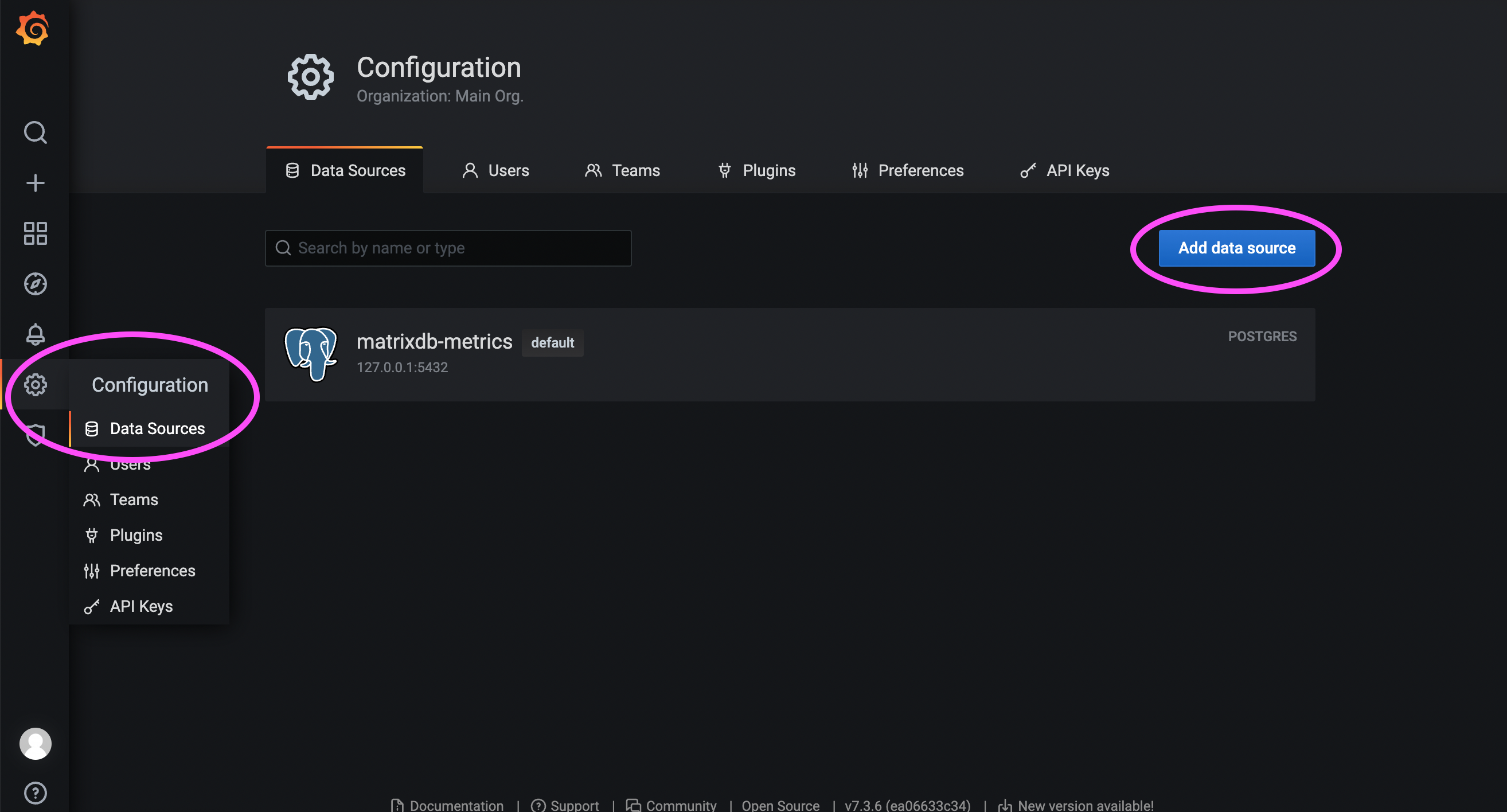
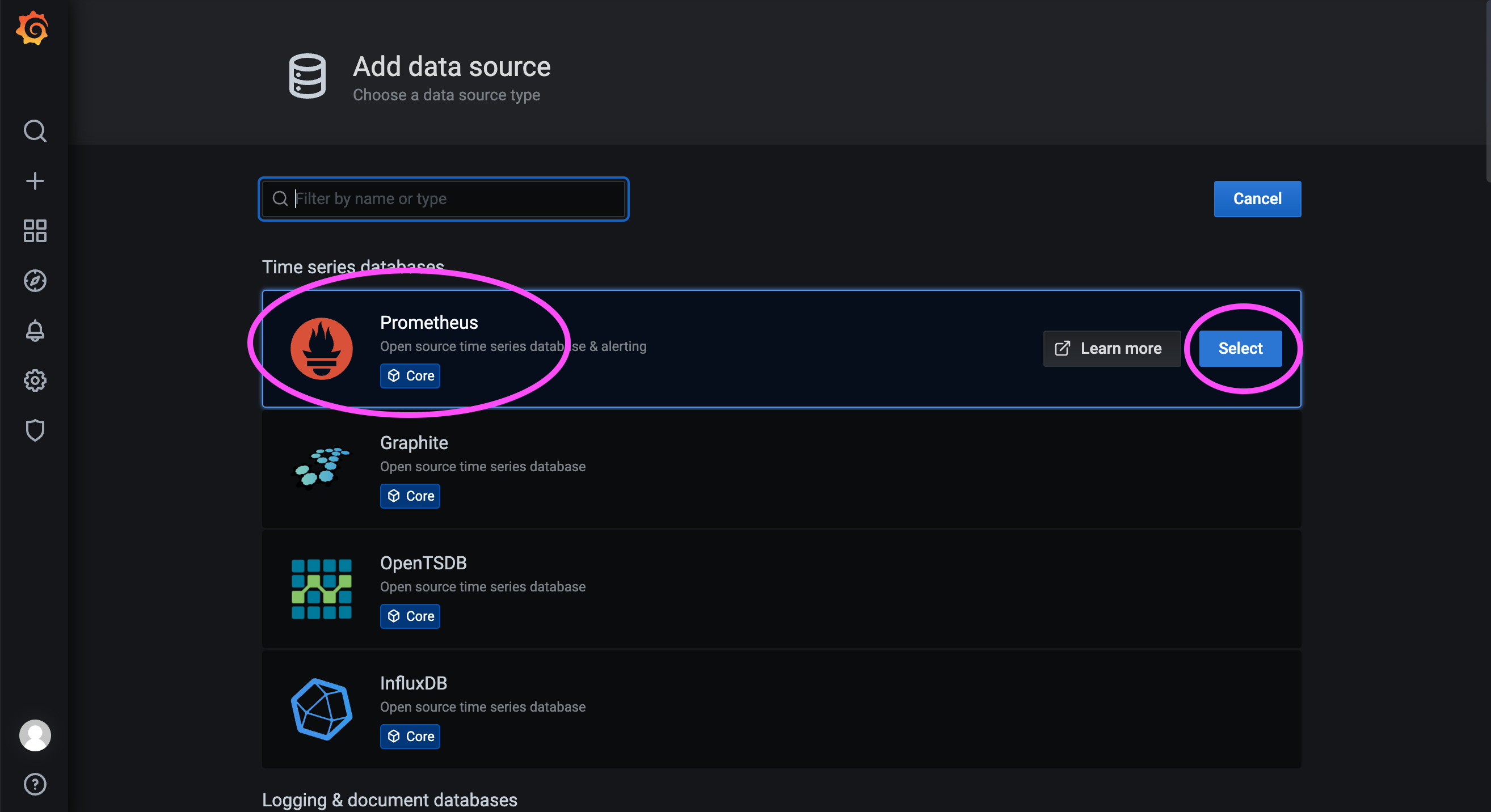

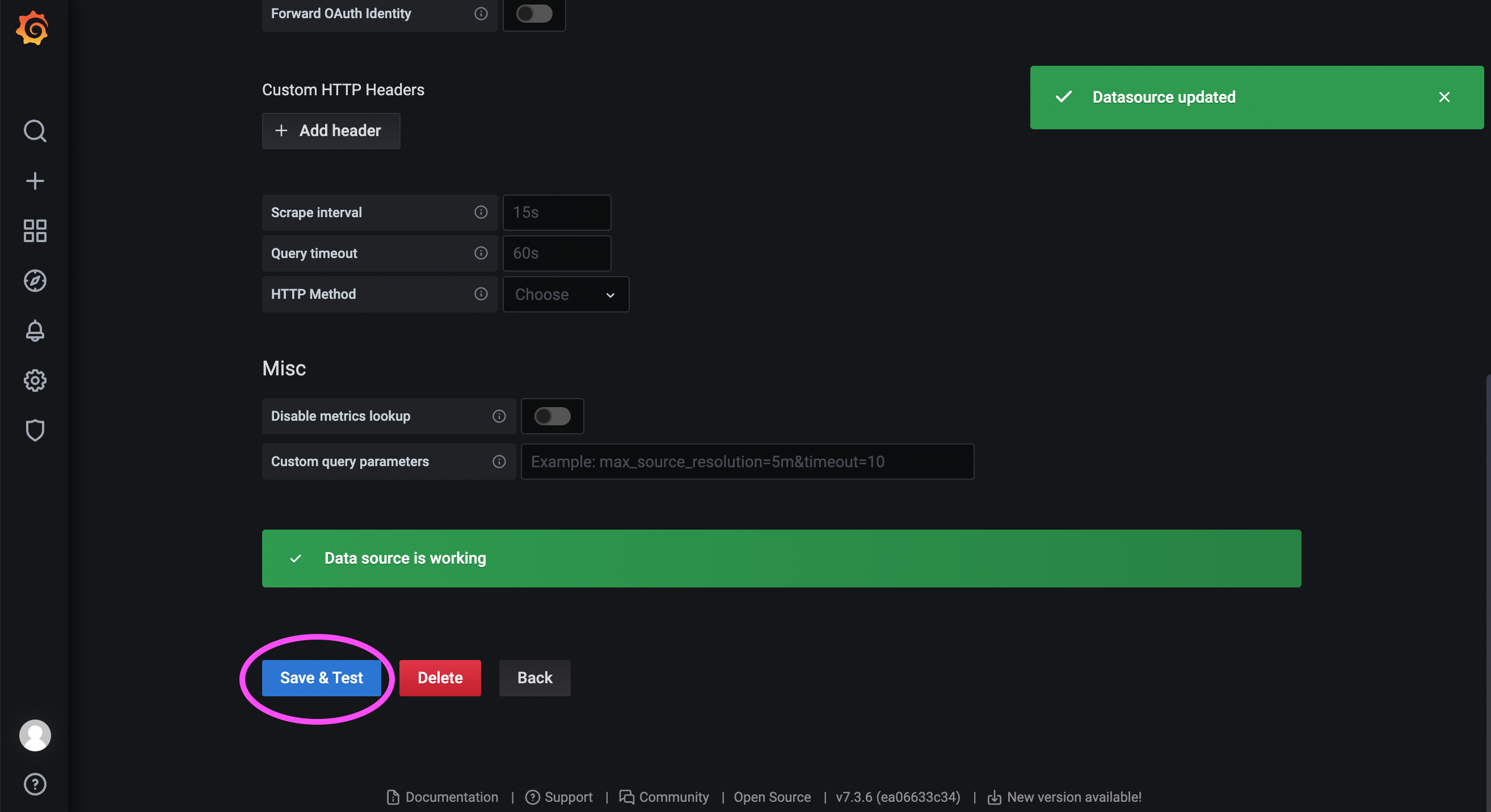
172.31.23.21:9090 — это порт сервиса экземпляра Prometheus, развернутого на предыдущем шаге.
b. Импорт дашборда
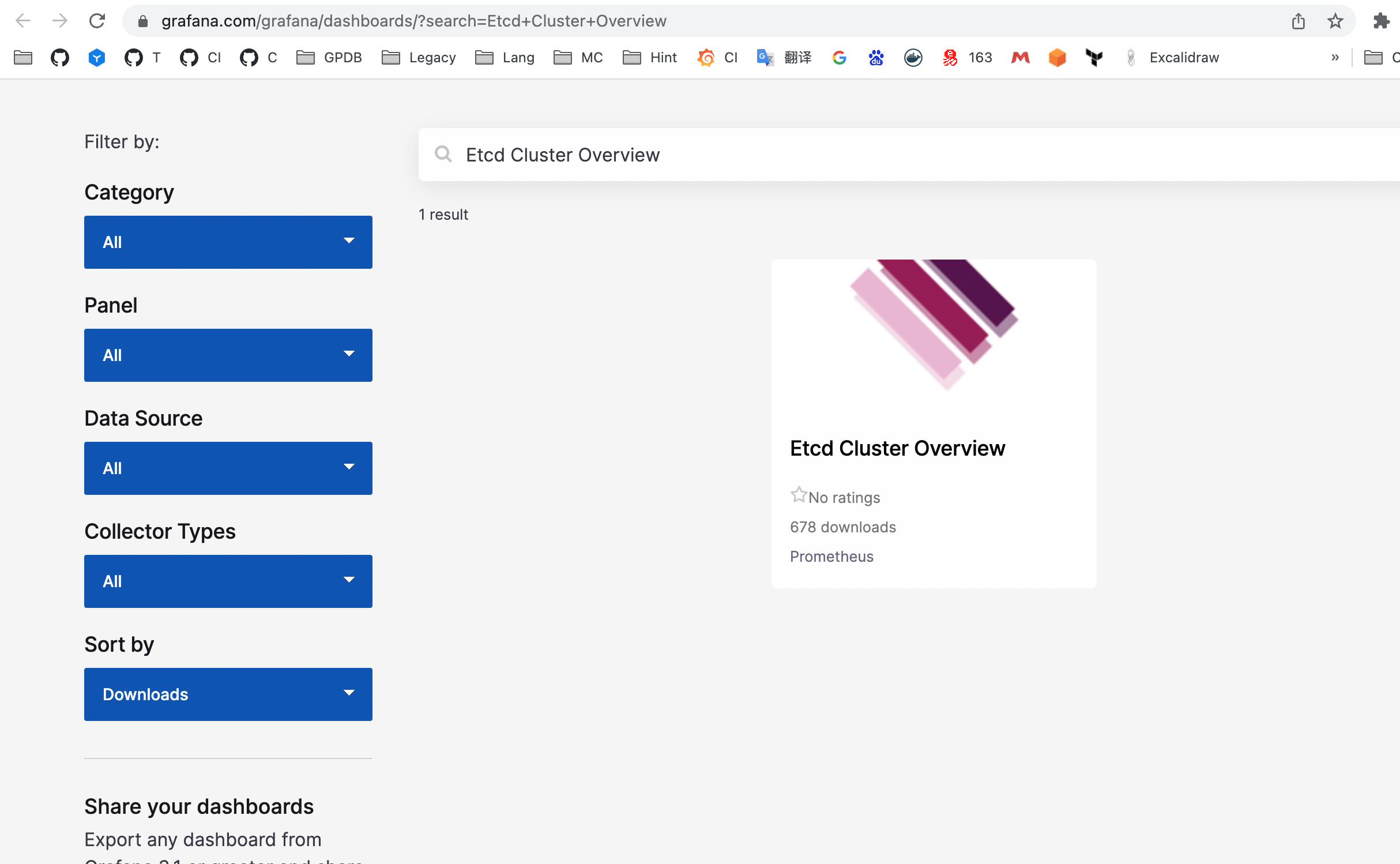
Перейдите на сообщество Grafana: https://grafana.com/grafana/dashboards/?search=Etcd+Cluster+Overview
На этой странице представлены дашборды, предоставленные сообществом:
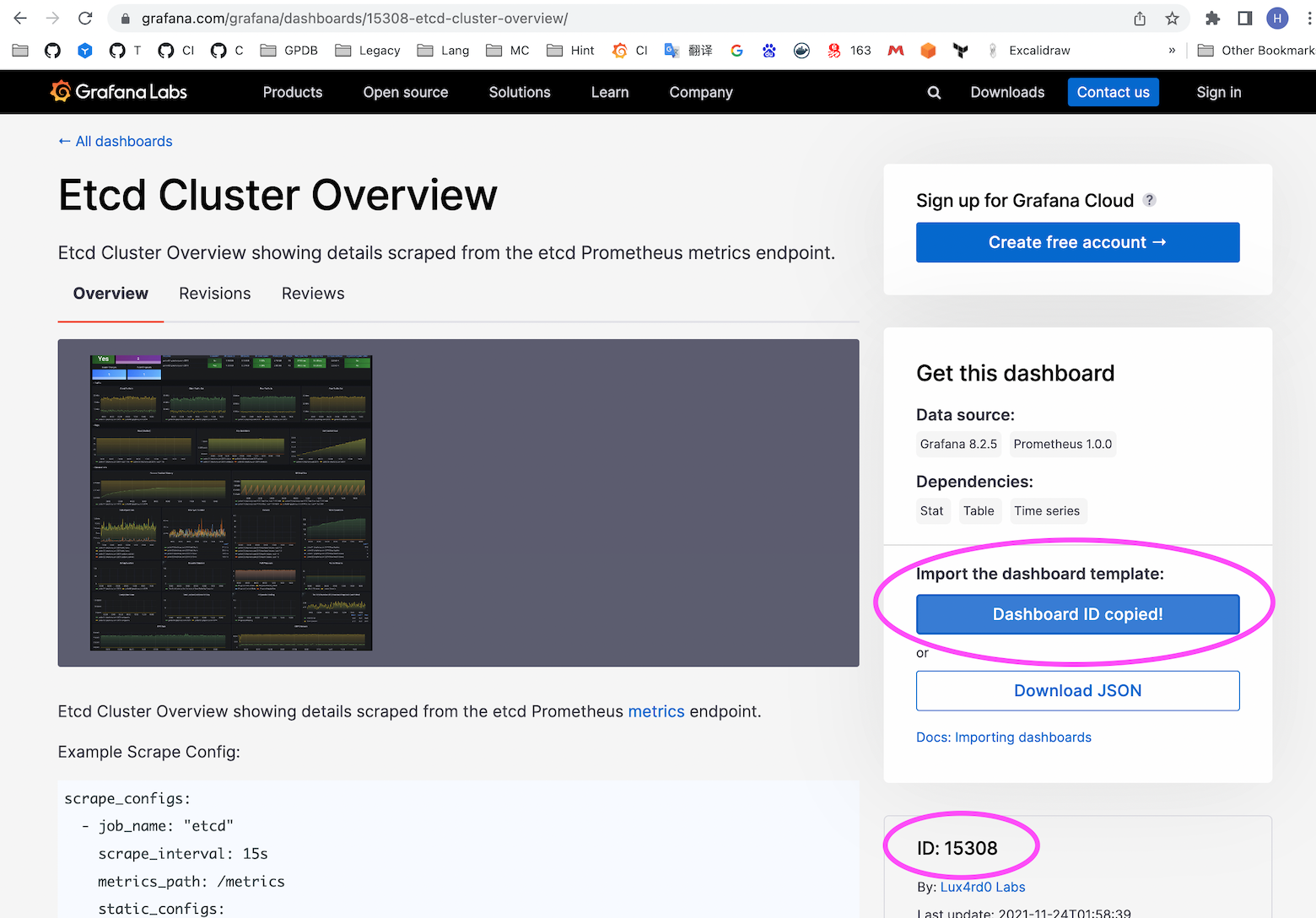
Перейдите в нужный дашборд, чтобы получить его ID:
Примечание!
ID дашборда может со временем измениться. В настоящее время он равен 15308; пользователи должны проверять актуальный ID по результатам поиска.
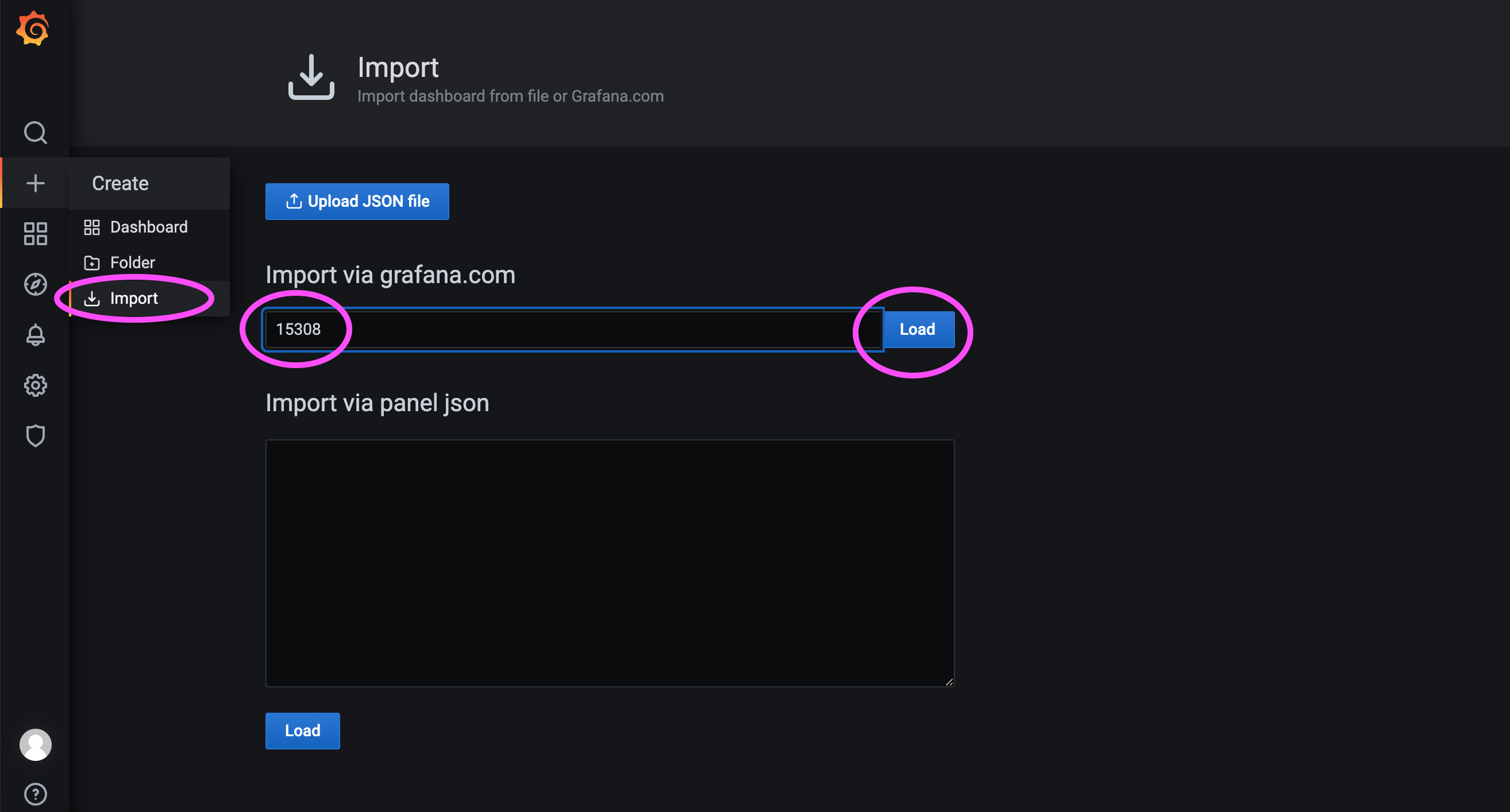
Как показано ниже, мы импортируем дашборд с ID 15308:
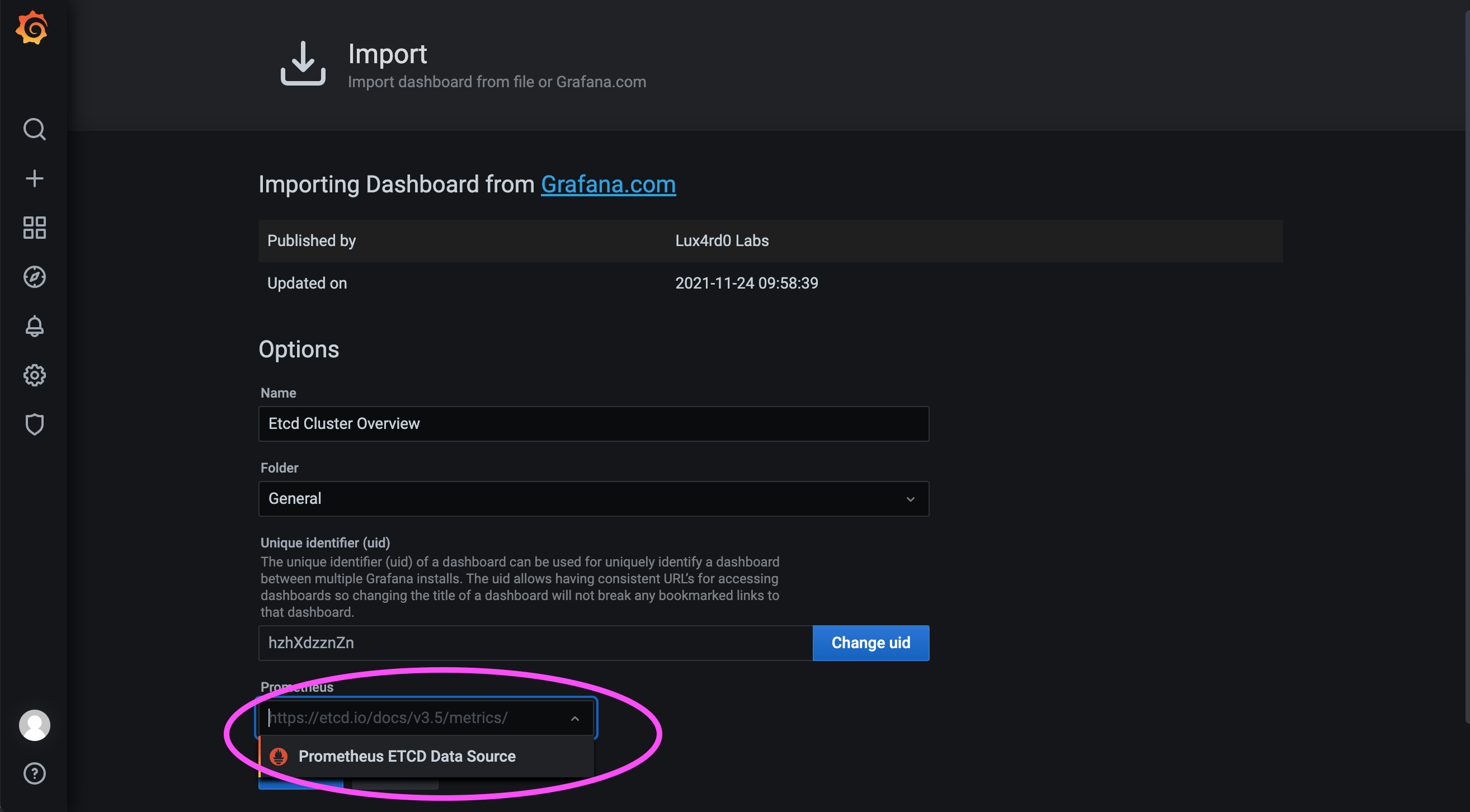
Затем выберите ранее настроенный источник данных и загрузите дашборд:
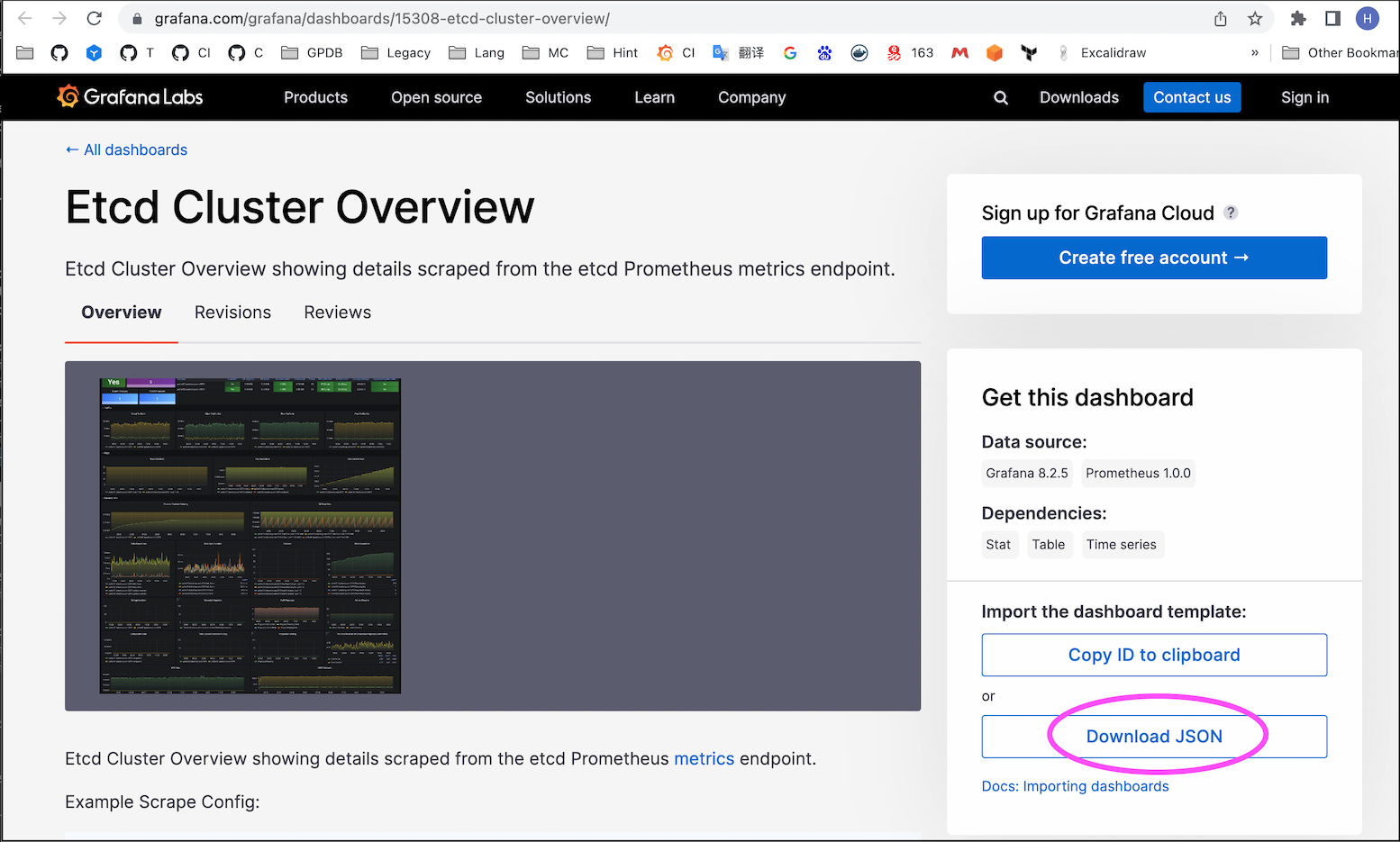
Если сервер находится во внутренней сети и не может импортировать дашборд по ID 15308, скачайте JSON-файл Дашборда с машины, подключенной к интернету, и импортируйте его вручную:
Для получения дополнительной информации о ключевых элементах дашборда etcd см. Документацию по etcd.


