В этом документе описаны шаги для быстрого развертывания YMatrix на одном узле.
Примечание!
Для развертывания кластера с несколькими узлами обратитесь к разделу Стандартное развертывание кластера.
Примечание!
Быстрая установка поддерживается только на операционных системах, таких как CentOS 7 и RedHat 7. Инструкции по развертыванию на Ubuntu 20.04 см. здесь. Инструкции по развертыванию на CentOS 8 и RedHat 8 см. здесь.
Примечание!
Видеоинструкцию к этому руководству см. в разделе Установка и развертывание YMatrix. Если хост не имеет доступа к Интернету, обратитесь к разделу Развертывание оффлайн-кластера.
Перед установкой обязательно скачайте установщик YMatrix.
Установка сервера состоит из двух частей: подготовки и развертывания базы данных. Также рассматриваются дополнительные настройки после установки и основные команды управления базой данных.
Скопируйте RPM-пакет с локального компьютера на удалённый сервер:
~ scp <local path> <username>@<server IP address>: <server path>Примечание!
Начиная с этого шага, все операции необходимо выполнять от имени пользователя root или с правами sudo.
YMatrix требует Python 3.6. Установите его и задайте в качестве версии по умолчанию с помощью следующих команд:
$ sudo yum install centos-release-scl
$ sudo yum install rh-python36
$ sudo scl enable rh-python36 bashОтключите брандмауэр:
$ sudo systemctl stop firewalld.service
$ sudo systemctl disable firewalld.service
Отключите SELinux. Отредактируйте файл /etc/selinux/config и установите значение disabled для параметра SELINUX:
$ sudo sed s/^SELINUX=.*$/SELINUX=disabled/ -i /etc/selinux/config
$ sudo setenforce 0
Убедитесь, что узел установки имеет постоянное имя хоста. Если нет — задайте его с помощью следующей команды (в примере имя хоста устанавливается как mdw):
$ sudo hostnamectl set-hostname mdwОтредактируйте файл /etc/hosts. При первом использовании vim установите его с помощью команды sudo yum install vim:
$ sudo vim /etc/hostsСвяжите имя хоста с IP-адресом сетевого интерфейса. После редактирования нажмите Esc, затем введите :wq, чтобы сохранить изменения и выйти:
192.168.100.10 mdwПримечание!
Не дублируйте запись<IP address> <hostname>в файле/etc/hosts. Это может привести к ошибке «host network connectivity test failed» при инициализации графического интерфейса.
Установите RPM-пакет базы данных с помощью команды yum от имени root или с правами sudo. Зависимости системы будут установлены автоматически. По умолчанию YMatrix устанавливается в каталог /opt/ymatrix/matrixdb5:
$ sudo yum install matrixdb5-5.2.0+enterprise_5.2.0-1.el7.x86_64.rpmПримечание!
При фактическом развертывании замените имя файла на актуальное имя скачанного RPM-пакета.
После успешной установки процессы supervisord и MXUI запускаются автоматически. Эти фоновые службы обеспечивают работу графического интерфейса и управление процессами.
Если требуется настроить порты, измените файл /etc/matrixdb5/defaults.conf после установки RPM-пакета. Эта настройка требуется только на мастер-узле (Master).
$ vim /etc/matrixdb5/defaults.confYMatrix предоставляет простой способ развертывания через графический интерфейс (рекомендуется), а также возможность развертывания через командную строку. Для удалённого доступа к GUI необходимы открытые порты 8240 и 4617. Службу GUI обеспечивает процесс MXUI.
Откройте мастер установки в веб-браузере. Замените <IP> на IP-адрес сервера Master:
http://<IP>:8240/На первой странице мастера установки введите пароль суперпользователя. Посмотреть его можно с помощью команды sudo more /etc/matrixdb5/auth.conf:

На второй странице автоматически выбирается опция «Single Node Deployment». Нажмите Далее.

Выполните следующие три шага для развертывания на одном узле.
Шаг 1: Укажите количество экземпляров, пути хранения данных и пароль администратора. Затем нажмите Deploy (Развернуть).

Шаг 2: Начинается развертывание. Ход выполнения отображается в реальном времени.

Шаг 3: Завершение. После успешного развертывания нажмите Finish (Готово).

YMatrix также поддерживает однократное развертывание через командную строку. Выполните следующие команды. После развертывания база данных запустится автоматически и будет готова к использованию:
source /opt/ymatrix/matrixdb5/greenplum_path.sh
sudo env "PATH=$PATH" mxsetup
После развертывания процесс Cylinder запускается автоматически. Этот процесс выполняет запланированные задачи с заданной периодичностью.
Подключитесь по SSH к серверу и переключитесь на пользователя-администратора YMatrix mxadmin:
$ sudo su - mxadminПо умолчанию YMatrix разрешает удалённые подключения. Если во время установки не была выбрана опция «Allow remote connection to database», добавьте вручную строку вроде следующей в файл $MASTER_DATA_DIRECTORY/pg_hba.conf, чтобы разрешить пользователям с любого IP подключаться по паролю ко всем базам данных. При необходимости скорректируйте диапазон IP-адресов или имена баз данных, чтобы снизить риски безопасности:
$ host all all 0.0.0.0/0 md5Для удобства удалённого доступа и проверки корректной инициализации задайте пароль пользователю mxadmin (замените mxpass на желаемый пароль):
$ psql -c "alter role mxadmin with password 'mxpass'" -h localhost -p 5432 mxdbПосле внесения изменений перезагрузите конфигурацию с помощью следующей команды:
$ mxstop -uПодключитесь по SSH к серверу и переключитесь на пользователя-администратора YMatrix mxadmin:
$ sudo su - mxadminИспользуйте следующие команды для управления базой данных:
$ mxstart -a
$ mxstop -af
$ mxstop -arf
$ mxstate -s| Команда | Назначение |
|---|---|
| mxstop -a | Остановить кластер. (Зависнет, если есть активные сессии.) |
| mxstop -af | Принудительно остановить кластер. |
| mxstop -ar | Перезапустить кластер. Дожидается завершения текущих SQL-запросов. (Зависнет, если есть активные сессии.) |
| mxstate -s | Показать состояние кластера. |
YMatrix можно установить на оборудование с низкими характеристиками. Минимальные требования:
| Минимальная конфигурация |
|---|
| Двухъядерный CPU с тактовой частотой 1 ГГц |
| 2 ГБ ОЗУ |
| 2 ГБ места на диске |
| RAID 1 (зеркалирование) |
Если установка производится на устройство с объёмом ОЗУ менее 2 ГБ, перед установкой создайте swap-пространство размером не менее 2 ГБ.
Создайте и активируйте файл подкачки объёмом 2 ГБ:
sudo dd if=/dev/zero of=/opt/swapfile count=2048 bs=1MiB
sudo chmod 600 /opt/swapfile

sudo mkswap /opt/swapfile
sudo swapon /opt/swapfile

swapon -s
free -m
Добавьте следующую строку в файл /etc/fstab, чтобы swap сохранялся после перезагрузки:
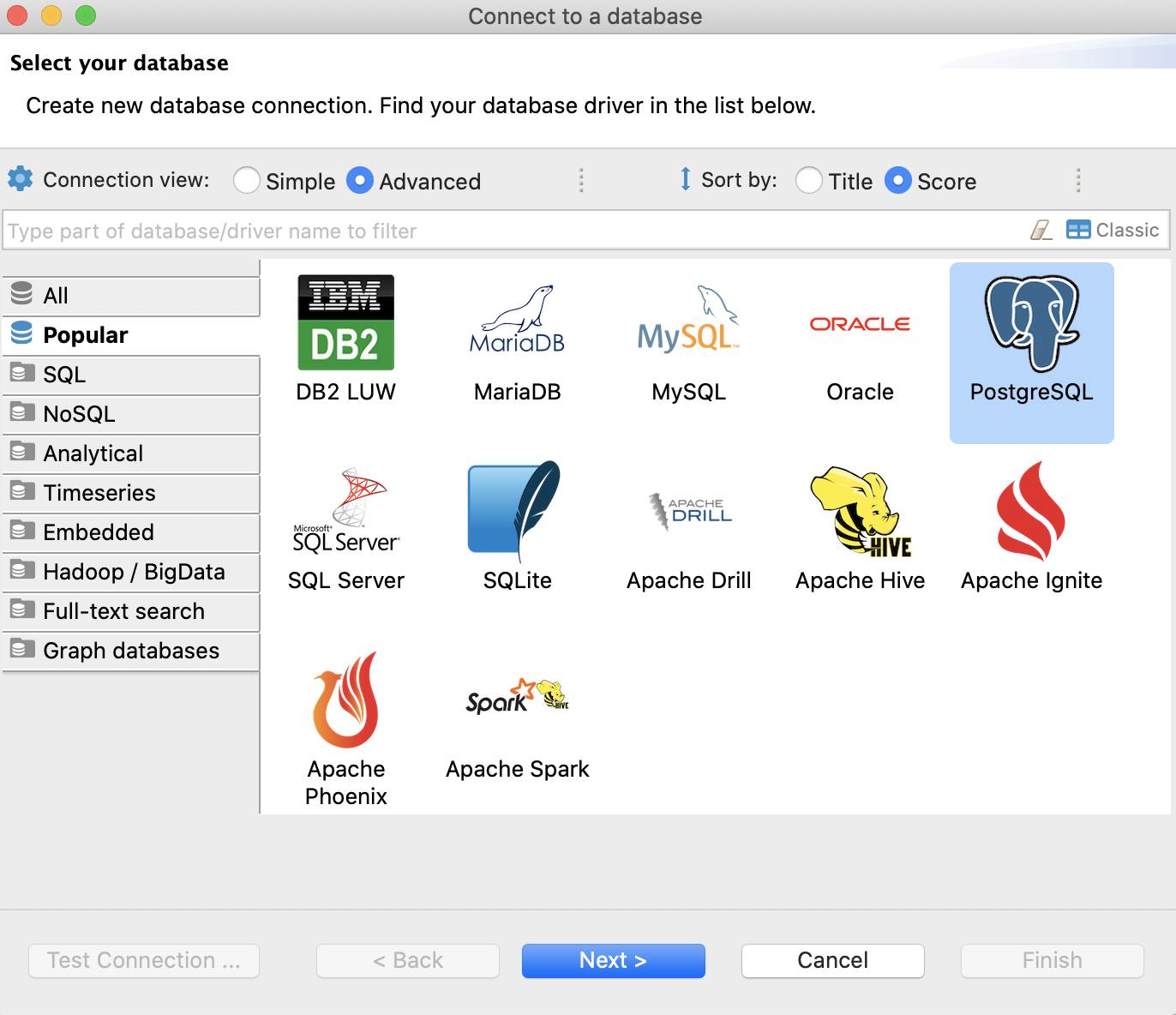
/opt/swapfile swap swap sw 0 0YMatrix совместим с протоколом PostgreSQL 12. Многие коммерческие и открытые клиентские инструменты PostgreSQL 12 (например, DBeaver, pgAdmin) могут подключаться к YMatrix. Вы можете легко получать доступ к YMatrix удалённо с ноутбуков или персональных компьютеров. Подробности см. в разделе Подключение клиента.
Командную утилиту YMatrix psql также можно использовать удалённо на системах Windows или Mac. Пользователи Mac могут установить её через brew:
$ brew install libpq
$ brew link --force libpq ail
Пользователи Windows могут скачать установщик здесь.
После установки psql используйте параметр -h, чтобы указать хост, и -p, чтобы указать порт при подключении к серверу YMatrix. Распространённые параметры psql включают:
$ psql -h [hostname or IP] -p [port] -U [username] -W -d [database name]Пример:
$ psql -h 127.0.0.1 -p 5432 -U mxadmin -W -d mxdbПриятного использования!


