В этом документе описывается, как использовать клиент, отличный от psql, для подключения к YMatrix и выполнения запросов. Будут рассмотрены два способа подключения: с высокой доступностью и без неё.
Высокая доступность, упомянутая в этой статье, относится к механизму автоматического переключения при отказе в YMatrix. После сбоя основного узла (Master) его резервный узел (Standby) продолжает предоставлять сервисы внешним клиентам.
Подключение с высокой доступностью означает, что программа автоматически переподключается к рабочему узлу после отказа в системе YMatrix.
Строки подключения (Connection URLs/DSN) с поддержкой высокой доступности обеспечивают стандартизированный формат, который можно использовать в различных приложениях без необходимости повторного ввода всей информации о подключении.
Обычно она состоит из нескольких полей, каждое из которых представляет разную информацию о подключении, например:
postgres://username:password@master_ip:master_port,standby_ip:standby_port/database
где:
username и password — имя пользователя и пароль для входа в базу данных соответственно.master_ip:master_port и standby_ip:standby_port — информация о подключении к основному (Master) и резервному (Standby) узлам.database — имя базы данных, к которой выполняется подключение.Нажмите на ссылку в таблице, чтобы загрузить и установить пакет установки DBeaver Community Edition или DBeaver Enterprise Edition.
| Операционная система | Архитектура CPU | Версия клиента |
|---|---|---|
| Mac | x86_64 | 23.0.2 |
| Mac | AArch64 | 23.0.2 |
| Linux Linux(nojdk) |
x86_64 | 23.0.2 |
| Linux(nojdk) | AArch64 | 23.0.2 |
| Windows | x86_64 | 23.0.2 |
| Операционная система | Архитектура CPU | Версия клиента |
|---|---|---|
| Mac | x86_64 | 24.0 |
| Mac | AArch64 | 24.0 |
| Linux | x86_64 | 24.0 |
| Windows | x86_64 | 24.0 |
Пример среды установки, используемый в документации:
Откройте клиент DBeaver.

Создайте пример базы данных. (Опционально)

Нажмите на верхнюю панель меню: File - New.

Выберите «Create New Database Connection».

Выберите PostgreSQL.

Загрузите соответствующие драйверы.

При настройке подключения вы можете выбрать подключение к YMatrix с включённой высокой доступностью или без неё:
Подключение с высокой доступностью:
Выберите Connect by URL. Введите jdbc:postgresql://<master_ip>:<master_port>,<standby_ip>:<standby_port>/<database> в строку URL (содержимое в < > необходимо заменить). Введите имя администратора базы данных mxadmin и пароль администратора, заданный при инициализации YMatrix, чтобы завершить настройку подключения.

Подключение без высокой доступности:
Выберите Connect by Host. Введите IP-адрес основного узла (Master), номер порта, имя администратора базы данных mxadmin и пароль администратора, заданный при инициализации YMatrix, чтобы завершить настройку подключения.

Подключение успешно установлено.
Создайте новый SQL-редактор.

Напишите SQL-запрос и нажмите Run.
Нажмите на ссылку в таблице, чтобы загрузить и установить пакет установки DbVisualizer.
| Операционная система | Архитектура CPU | Версия клиента |
|---|---|---|
| Mac | x86_64 | 23.1 |
| Mac | AArch64 | 23.1 |
| Linux | x86_64 | 23.1 |
| Windows | x86_64 | 23.1 |
| Windows | AArch64 | 23.1 |
Пример среды установки, используемый в документации:
Откройте клиент DbVisualizer.
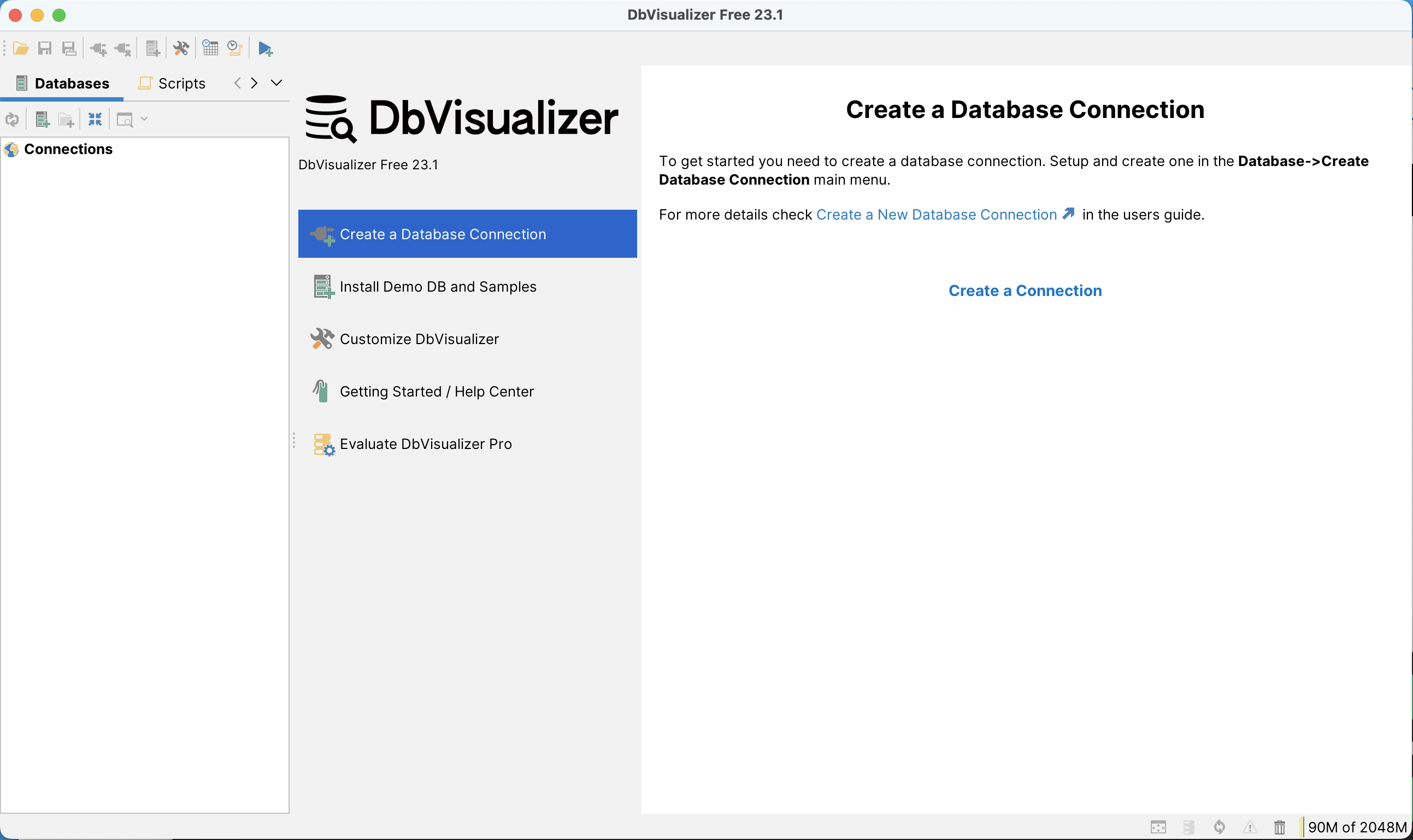
Создайте подключение PostgreSQL.
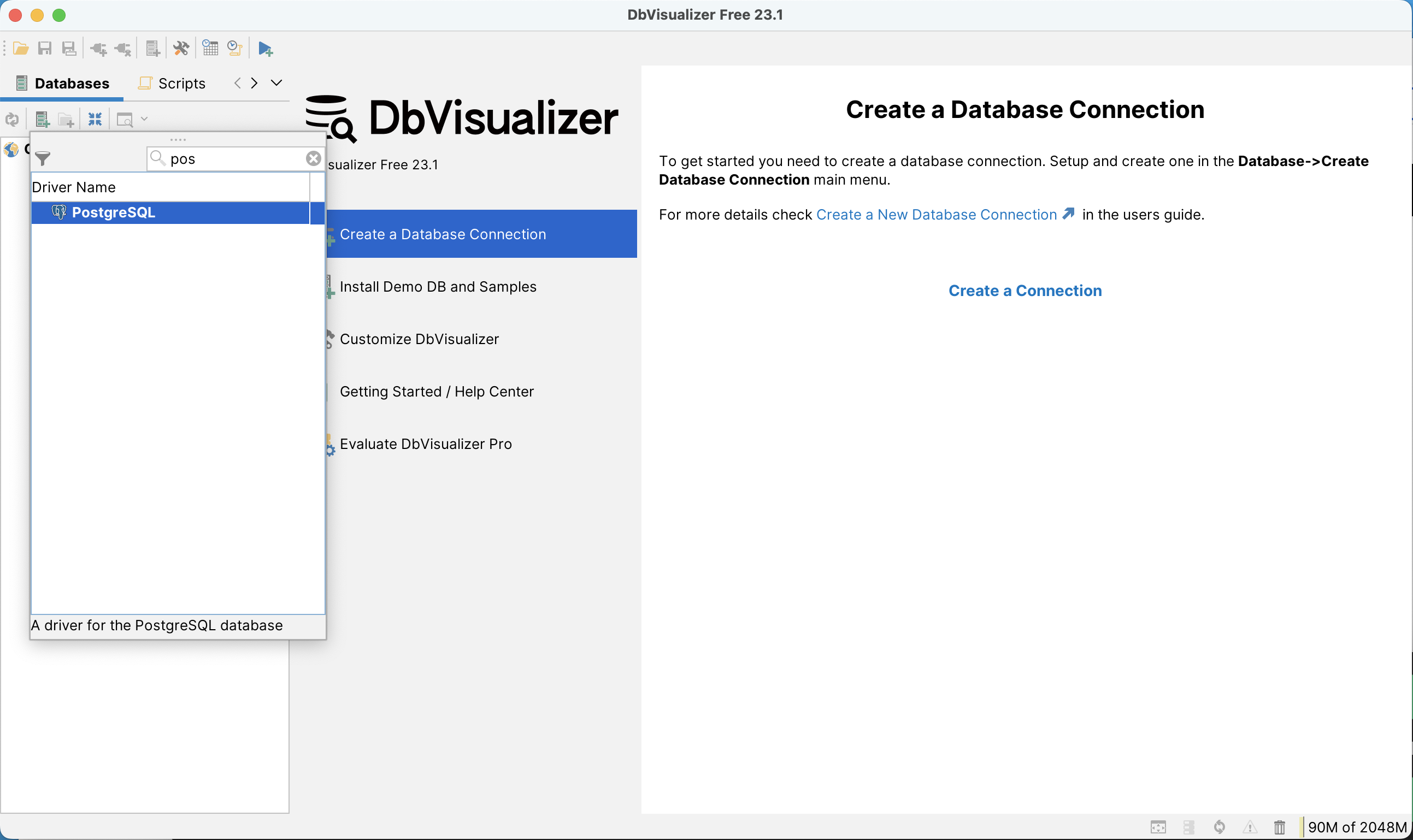
При настройке подключения вы можете выбрать подключение к YMatrix с включённой высокой доступностью или без неё:
Подключение с высокой доступностью:
Сначала выберите Settings Format как Database URL.
1_1681889776.png) Введите
Введите jdbc:postgresql://<master_ip>:<master_port>,<standby_ip>:<standby_port>/<database> в поле Database URL (содержимое в < > необходимо заменить). Введите имя администратора базы данных mxadmin и пароль администратора, заданный при инициализации YMatrix, чтобы завершить настройку подключения.
2_1681889987.png) Нажмите
Нажмите Connect, подключение будет установлено.
_1681890448.png)
Подключение без высокой доступности:
Введите IP-адрес основного узла (Master), номер порта, имя администратора базы данных mxadmin и пароль администратора, заданный при инициализации YMatrix, чтобы завершить настройку подключения.
_1681890488.png) Проверьте сетевую связь.
Проверьте сетевую связь.
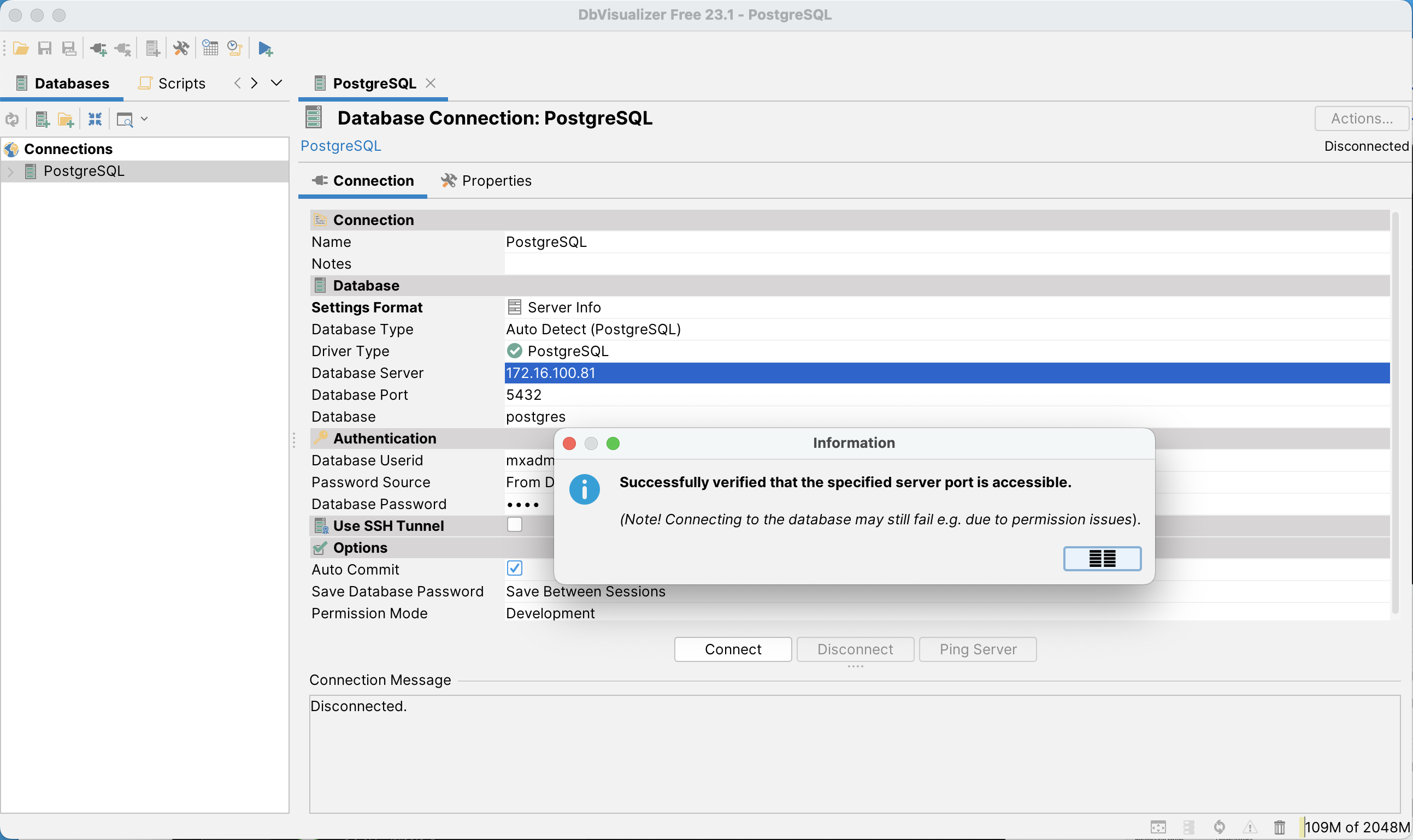 Подключение успешно установлено.
_1681890737.png)
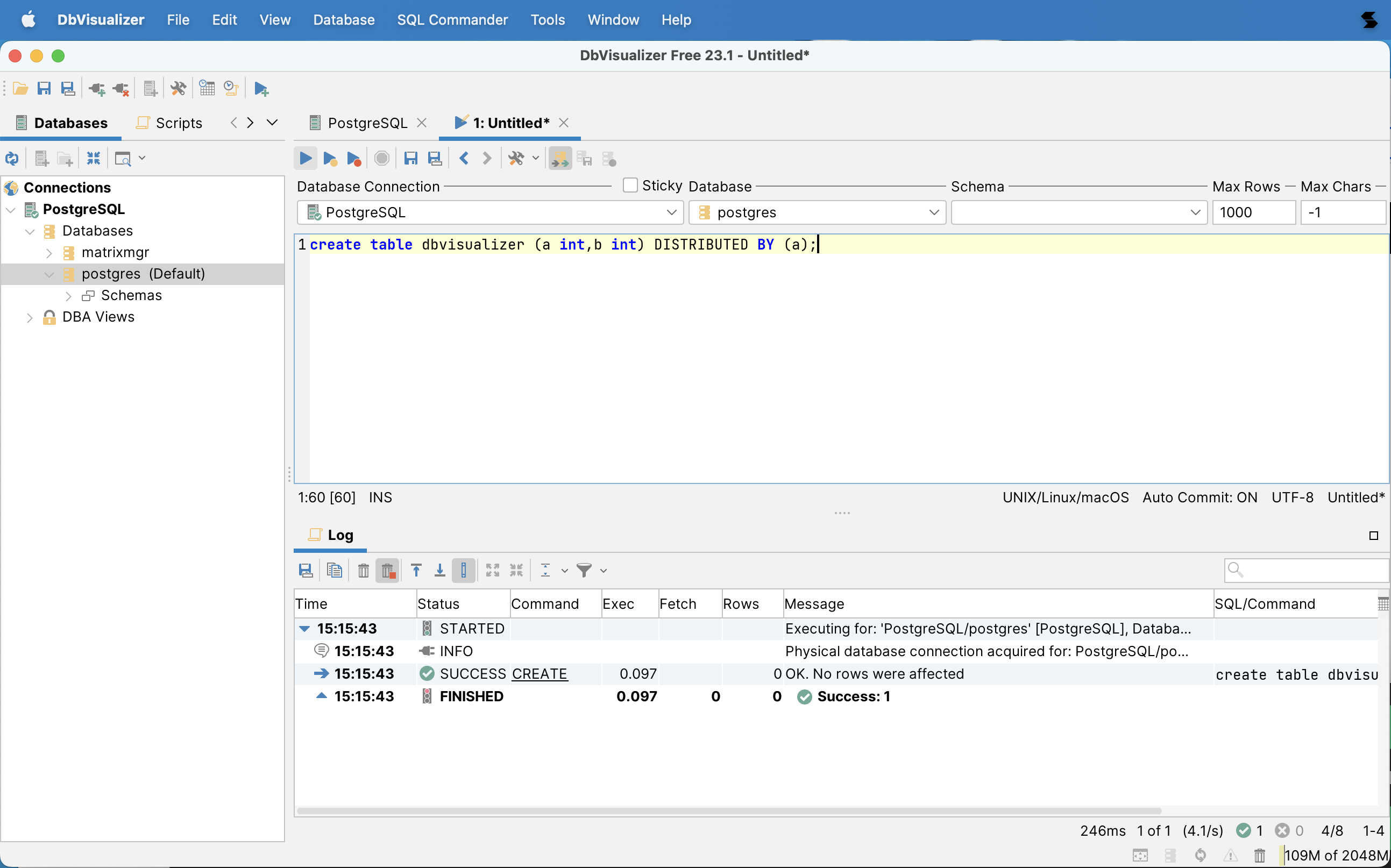
Создайте SQL-редактор.
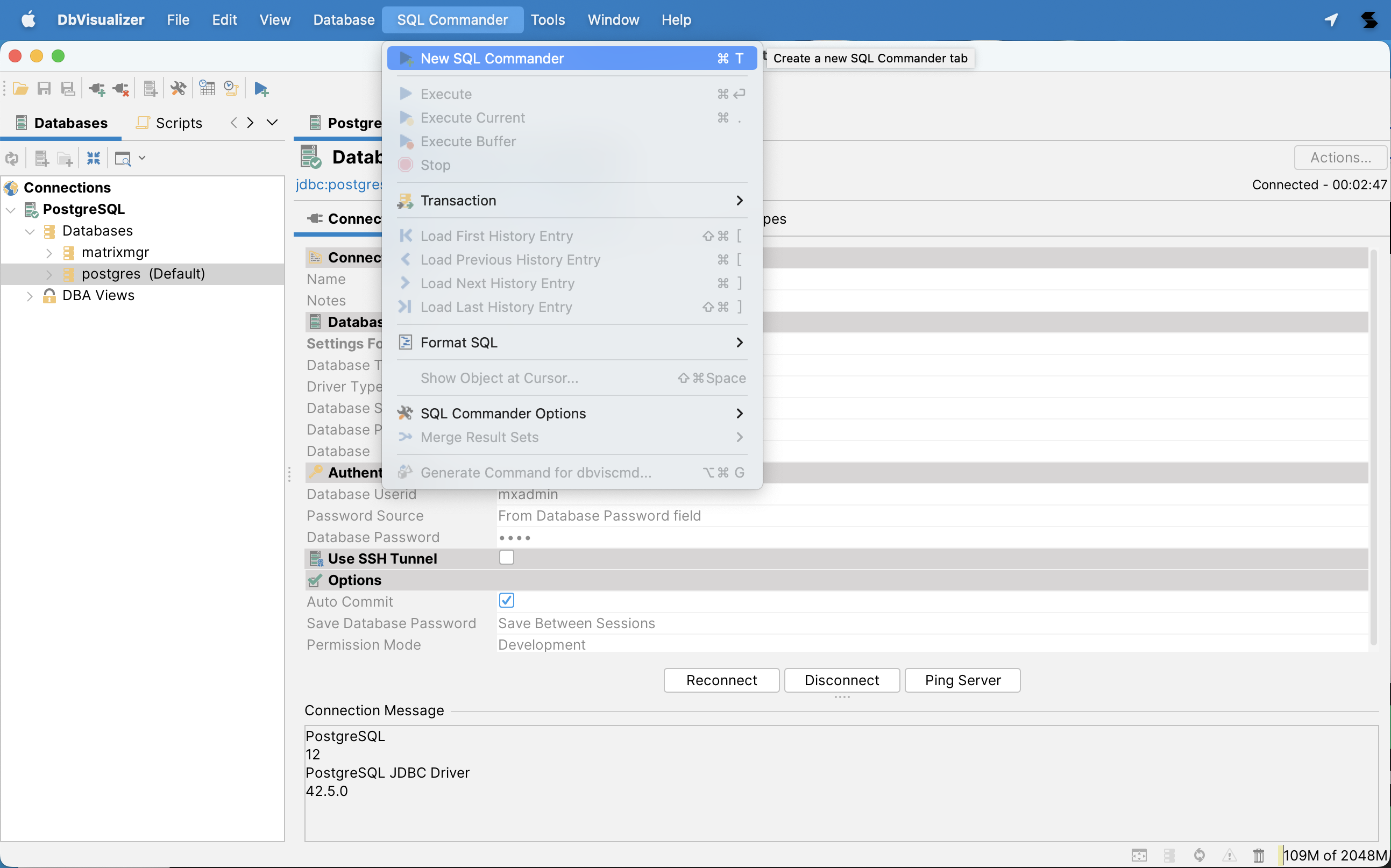
Напишите SQL-запрос и запустите его.
Нажмите на ссылку в таблице, чтобы загрузить и установить пакет установки Datagrip.
| Операционная система | Архитектура CPU | Версия клиента |
|---|---|---|
| Mac | x86_64 | 2023.1.1 |
| Mac | AArch64 | 2023.1.1 |
| Linux | x86_64 | 2023.1.1 |
| Linux | AArch64 | 2023.1.1 |
| Windows | x86_64 | 2023.1.1 |
| Windows | AArch64 | 2023.1.1 |
Пример среды установки, используемый в документации:
Откройте клиент Datagrip.
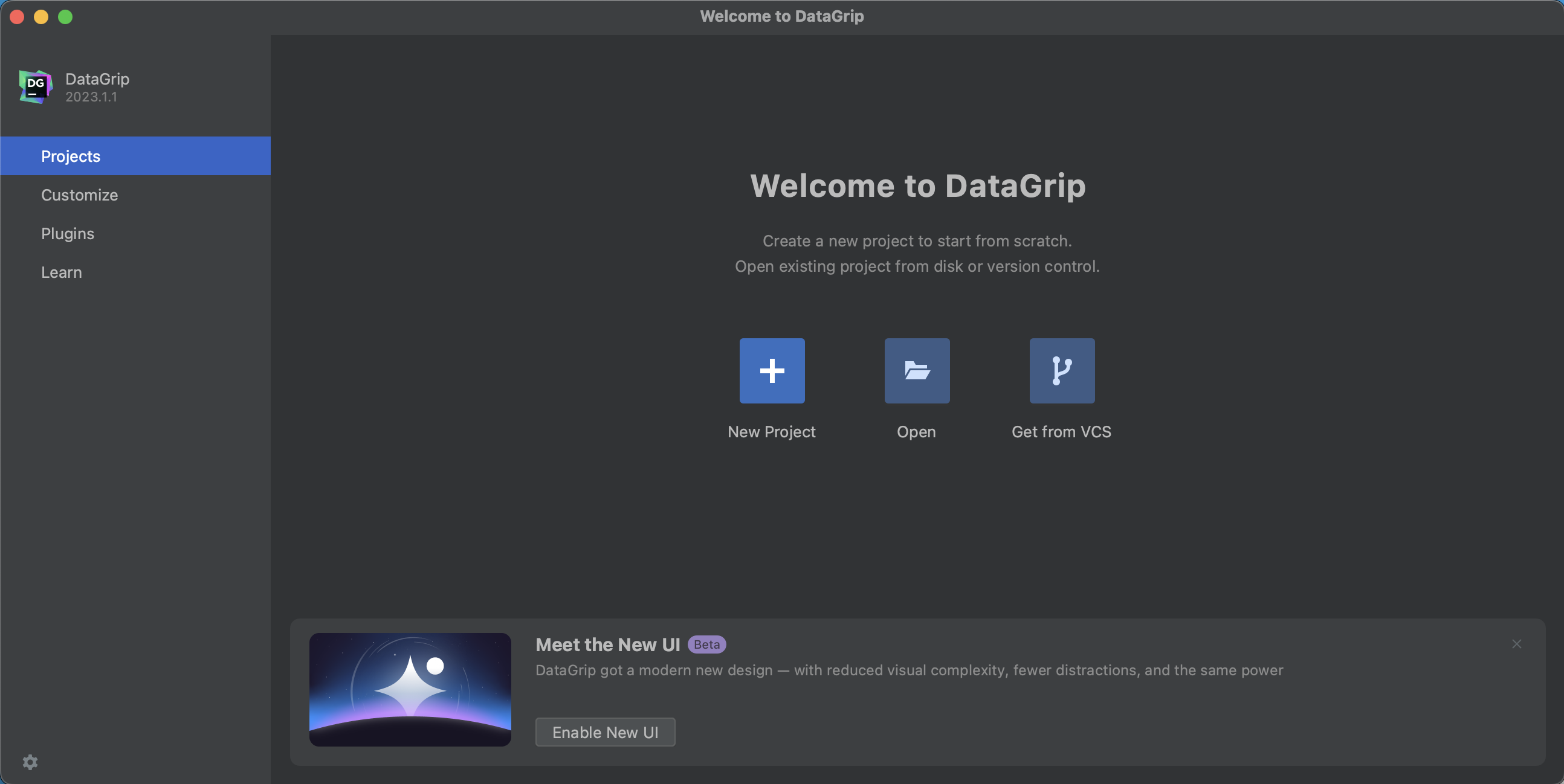
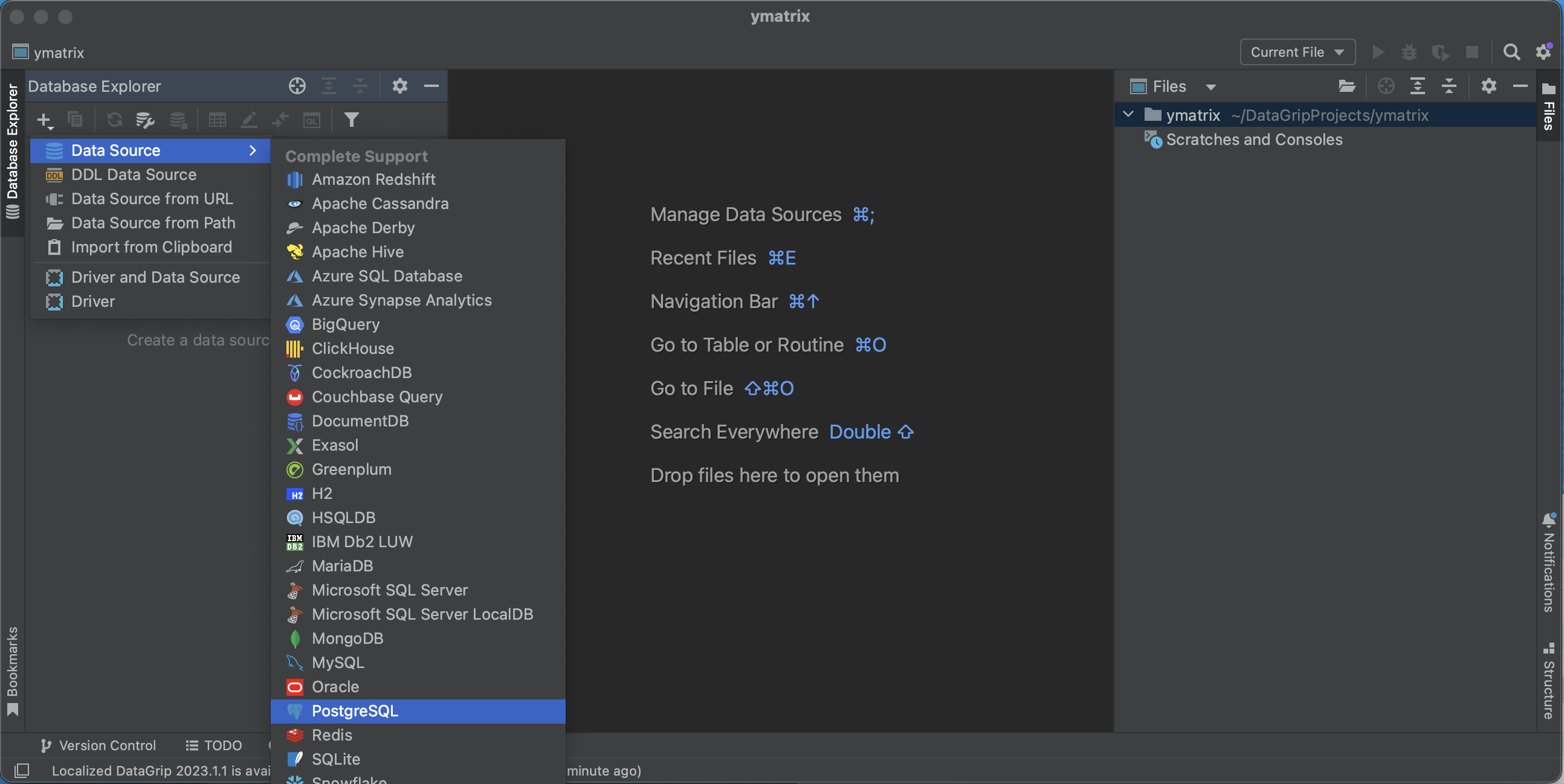
Создайте новый проект.
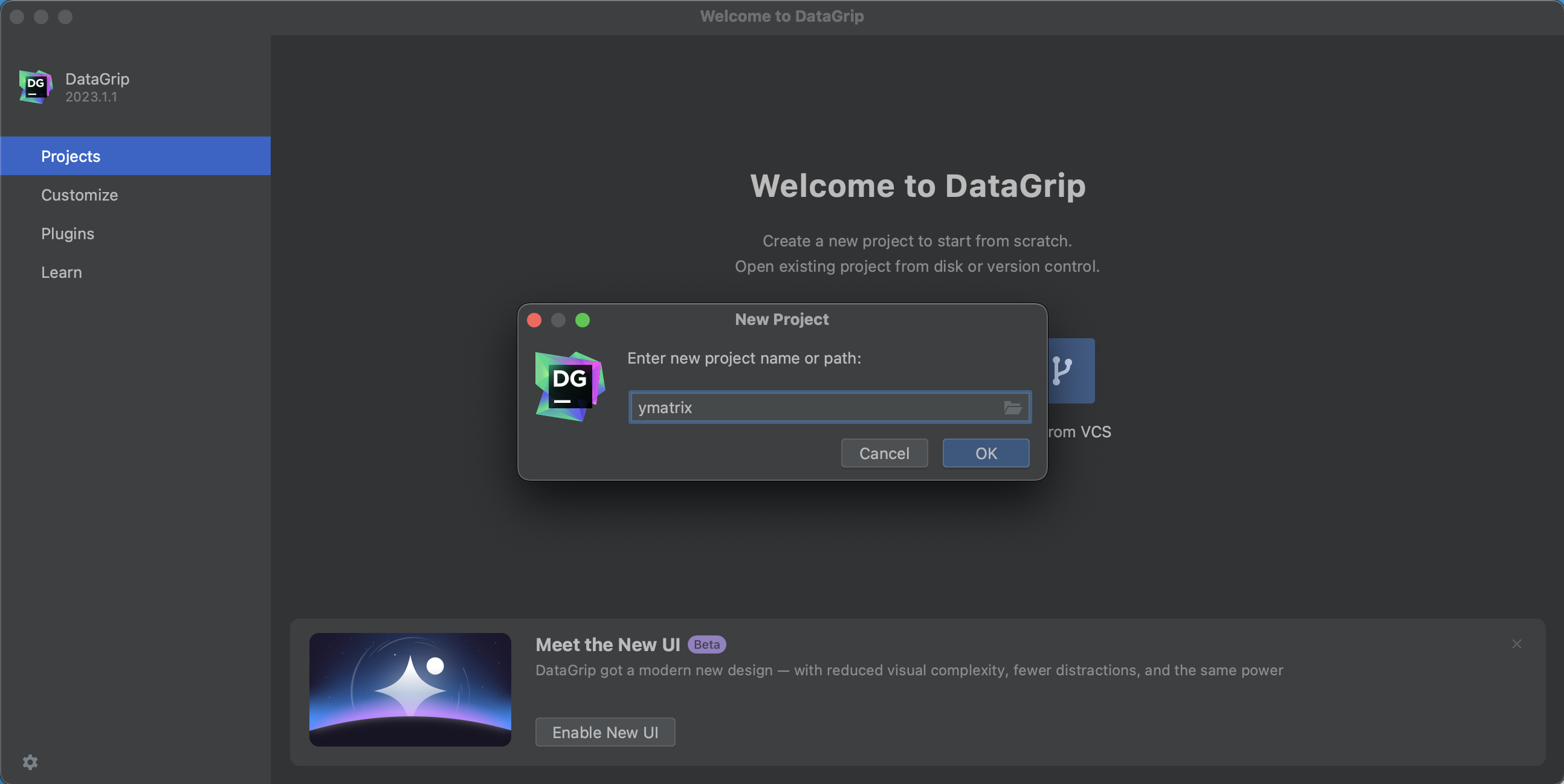
Выберите источник данных PostgreSQL.
При настройке подключения вы можете выбрать подключение к YMatrix с включённой высокой доступностью или без неё:
Подключение с высокой доступностью:
Введите jdbc:postgresql://<master_ip>:<master_port>,<standby_ip>:<standby_port>/<database> в поле URL (содержимое в < > необходимо заменить). Введите IP-адрес основного узла (Master), номер порта, имя администратора базы данных mxadmin и пароль администратора, заданный при инициализации YMatrix, чтобы завершить настройку подключения.
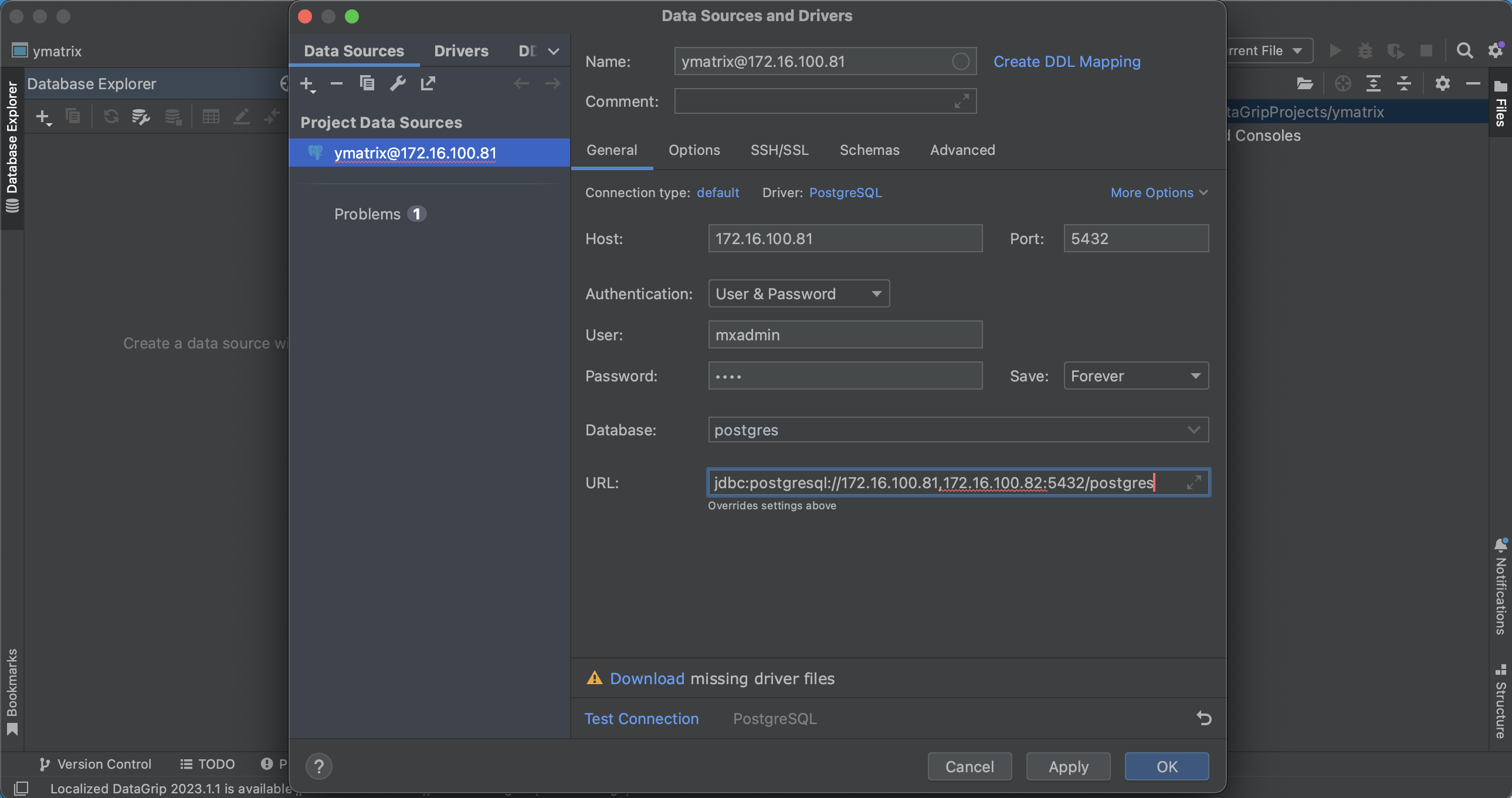
Подключение без высокой доступности:
Заполните остальную информацию о подключении, не изменяя поле URL.
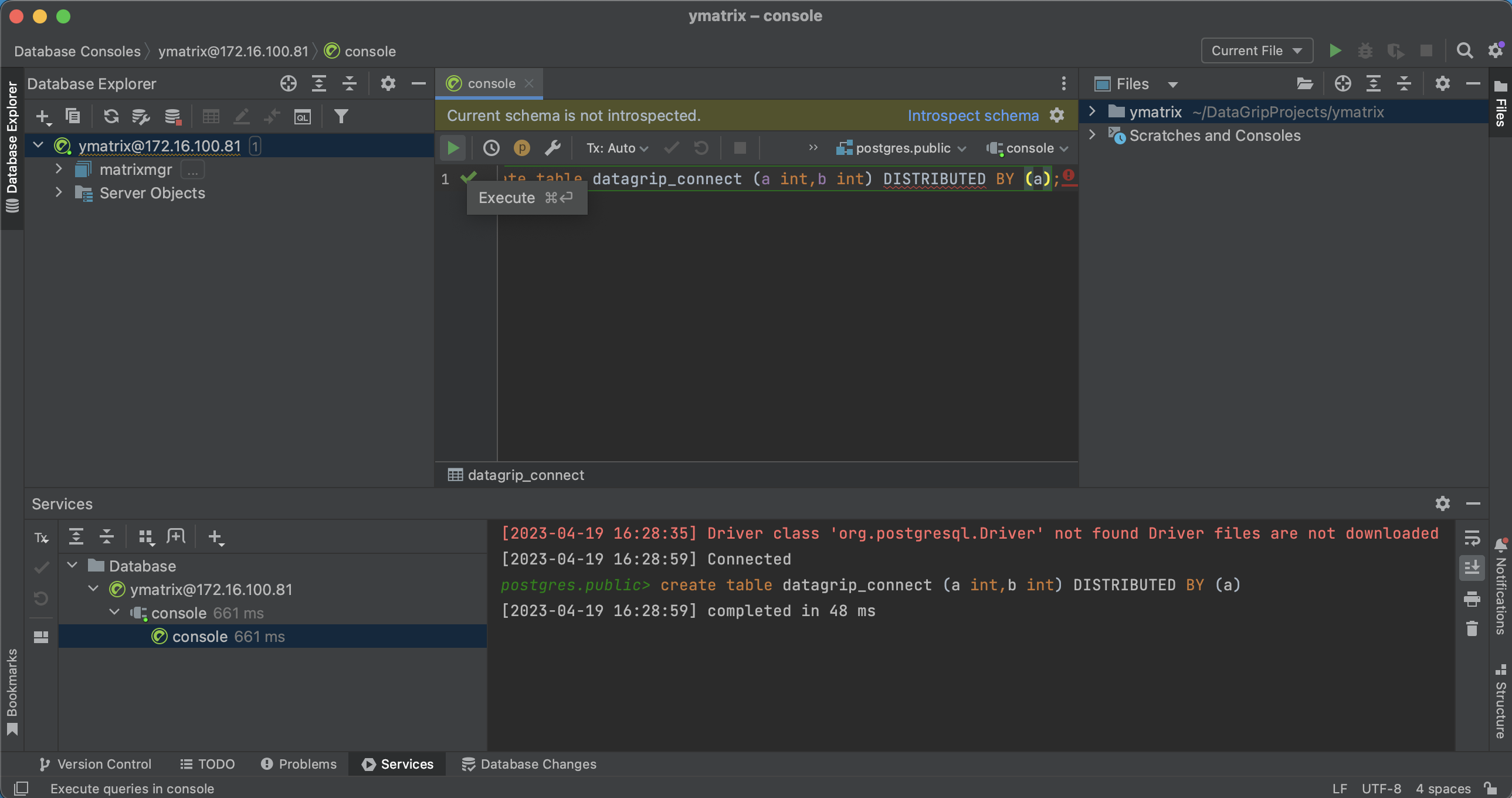
Подключение успешно установлено, напишите SQL-запрос и выполните его.
Примечание!
pgAdmin не поддерживает подключения с высокой доступностью. Нажмите на ссылку в таблице, чтобы загрузить пакет установки pgAdmin или просмотреть путь загрузки pgAdmin.
| Операционная система | Архитектура CPU | Версия клиента |
|---|---|---|
| Mac | x86_64 | 7.8 |
| Mac | AArch64 | 7.8 |
| Linux | x86_64 | 7.8 |
| Windows | x86_64 | 7.8 |
Пример среды установки, используемый в документации:
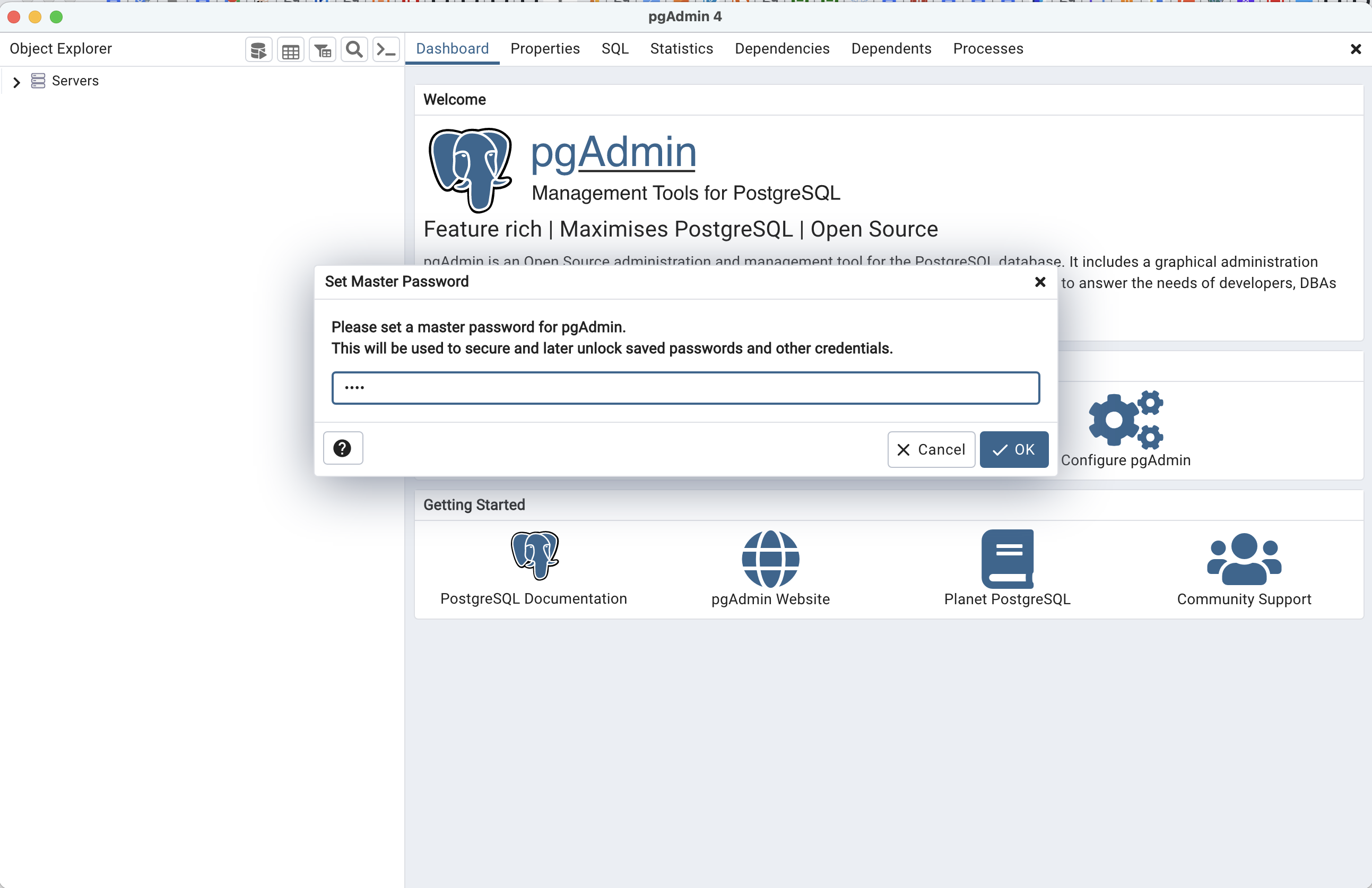
Откройте клиент pgAdmin и установите пароль pgAdmin.
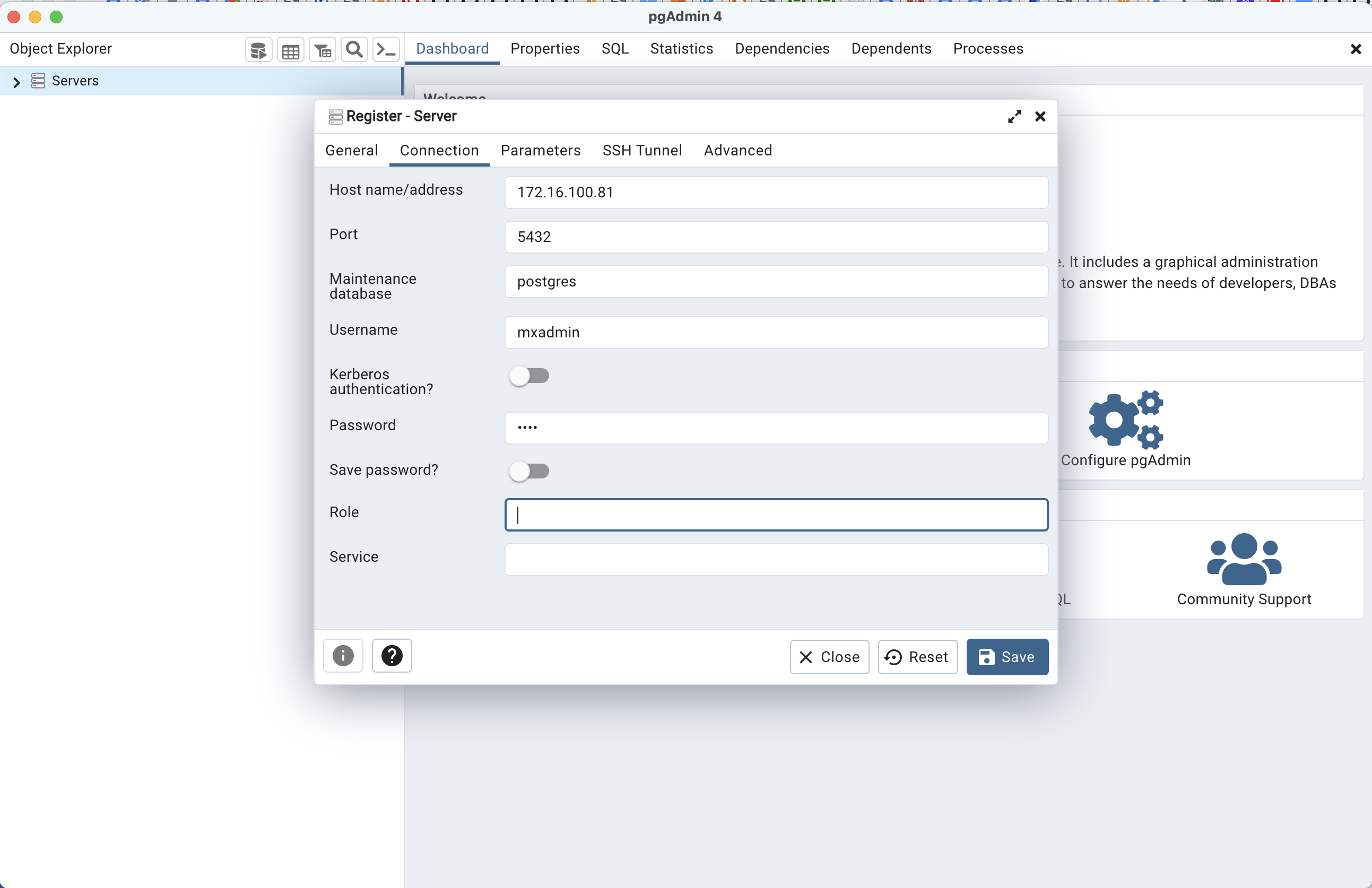
Нажмите «Add New Server».
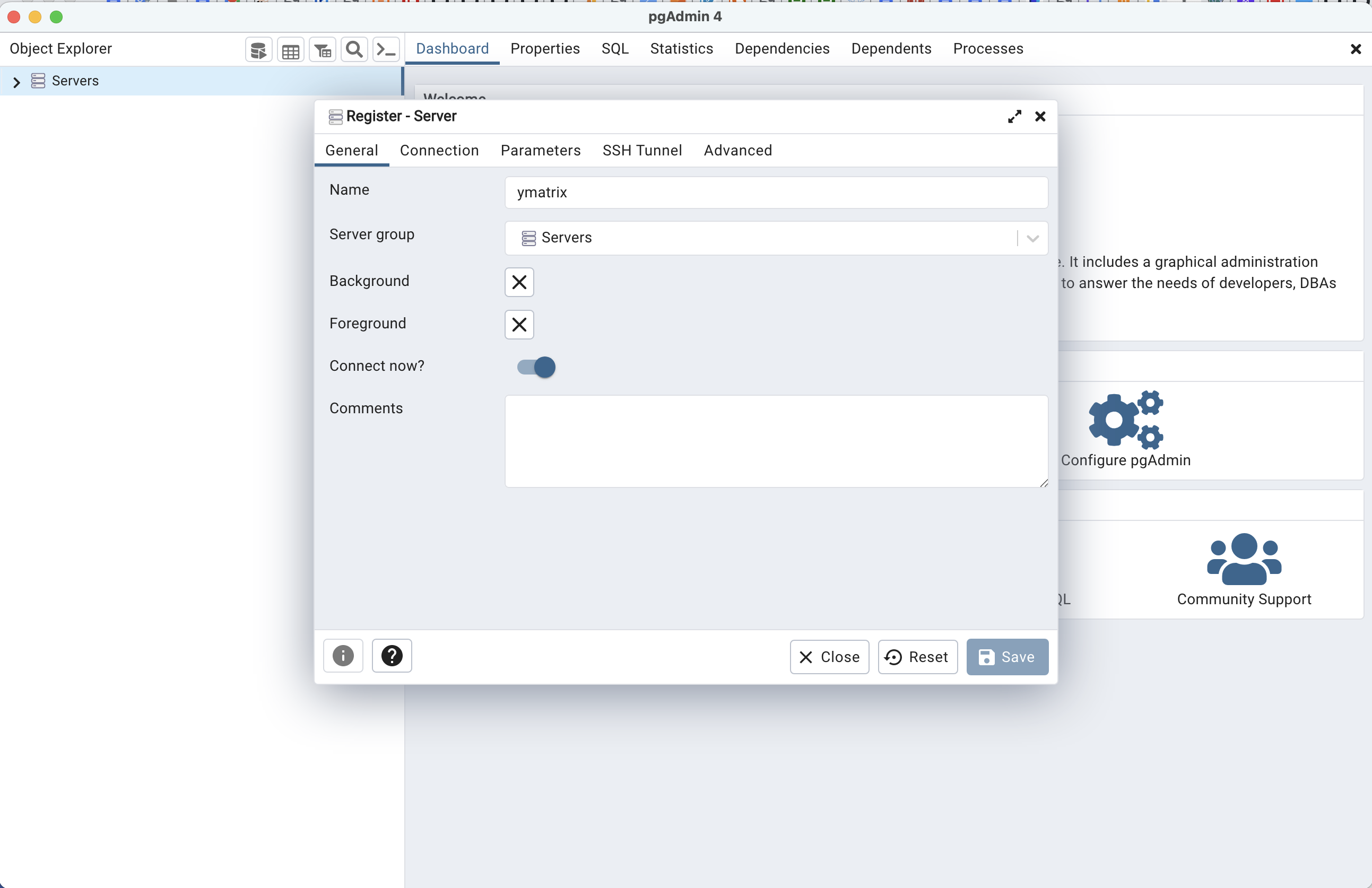
Введите IP-адрес основного узла (Master), номер порта, имя администратора базы данных mxadmin и пароль администратора, заданный при инициализации YMatrix, чтобы завершить настройку подключения.
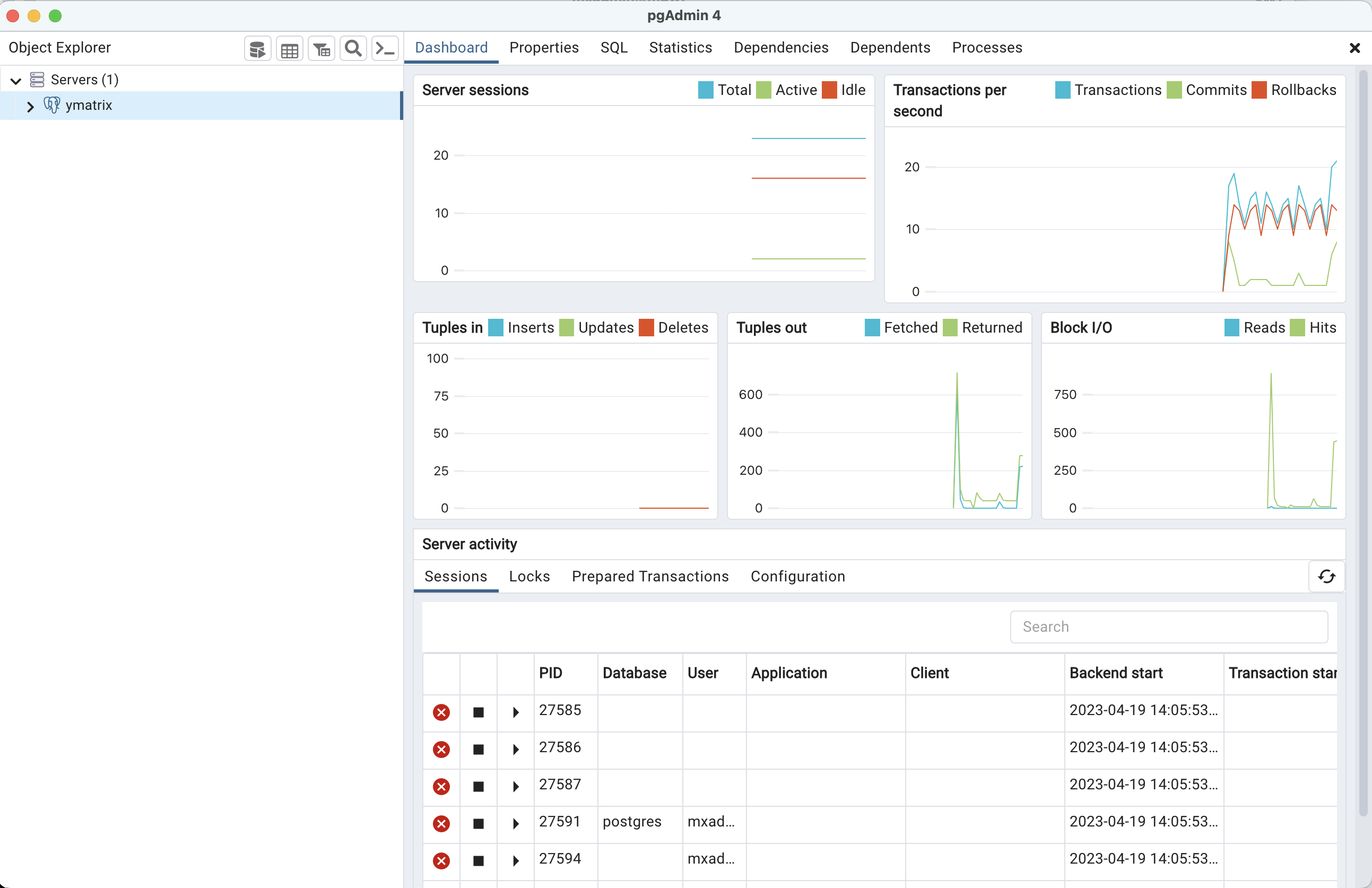
Подключение успешно установлено.
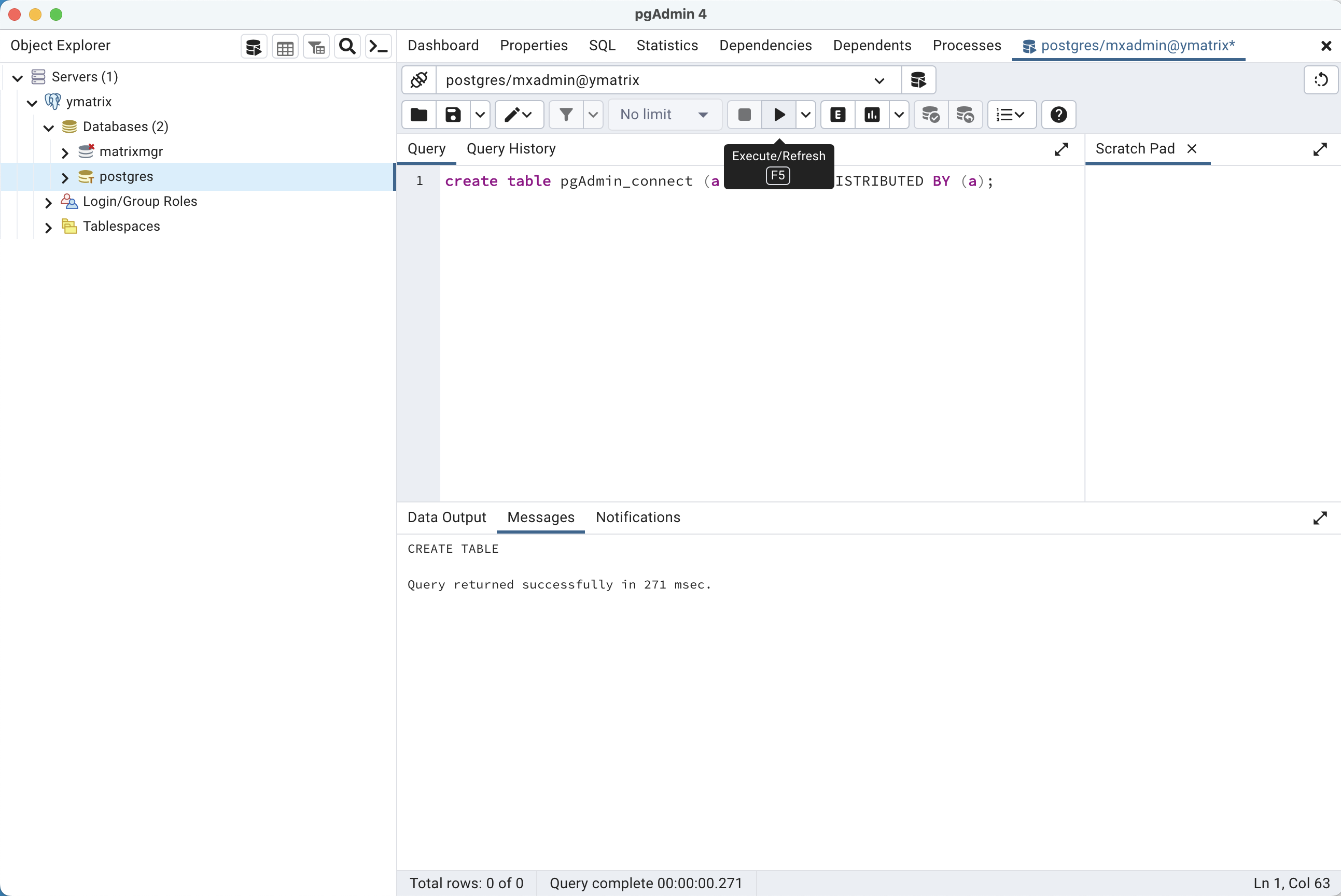
Выберите любой узел базы данных в левой структуре дерева, затем нажмите меню «Tools» -> «Query Tools», чтобы открыть редактор запросов.

Напишите SQL-запрос и нажмите Run.
Примечание!
Navicat не поддерживает подключения с высокой доступностью.
Перейдите по ссылке Navicat, чтобы загрузить и установить клиент Navicat for PostgreSQL для соответствующей операционной системы.

Пример среды установки, используемый в документации:
Откройте клиент Navicat.

Создайте подключение PostgreSQL.

Введите IP-адрес основного узла (Master), номер порта, имя администратора базы данных mxadmin и пароль администратора, заданный при инициализации YMatrix, чтобы завершить настройку подключения.

Нажмите «Test Connection».

Тест прошёл успешно, нажмите «Save connection».


