YMatrix предоставляет нативный графический инструмент мониторинга на базе Grafana. В этом документе описаны шаги по развертыванию и управлению компонентами мониторинга. YMatrix включает в себя стандартную панель мониторинга, отображающую следующую информацию. Пользователи также могут создавать пользовательские дашборды в Grafana, используя собранные системные данные.
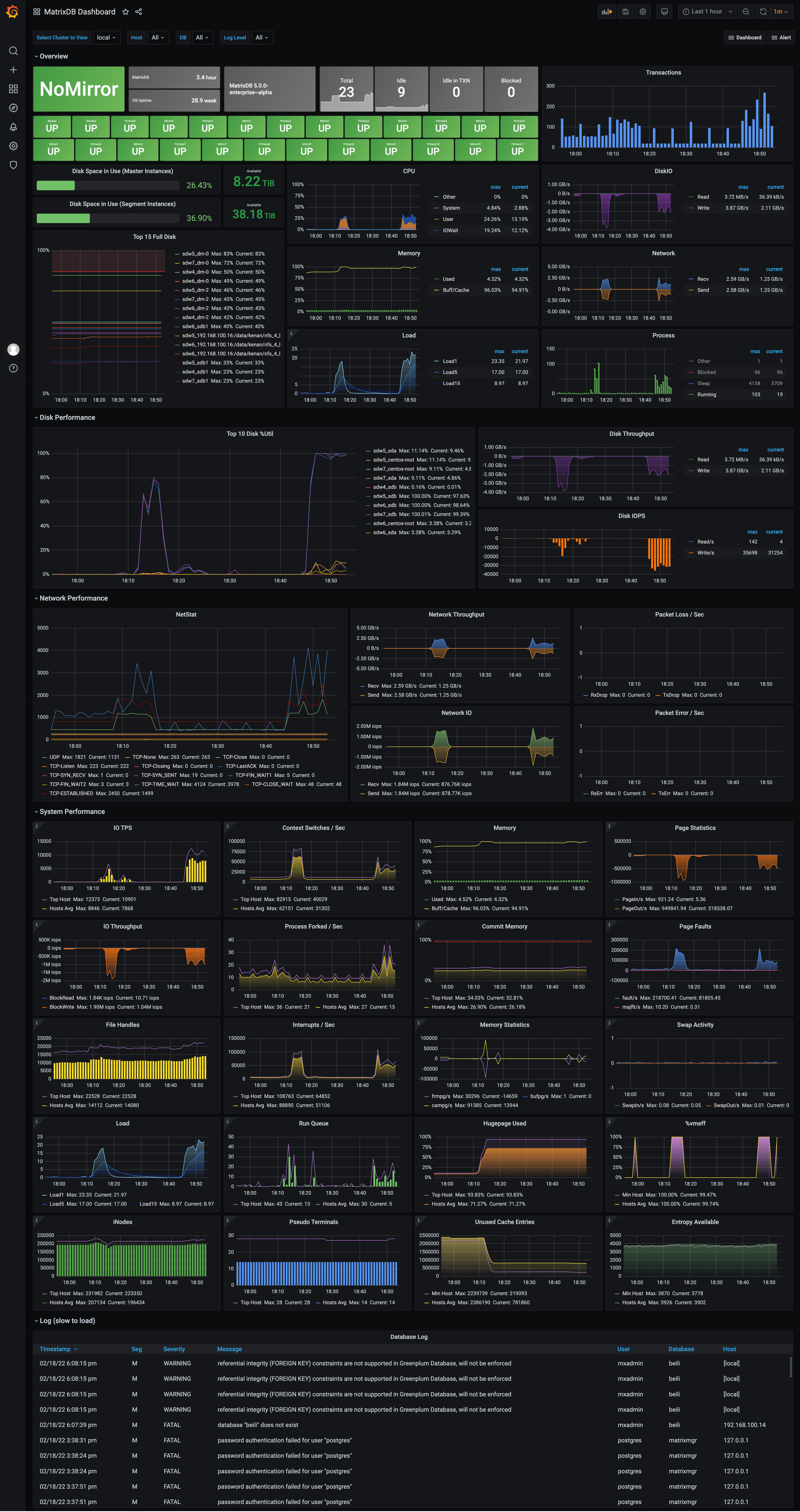
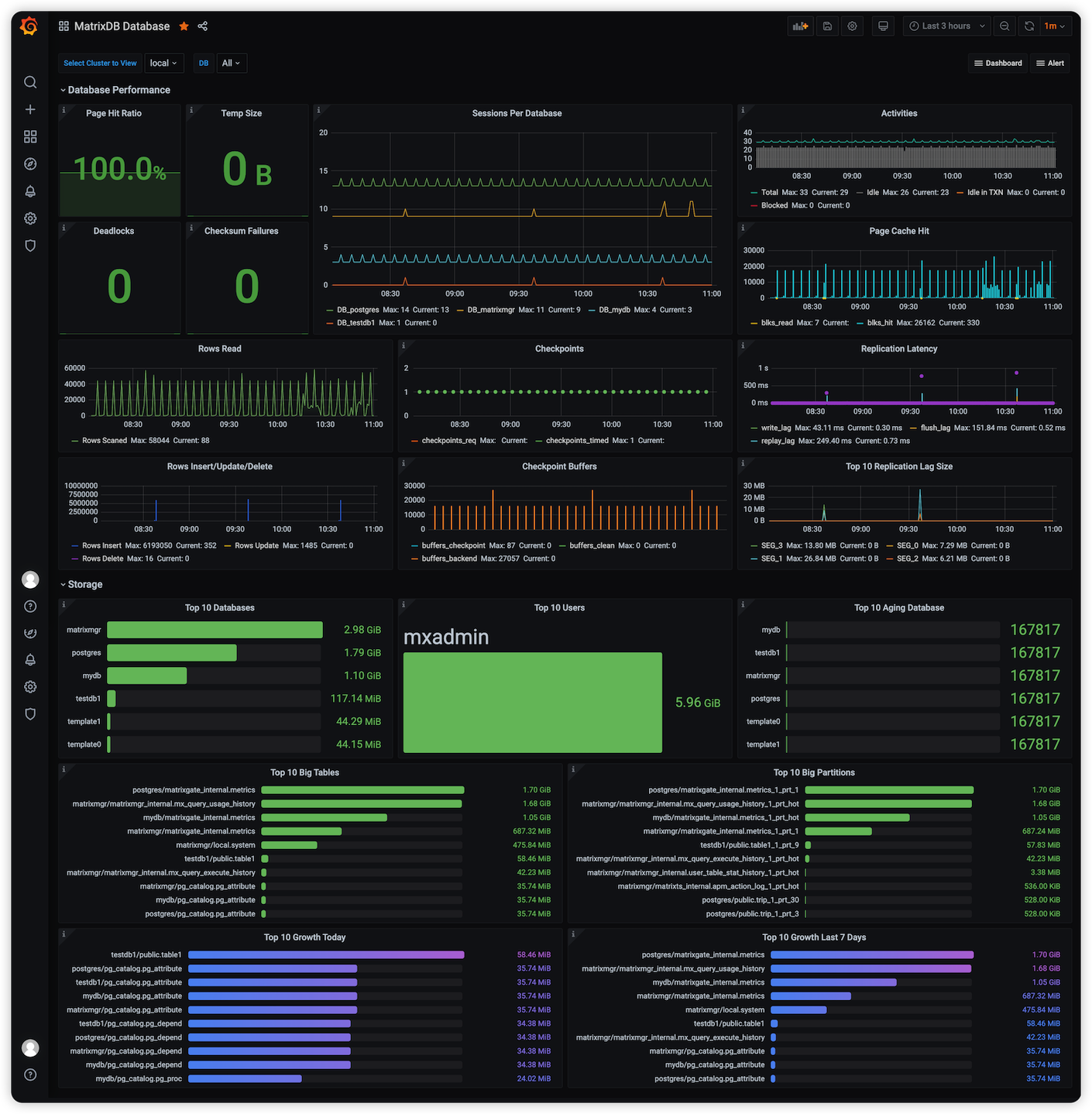
После развертывания интерфейс мониторинга выглядит следующим образом. Начиная с версии 4.4, панель мониторинга разделена на две части: MatrixDB Dashboard и MatrixDB Database.
MatrixDB Dashboard:
MatrixDB Database:
Компоненты мониторинга входят в состав установочного пакета YMatrix. После развертывания YMatrix настройка мониторинга выполняется в два этапа: включение сбора метрик и установка и настройка Grafana.
Выполните следующие шаги для включения сбора метрик по YMatrix и использованию системных ресурсов. Собранные данные сохраняются в новой базе данных с именем matrixmgr. В приведенных ниже примерах мастер-узел называется mdw.
[<普通用户>@mdw ~]$ sudo su - mxadmin[mxadmin@mdw ~]$ psql -d matrixmgr
matrixmgr=# SELECT mxmgr_init_local();При успешном выполнении в базе данных matrixmgr появится новая схема с именем local. Таблицы и представления в этой схеме содержат данные мониторинга и конфигурации кластера. Не изменяйте вручную определения или содержимое этих таблиц и представлений.
Подготовьте хост, имеющий доступ как к мастер-узлу, так и к интернету. Это может быть Master, Standby Master или отдельный компьютер (Linux, macOS, Windows и т.д.).
Установите Grafana, рекомендуется версия 7.3 или выше. Официальная ссылка для скачивания: https://grafana.com/grafana/download.
Приведенные ниже команды используют CentOS 7 в качестве примера. Для других операционных систем обратитесь к соответствующей документации.
Примечание!
YMatrix поддерживает офлайн-установку Grafana. Подробности см. в разделе Часто задаваемые вопросы по мониторингу и оповещениям.
wget https://dl.grafana.com/oss/release/grafana-7.3.6-1.x86_64.rpm
sudo yum install grafana-7.3.6-1.x86_64.rpm[mxadmin@mdw ~]$ sudo systemctl daemon-reload
[mxadmin@mdw ~]$ sudo systemctl start grafana-server
[mxadmin@mdw ~]$ sudo systemctl status grafana-server
[mxadmin@mdw ~]$ sudo systemctl enable grafana-serverПримечание!
- Версия Grafana, предоставляемая
yumв CentOS 7, часто устаревает (6.x), поэтомуsudo yum install grafanaне рекомендуется.- Полное официальное руководство по установке см. на https://grafana.com/docs/grafana/latest/installation/rpm
После установки откройте в браузере следующий URL. Порт 3000 — это стандартный порт Grafana, который можно изменить. Войдите с помощью учетных данных по умолчанию (admin / admin). Для безопасности после входа измените пароль, нажав на значок пользователя в левом нижнем углу.
http://<IP_or_domain_of_installed_node>:3000После установки Grafana добавьте базу данных matrixmgr в YMatrix как источник данных и импортируйте предопределенные панели мониторинга.
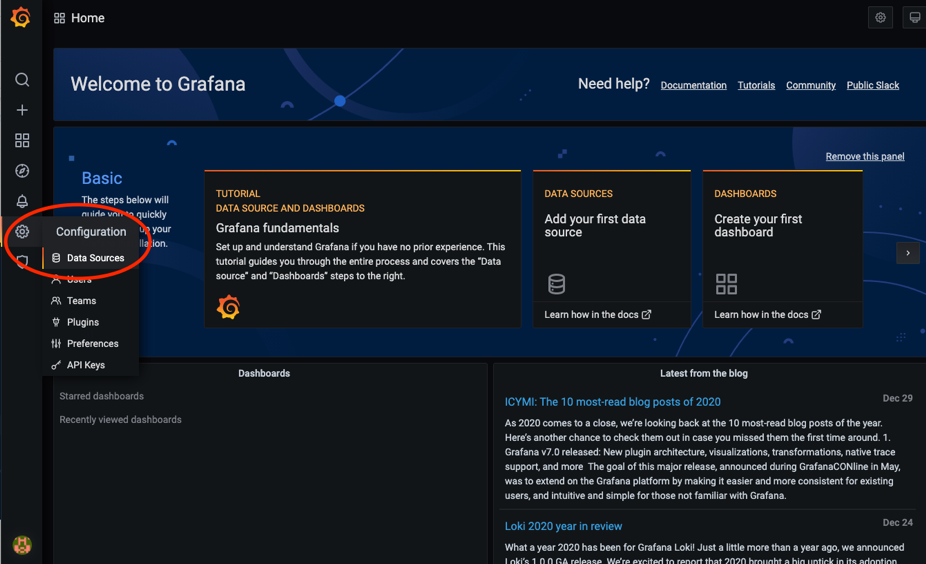
Шаги для добавления источника данных:


Перед импортом предопределенных панелей скопируйте файлы dashboard.json и database.json на локальную машину. Процесс следующий: найдите файлы на сервере, скопируйте их, а затем загрузите локально. Выполните следующие шаги:
Сначала войдите на сервер и переключитесь на пользователя mxadmin. Найдите файлы dashboard.json и database.json по указанному ниже пути. Вы можете использовать команду cd, команду find или любой другой предпочитаемый метод. Пример команды find ниже ищет database.json.
[mxadmin@mdw ~]$ cd /opt/ymatrix/matrixdb5/share/ru/doc/postgresql/extension

##or

[mxadmin@mdw ~]$ find /opt/ymatrix/matrixdb5/share/ru/doc/postgresql/extension -name database.json
Затем используйте команду scp, чтобы скопировать файлы на локальную машину. Возможны проблемы с правами доступа. Рассмотрите возможность копирования файла сначала в каталог /tmp/, а затем из /tmp/ на локальную машину. Пример ниже использует database.json.
Примечание!
При копировании из/tmp/убедитесь, что вы переключились на нужного пользователя, чтобы избежать проблем с правами доступа.
[mxadmin@mdw]$ scp mxadmin@<server_IP>:/opt/ymatrix/matrixdb5/share/ru/doc/postgresql/extension/"database.json" mxadmin@<server_IP>:/tmp/

~ scp waq@<server_IP>:/tmp/"database.json" /Users/akkepler/workplace/Grafana
Наконец, откройте локальную папку или используйте командную строку, чтобы убедиться, что файлы успешно скопированы. После подтверждения загрузите файлы через интерфейс Grafana.
Примечание!
Если импорт не удается, выполните следующие изменения переменных.
В файле dashboard.json замените все вхождения ${cluster} на local. Замените $host на фактические имена хостов. Например, если ваш кластер состоит из mdw, sdw1 и sdw2, замените все вхождения $host в dashboard.json на 'mdw','sdw1','sdw2'. Для файла database.json замените только ${cluster} на local. После модификации импортируйте файлы в Grafana.

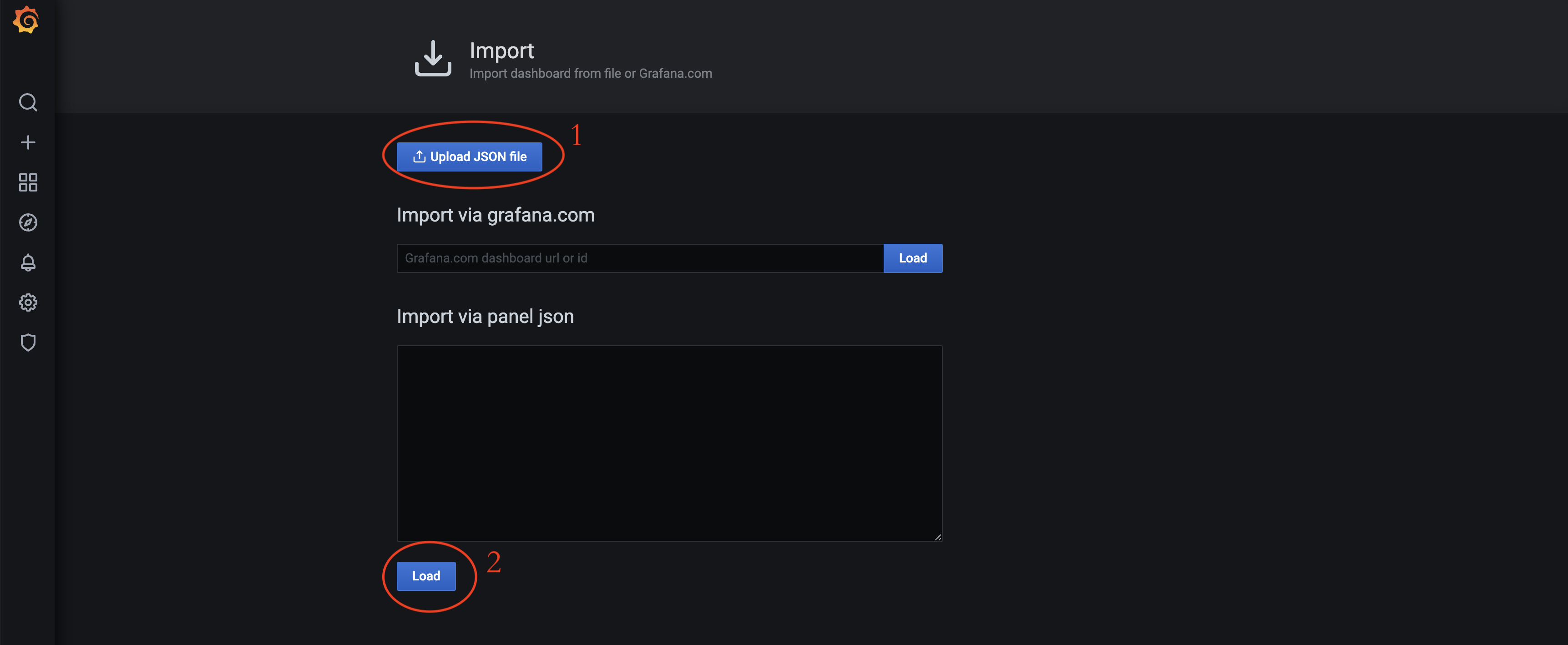
Нажмите Upload JSON file, чтобы выбрать и импортировать файлы dashboard.json и database.json. Эти файлы по умолчанию находятся в /opt/ymatrix/matrixdb5/share/ru/doc/postgresql/extension.

После включения сбора метрик кластера каждый хост запускает службу сбора. Соответствующие логи хранятся в каталоге /var/log/matrixdb.
Если вы перезапускаете YMatrix или перезагружаете сервер, а затем снова запускаете YMatrix, служба сбора данных запускается автоматически. Ручное вмешательство не требуется.
Чтобы остановить службу сбора данных, подключитесь к базе данных matrixmgr и выполните mxmgr_remove_all. Собранные данные сохраняются после остановки:
[mxadmin@mdw ~]$ psql -d matrixmgr

matrixmgr=# SELECT mxmgr_remove_all('local');
Если служба сбора была остановлена вручную или после переустановки YMatrix, повторно включите сбор, подключившись к базе данных matrixmgr и выполнив mxmgr_deploy:
matrixmgr=# SELECT mxmgr_deploy('local');

