В этом документе описаны шаги для быстрого развертывания YMatrix на одном узле.
Примечание!
Для развертывания кластера из нескольких узлов см. раздел Стандартное развертывание кластера.
Примечание!
Быстрая установка поддерживается только на операционных системах, таких как CentOS 7 и RedHat 7. Инструкции по установке на Ubuntu 20.04 доступны здесь. Инструкции по установке на CentOS 8 и RedHat 8 доступны здесь.
Примечание!
Видеоинструкции смотрите в разделе Установка и развертывание YMatrix. Если хост не имеет доступа к Интернету, обратитесь к разделу Развертывание кластера в автономном режиме.
Установка сервера состоит из двух частей: подготовки и развертывания базы данных. Также рассматриваются дополнительные настройки после установки и основные команды управления базой данных.
Скопируйте RPM-пакет с локального компьютера на удалённый сервер:
~ scp <local_path> <username>@<server_ip>:<server_path>
Примечание!
Начиная с этого шага, все операции должны выполняться от имени пользователя root или с правами sudo.
YMatrix требует Python 3.6. Установите его и задайте в качестве версии по умолчанию с помощью следующих команд:
$ sudo yum install centos-release-scl $ sudo yum install rh-python36 $ sudo scl enable rh-python36 bash
Отключите брандмауэр:
$ sudo systemctl stop firewalld.service $ sudo systemctl disable firewalld.service
Отключите SELinux. Отредактируйте файл /etc/selinux/config и установите значение параметра SELINUX равным disabled:
$ sudo sed s/^SELINUX=.*$/SELINUX=disabled/ -i /etc/selinux/config $ sudo setenforce 0
Убедитесь, что узел установки имеет постоянное имя хоста. Если нет — задайте его с помощью команды ниже (в примере имя хоста установлено как mdw):
$ sudo hostnamectl set-hostname mdw
Отредактируйте файл /etc/hosts. При первом использовании vim установите его с помощью команды sudo yum install vim:
$ sudo vim /etc/hosts
Сопоставьте имя хоста с адресом сетевого интерфейса. После редактирования нажмите Esc, затем введите :wq, чтобы сохранить изменения и выйти:
192.168.100.10 mdw
Примечание!
Не дублируйте запись<IP address> <hostname>в файле/etc/hosts. Это может вызвать ошибку "host network connectivity test failed" при инициализации графического интерфейса.
Установите RPM-пакет базы данных с помощью команды yum от имени root или с правами sudo. Системные зависимости будут установлены автоматически. По умолчанию YMatrix устанавливается в каталог /opt/ymatrix/matrixdb5:
$ sudo yum install matrixdb5-5.1.0+enterprise_5.1.0-1.el7.x86_64.rpm
Примечание!
При реальной установке замените имя файла на актуальное имя скачанного RPM-пакета.
После успешной установки автоматически запускаются процессы supervisord и MXUI. Эти фоновые службы обеспечивают работу графического интерфейса и управление процессами.
Если необходимо настроить порты, измените файл /etc/matrixdb5/defaults.conf после установки RPM. Эта настройка требуется только на мастер-узле (Master).
$ vim /etc/matrixdb5/defaults.conf
YMatrix предоставляет простой способ развертывания через графический интерфейс или командную строку. Рекомендуется использовать графический метод. Для удалённого доступа к GUI необходим доступ к портам 8240 и 4617 на сервере. Службу GUI обеспечивает процесс MXUI.
Откройте веб-мастер установки в браузере. Замените <IP> на IP-адрес мастер-сервера:
http://<IP>:8240/На первой странице мастера установки введите пароль суперпользователя. Его можно просмотреть с помощью команды sudo more /etc/matrixdb5/auth.conf:

На второй странице автоматически выбирается опция "Single Node Deployment". Нажмите Далее:

Выполните следующие три шага для развертывания на одном узле.
Шаг 1: Укажите количество экземпляров, путь к хранилищу и пароль администратора. Нажмите "Deploy Now", чтобы продолжить.

Шаг 2: Начинается развертывание базы данных. Ход выполнения отображается в реальном времени.

Шаг 3: Развертывание завершено. Нажмите "Finish".

YMatrix также поддерживает однократное развертывание через командную строку. Выполните следующие команды. После развертывания база данных запускается автоматически и готова к использованию:
source /opt/ymatrix/matrixdb5/greenplum_path.sh sudo env "PATH=$PATH" mxsetup
После развертывания автоматически запускается процесс Cylinder. Этот процесс активирует запланированные задачи через заданные интервалы времени.
Подключитесь по SSH к серверу и переключитесь на пользователя-администратора YMatrix mxadmin:
$ sudo su - mxadmin
По умолчанию YMatrix разрешает удалённые подключения. Если во время установки не была выбрана опция "Allow remote connection to database", вручную добавьте строку вида ниже в файл $MASTER_DATA_DIRECTORY/pg_hba.conf, чтобы разрешить любому IP-адресу подключаться к любой базе данных с аутентификацией по паролю. При необходимости скорректируйте диапазон IP-адресов или имя базы данных, чтобы снизить риски безопасности:
$ host all all 0.0.0.0/0 md5
Для удобства удалённого доступа и проверки успешной инициализации установите пароль для пользователя mxadmin (замените mxpass на желаемый пароль):
$ psql -c "alter role mxadmin with password 'mxpass'" -h localhost -p 5432 mxdb
После внесения изменений перезагрузите конфигурацию с помощью следующей команды:
pg_hba.conf
$ mxstop -u
``
Подключитесь по SSH к серверу и переключитесь на пользователя-администратора YMatrix mxadmin:
$ sudo su - mxadmin
Используйте следующие команды для запуска, остановки, перезапуска или проверки состояния YMatrix:
$ mxstart -a $ mxstop -af $ mxstop -arf $ mxstate -s
| Команда | Назначение |
|---|---|
| mxstop -a | Остановить кластер. (Остановка произойдёт только после завершения всех активных сессий.) |
| mxstop -af | Принудительно немедленно остановить кластер. |
| mxstop -ar | Перезапустить кластер. Дожидается завершения текущих SQL-запросов. (Остановка произойдёт только после завершения активных сессий.) |
| mxstate -s | Проверить состояние кластера. |
YMatrix можно установить на оборудование с низкими характеристиками. Минимальные требования:
| Минимальные требования |
|---|
| Двухъядерный CPU 1 ГГц |
| 2 ГБ ОЗУ |
| 2 ГБ места на диске |
| RAID 1 (зеркалирование) |
Если установка производится на устройство с объёмом ОЗУ менее 2 ГБ, перед установкой создайте swap-пространство размером не менее 2 ГБ.
Создайте и активируйте SWAP-файл размером 2 ГБ: `` sudo dd if=/dev/zero of=/opt/swapfile count=2048 bs=1MiB sudo chmod 600 /opt/swapfile
sudo mkswap /opt/swapfile sudo swapon /opt/swapfile
swapon -s free -m ``
Добавьте следующую строку в файл , чтобы swap сохранялся после перезагрузки: `/etc/fstab` /opt/swapfile swap swap sw 0 0
YMatrix совместим с протоколом PostgreSQL 12. Многие коммерческие и открытые клиентские инструменты PostgreSQL 12 (например, DBeaver, pgAdmin и т.д.) могут использоваться с YMatrix. Вы можете легко получить удалённый доступ к YMatrix с персональных устройств, таких как ноутбуки. Подробности см. в разделе Подключение клиента.
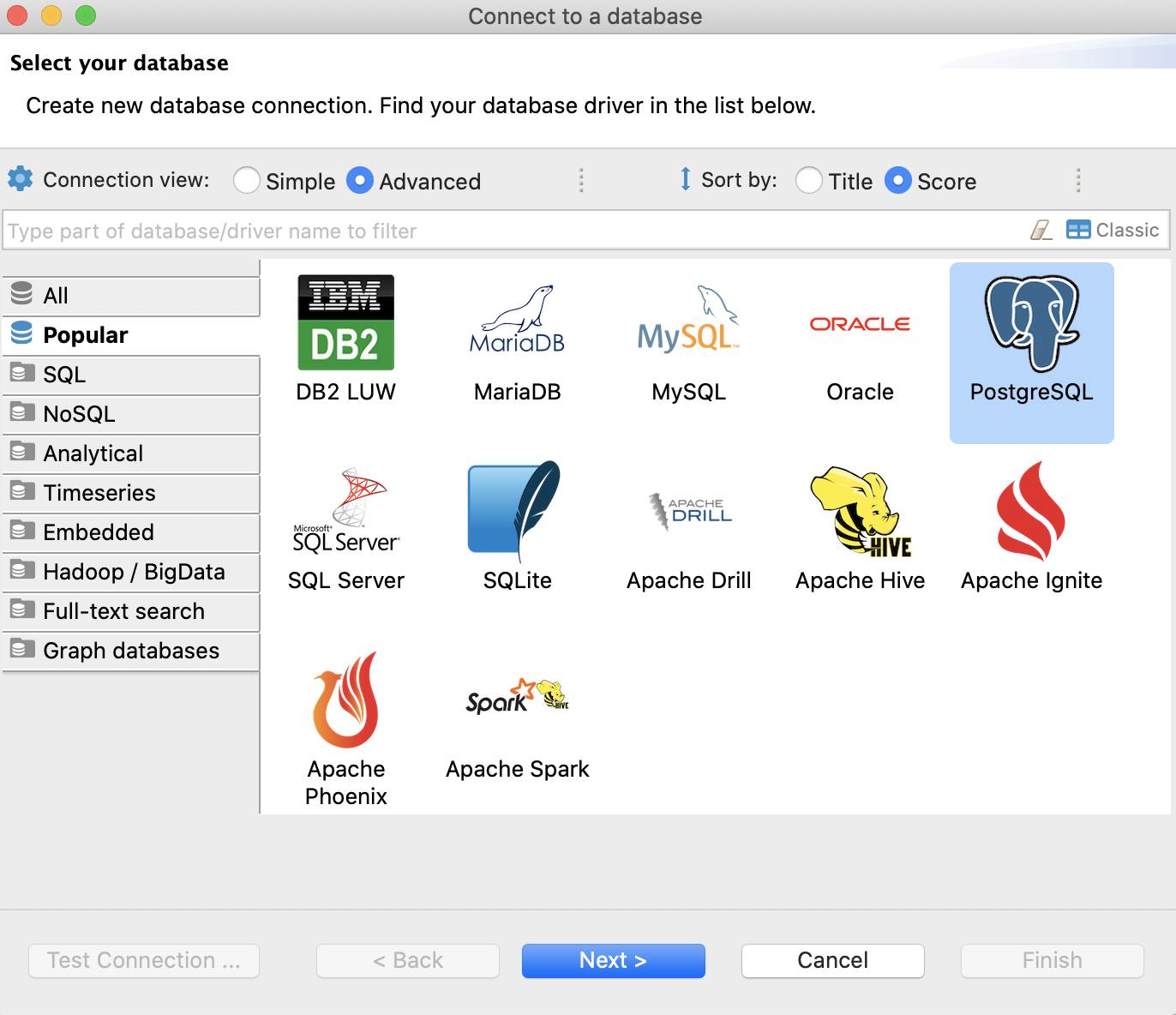
Командную утилиту YMatrix psql также можно использовать удалённо на системах Windows или Mac. Пользователи Mac могут установить её напрямую с помощью brew:
$ brew install libpq $ brew link --force libpq ail
Пользователи Windows могут скачать и установить по ссылке.
После установки psql используйте параметр для указания имени хоста и `-h` для указания порта при подключении к серверу YMatrix. Распространённые параметры `psql`: `-p` $ psql -h [hostname or IP] -p [port] -U [username] -W -d [database name]
Пример:
$ psql -h 127.0.0.1 -p 5432 -U mxadmin -W -d mxdb
Приятного использования!


