关于 YMatrix
部署数据库
使用数据库
管理集群
最佳实践
高级功能
高级查询
资源组
联邦查询
Grafana 监控
备份恢复
灾难恢复
管理手册
性能调优
故障诊断
工具指南
系统配置参数
SQL 参考
注意!
命令行工具都是通过主节点(Master)控制的,所以必须在 Master 节点上执行。
YMatrix 6 使用与 YMatrix 5 相同的集群管理工具。我们提供了集群运维工具:mxstart、mxstop、mxstate。
注意!
YMatrix 4(MatrixDB 4)仍默认使用 Greenplum 系列运维工具,具体介绍请见 YMatrix 4 集群基本管理。
psql -d ${db_name} -U ${user_name} -h ${ip_addr} -p ${port}修改环境变量,添加 psql 的默认值:
# 可以通过修改环境变量来修改默认值
vi ~/.bash_profile  #使用mxadmin用户,编辑配置文件,将下面的几个变量添加到文件里面

export PGPORT=5432   #默认端口
export PGUSER=mxadmin #默认用户名
export PGDATABASE=postgres  #默认数据库
使环境变量立即生效:
source ~/.bash_profile再次使用 SQL 登录数据库:
# 执行 psql 就可以登录到数据库
psql
# 此时的默认值为
psql -d postgres -U mxadmin -h localhost -p 5432\l 列出所有数据库。
\d 列出当前数据库的所有表、视图、序列
\d [table_name] 列出某一张表格的结构
\dt 只显示匹配的表。
\di 只显示索引。
\dt+ table_name 查看表的大小。
\di+ index_name 查看索引的大小。
\ds 只显示序列。
\dv 只显示视图。
\dm 查看物化视图列表。
\df 只显示函数。
\dn 列出所有模式(Schema)。
\du 或者\dg 列出所有角色或用户。
\dp 表名称 \z 表名称 列出表的权限分配情况。
\dx 查看插件信息。
\sf function_name 查看函数代码。
\h 查看 SQL 命令的解释,比如 \h select。
\? 查看 psql 命令列表。
\c 列出当前数据库和连接的信息。
\c [database_name] 连接其他数据库。
\e 打开文本编辑器。
\x 设置查询结果输出
\! 操作系统命令 调取操作系统命令
\o /home/postgres/test.txt 将执行的结果保存到文件 关闭使用 \o
\drds 列出库或用户定义的配置
\s 查看历史记录
\watch 1 执行上一条命令,每 1 秒执行一次方法一,使用 createdb 工具创建:
createdb test方法二,使用 CREATE DATABASE SQL 语句创建:
psql postgres
postgres=# create database test;方法一,使用 dropdb 工具删除:
dropdb test方法二,使用 DROP DATABASE SQL 语句创建:
psql postgres
postgres=# drop database test;mxstart -a 命令可以启动 YMatrix 集群。
[mxadmin@mdw ~]$ mxstart -a
mxstop -a 命令用来停止一个正在运行的 YMatrix 集群。
| mxstop 模式 | 参数 | 禁用新连接 | 等待进程运行完毕 | 是否是默认模式 |
|---|---|---|---|---|
| smart | -M smart | 是 | 是 | 是 |
| fast | -M fast | 是 | 否,中断连接,事务回滚 | 否 |
| immediate | -M immediate | 是 | 否,直接杀掉进程 | 否 |
[mxadmin@mdw ~]$ mxstop -a -M fast请选择一种模式来停止集群。对于 YMatrix 集群的大部分情况来说,使用 fast 模式为最佳方式。如果不选择模式(mxstop -a),则默认为你启用 smart 模式,以保证你正在进行的操作能自然完成,但可能会等待较长时间。该命令的阻塞不会影响使用集群,但是集群无法再创建新的连接。
mxstop -ar 可以重启集群。
当修改 pg_hba.conf 授权配置之后,需要调用 mxstop -u 来重新加载授权配置。
mxstate 可以查看集群的运行状态,包括:
[mxadmin@mdw ~]$ mxstategpconfig 用于查看或修改配置文件 postgresql.conf 中的配置参数。
通过 gpconfig -s 加配置名可以查看配置:
[mxadmin@mdw ~]$ gpconfig -s shared_buffers
Values on all segments are consistent
GUC          : shared_buffers
Master  value: 1078464kB
Segment value: 1078464kB通过 gpconfig -c {配置名} -v {值} 来修改配置:
[mxadmin@mdw ~]$ gpconfig -c shared_buffers -v 128MB
20210723:17:13:35:004318 gpconfig:sdw2:mxadmin-[INFO]:-completed successfully with parameters '-c shared_buffers -v 128MB'
修改配置后要重启集群才能生效:
[mxadmin@mdw ~]$ mxstop -ar重启后,查看配置:
[mxadmin@mdw ~]$ gpconfig -s shared_buffers
Values on all segments are consistent
GUC          : shared_buffers
Master  value: 128MB
Segment value: 128MB
注意!
gpconfig 的详细使用方法请参考 gpconfig
YMatrix 提供了图形化功页面,轻松单击,即可获取你所需。
首先,你需要登录图形化界面。在浏览器里输入图形化界面 MXUI 进程所在机器的 IP(默认是 Master 的 IP)、端口号:
http://<IP>:8240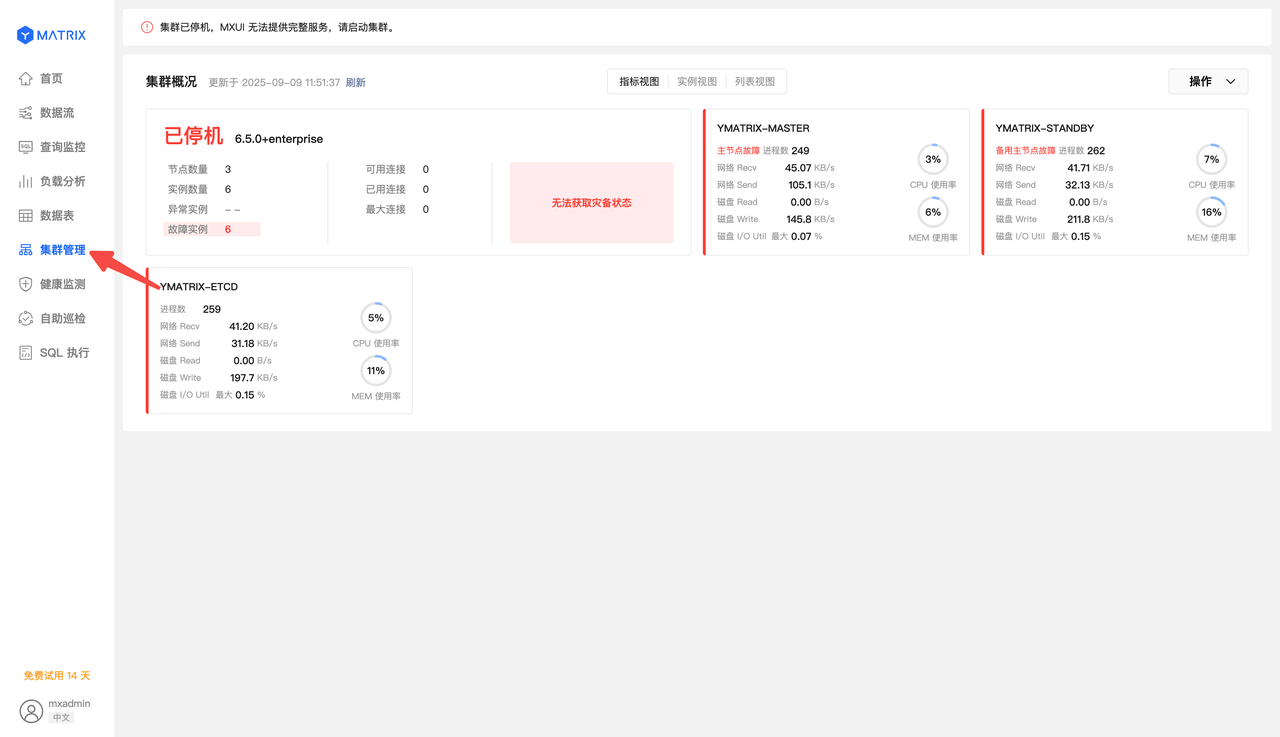
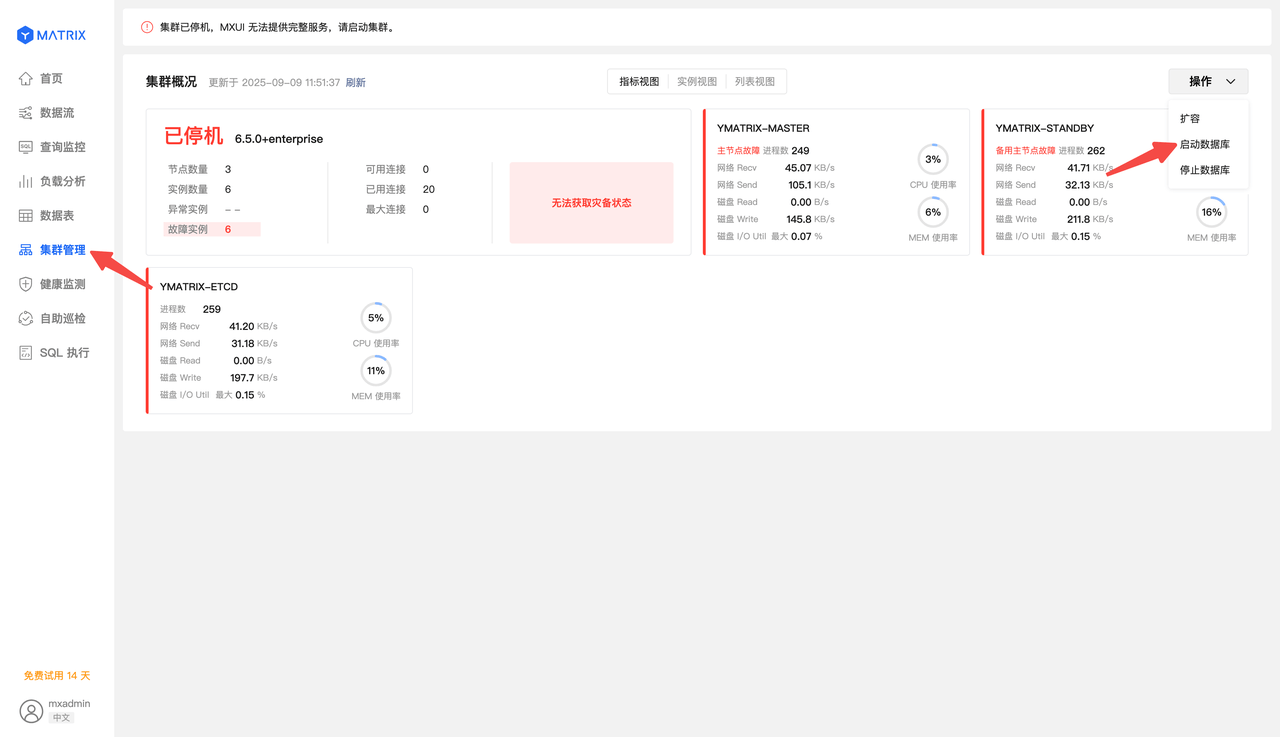
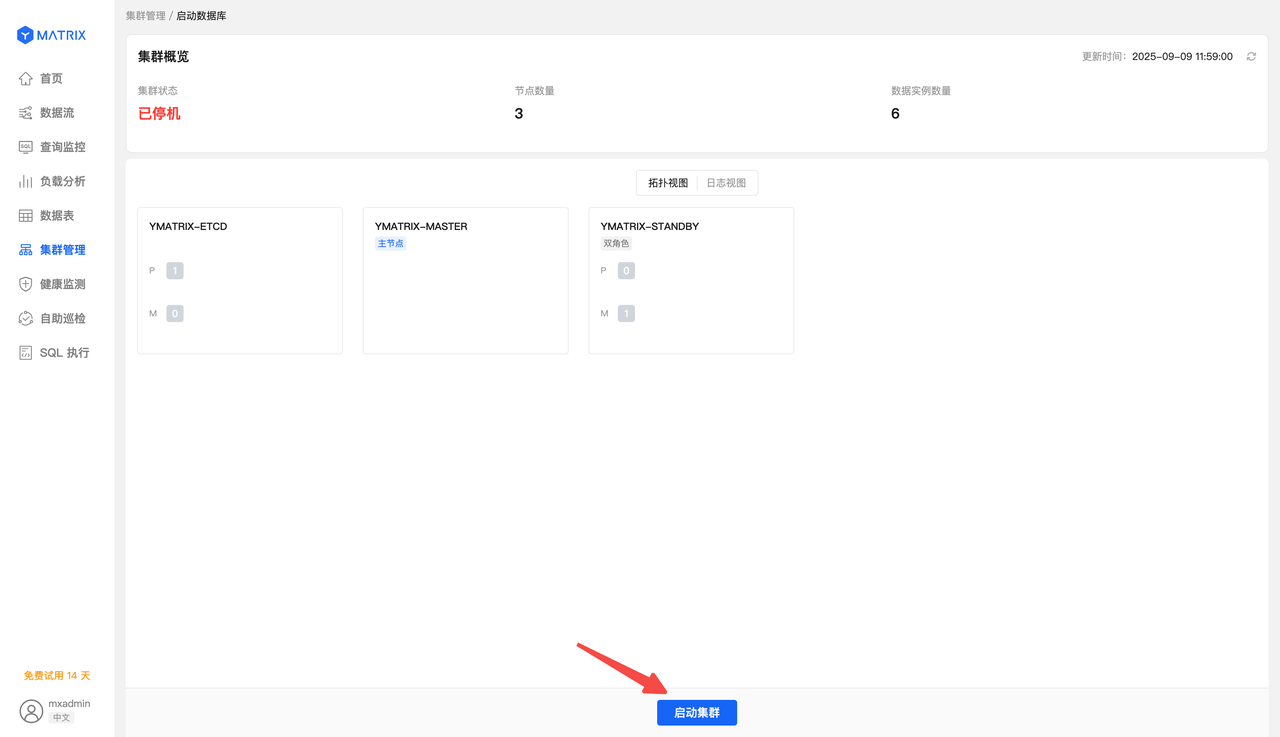
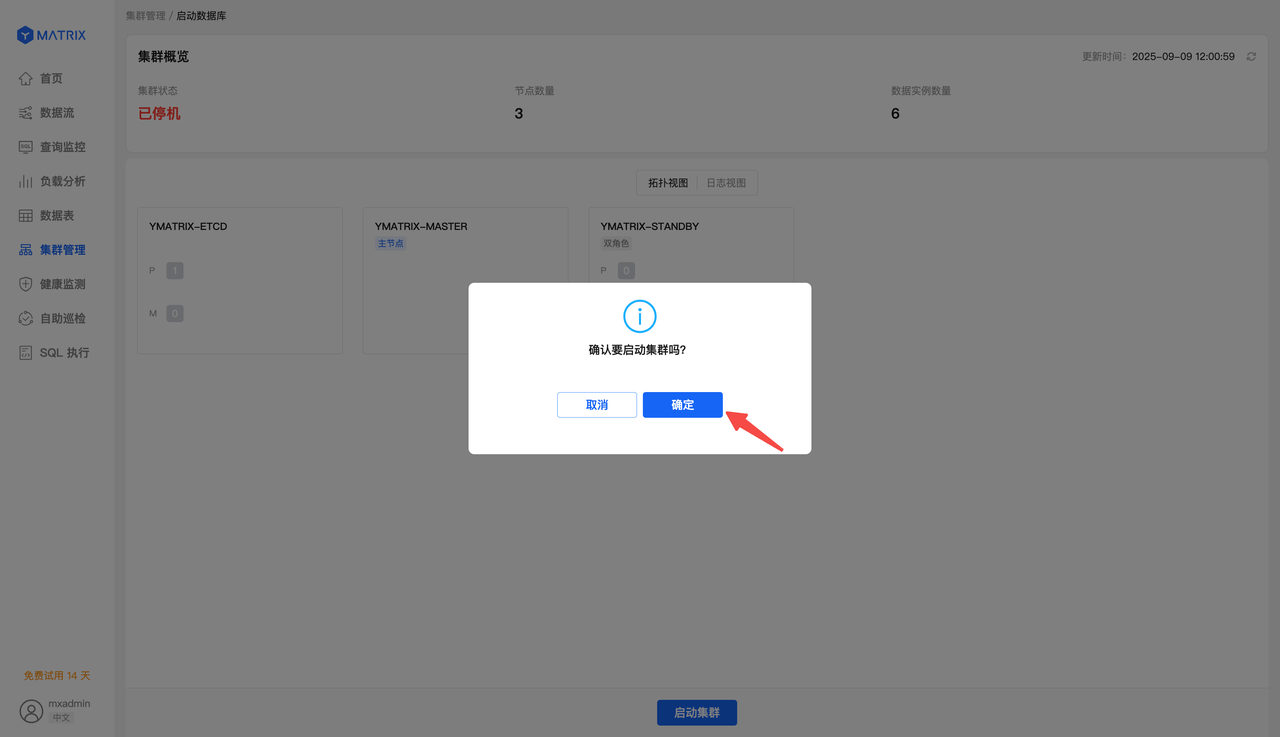
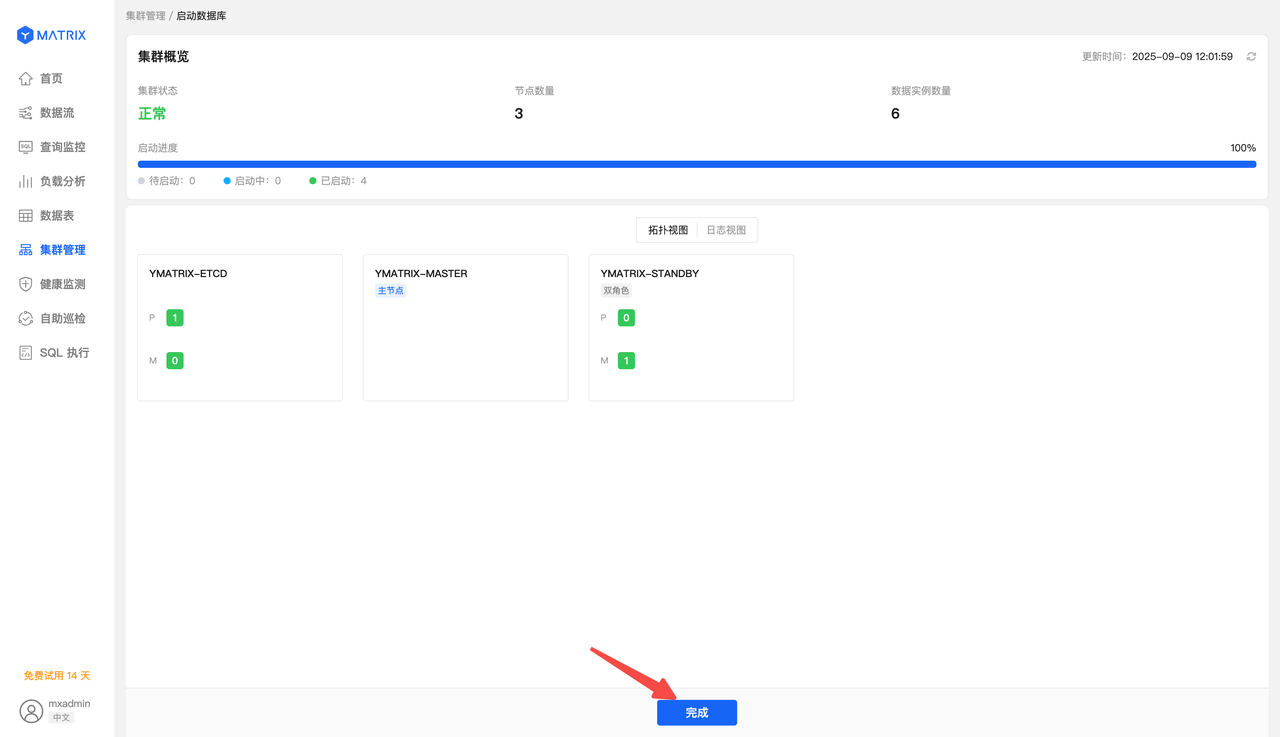
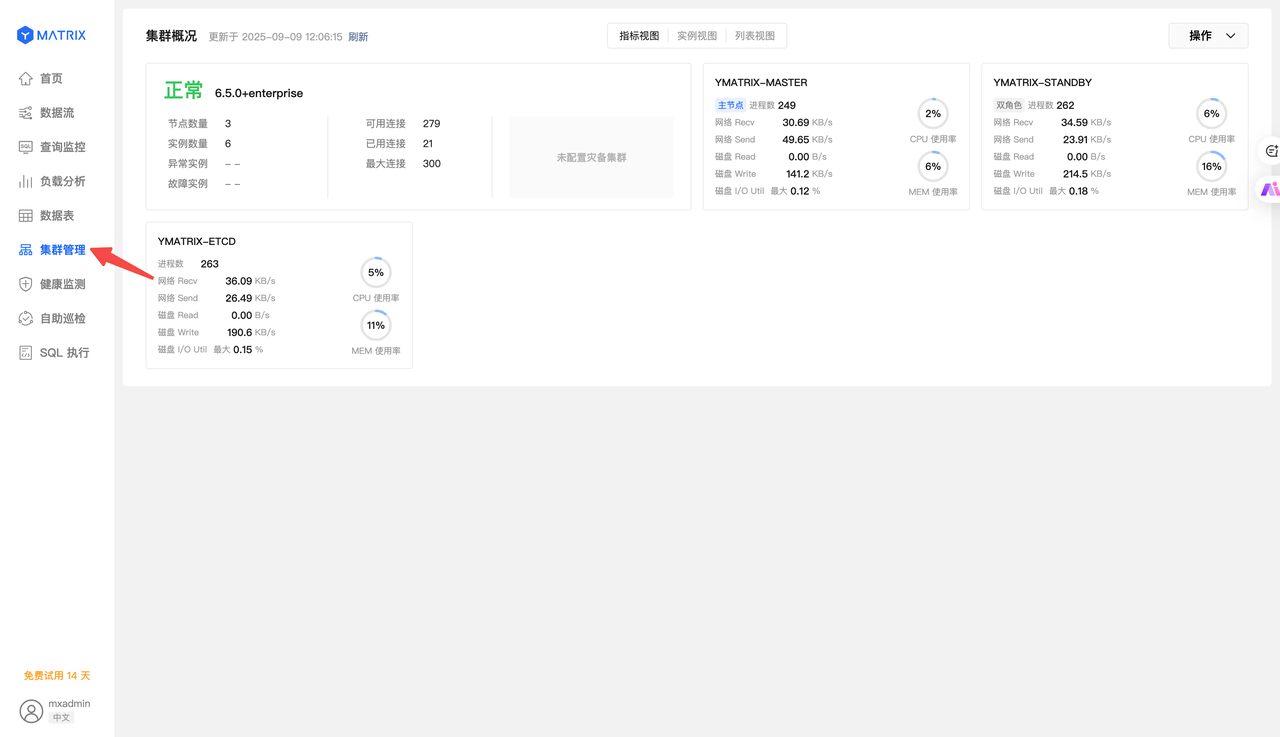
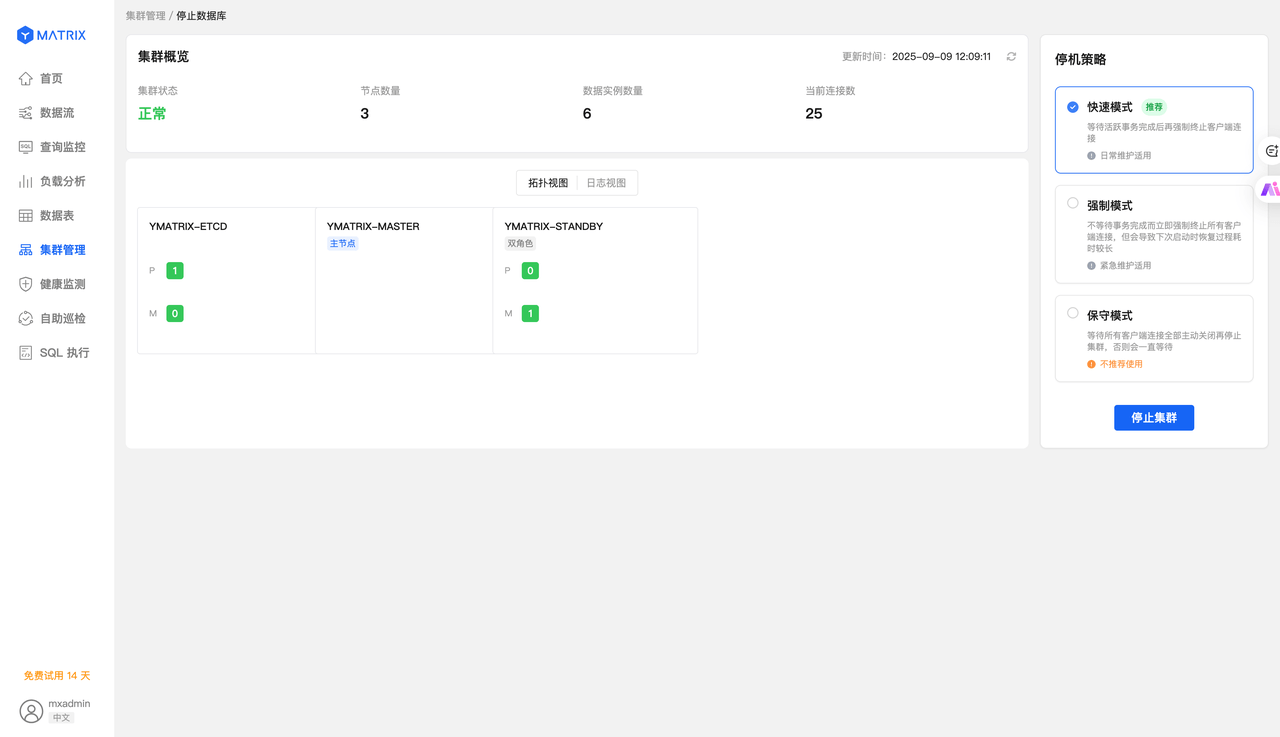
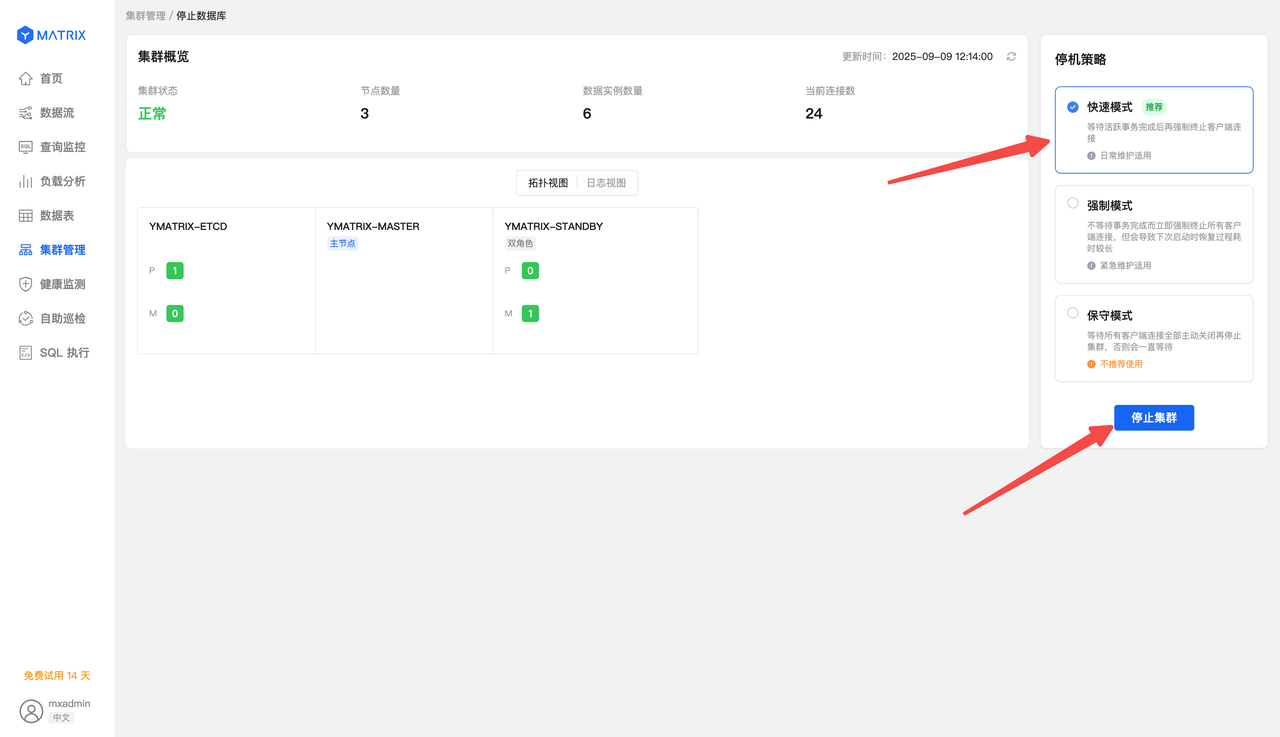
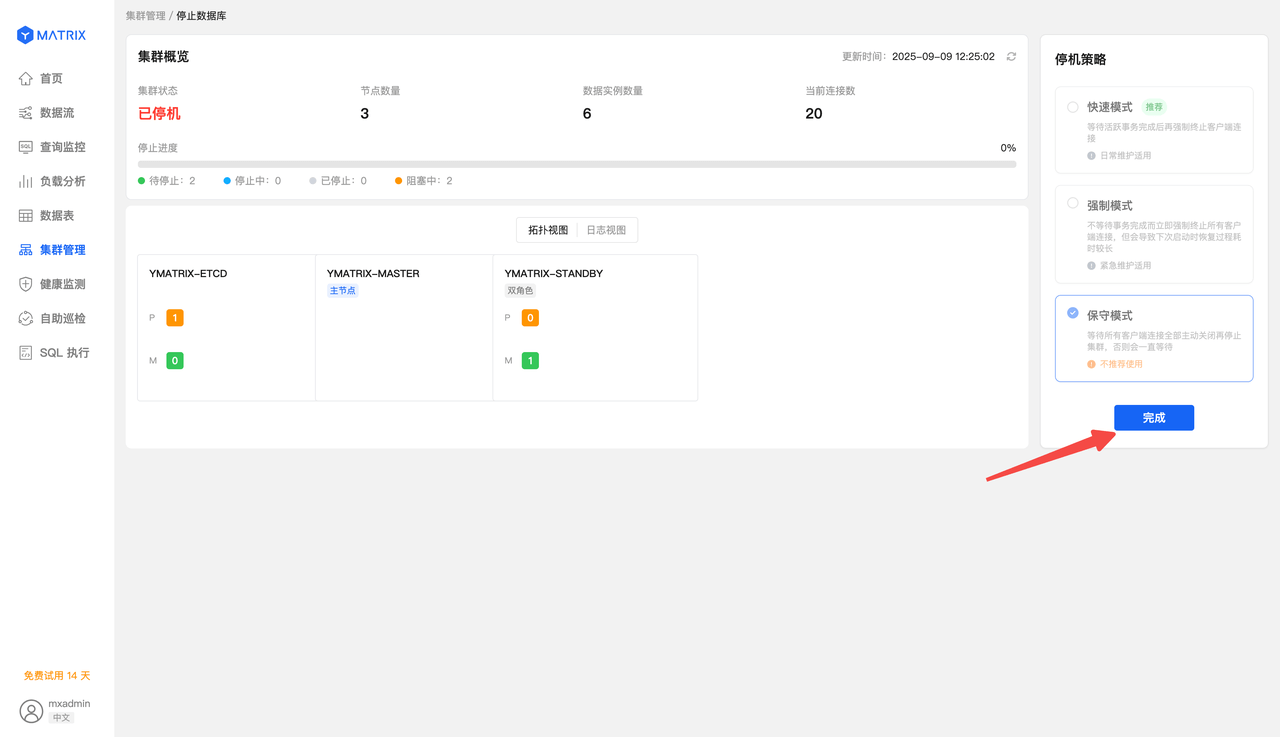
 停机策略包括快速模式、强制模式和保守模式三种,可根据实际情况选择停机模式。
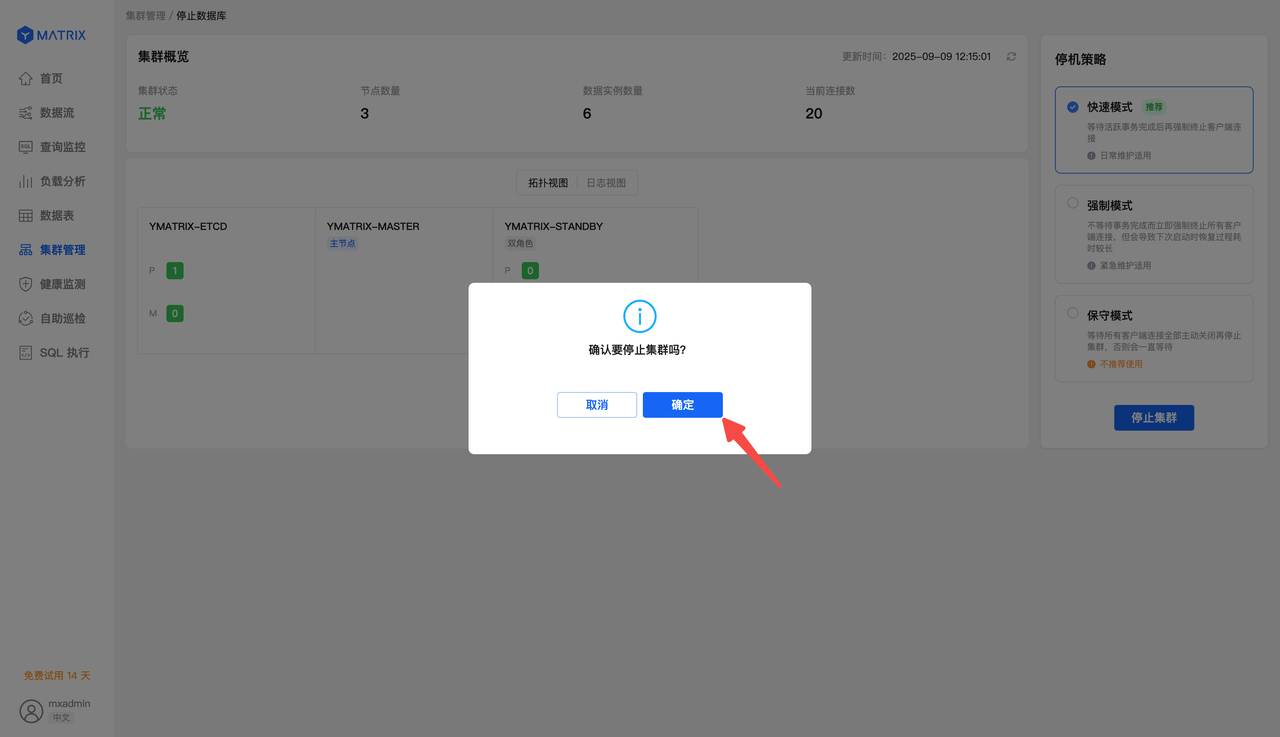
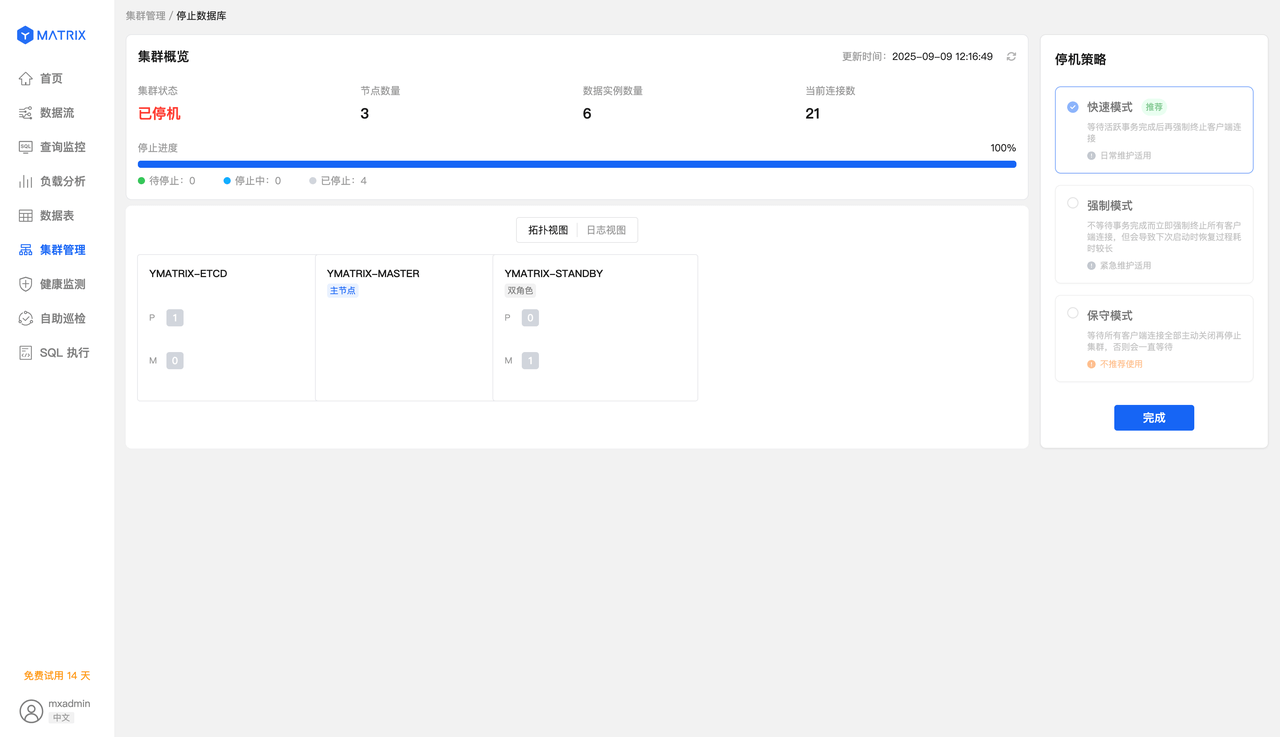
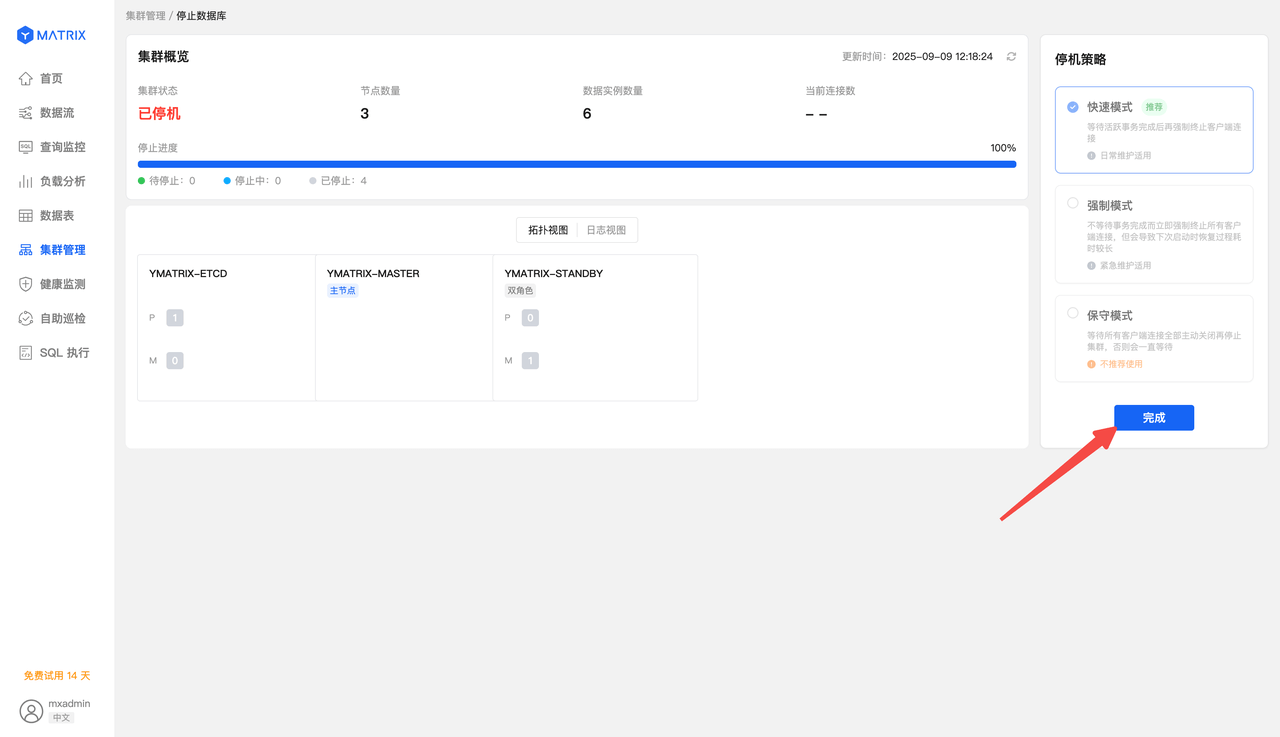
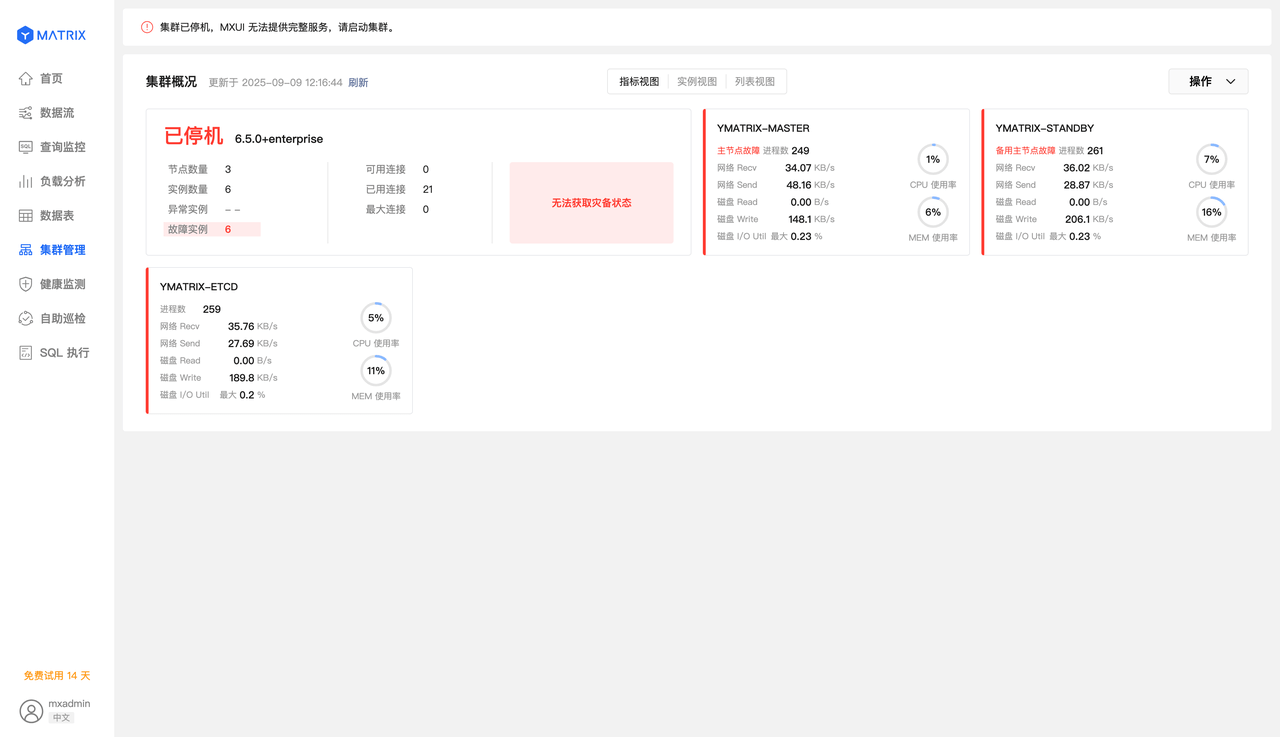
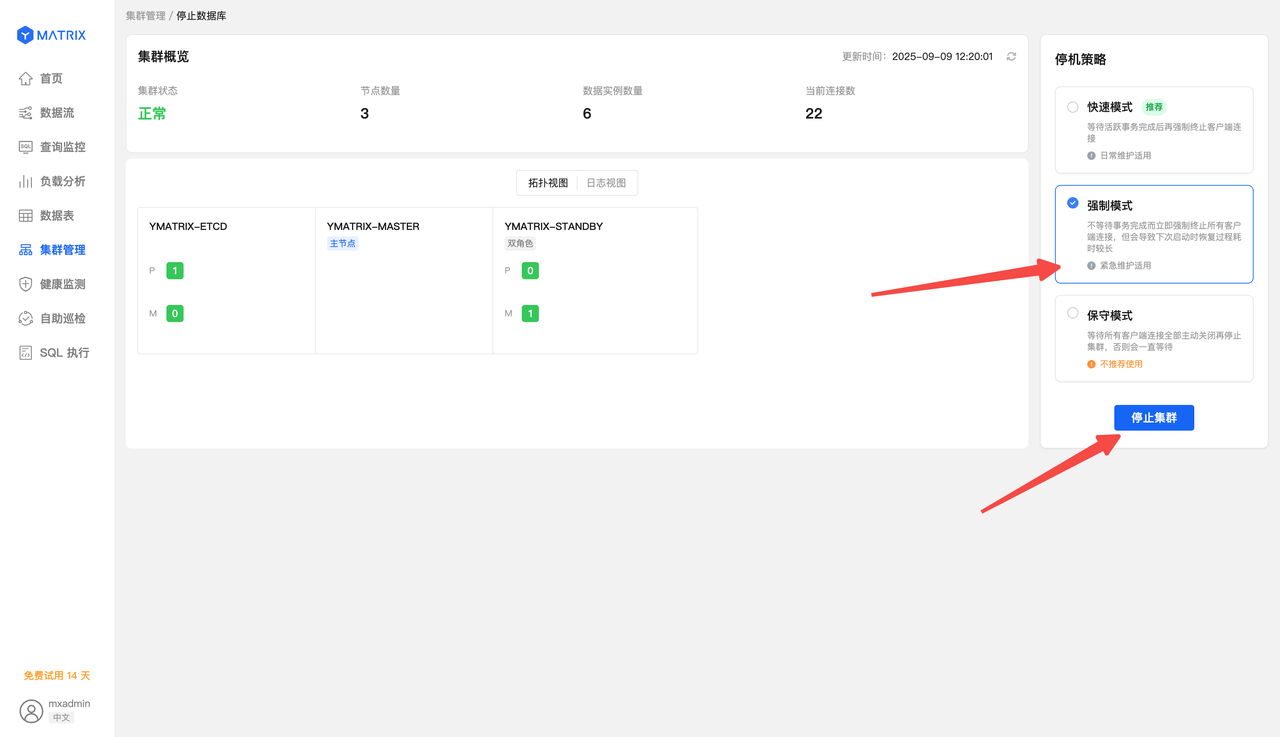
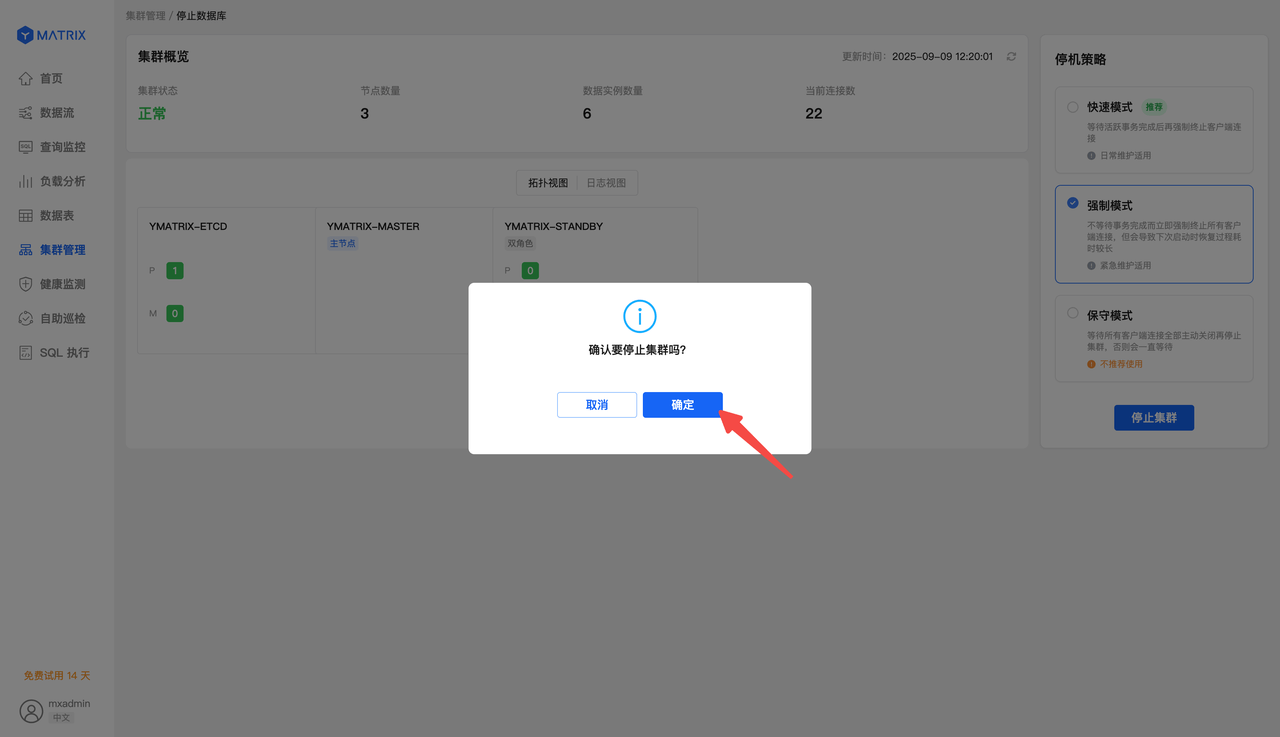
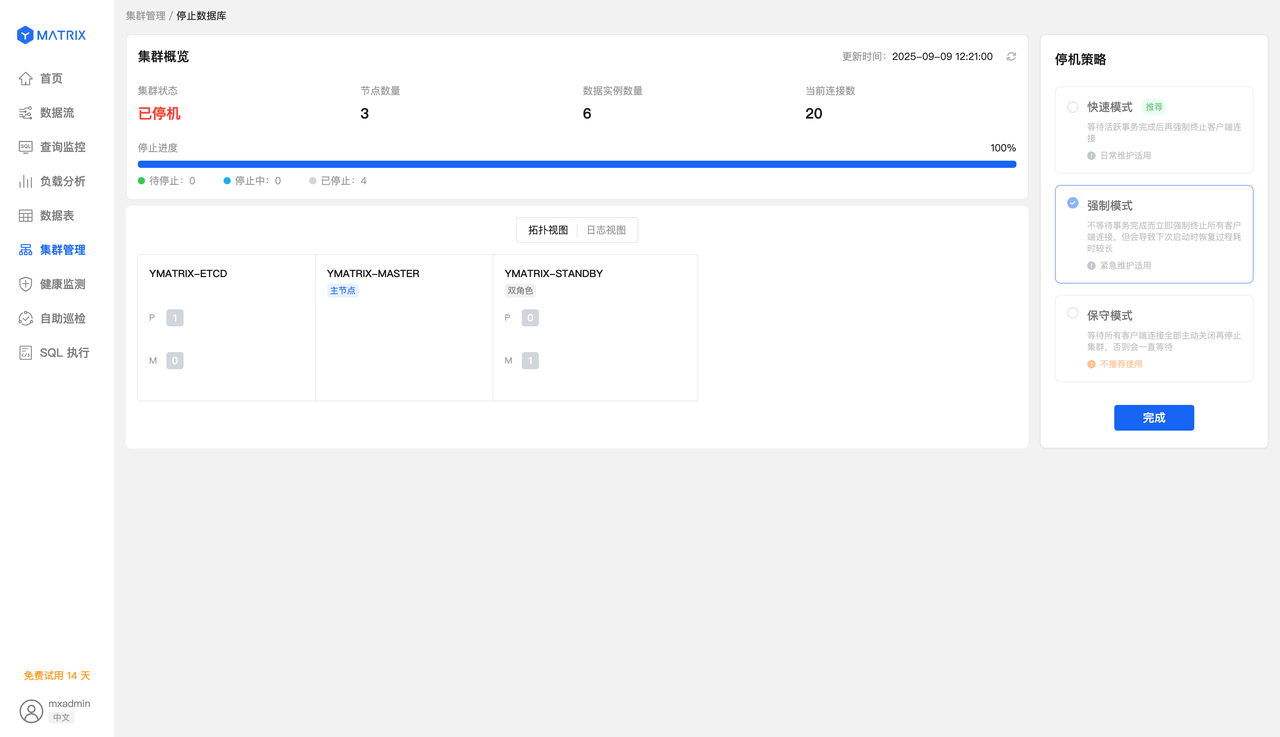
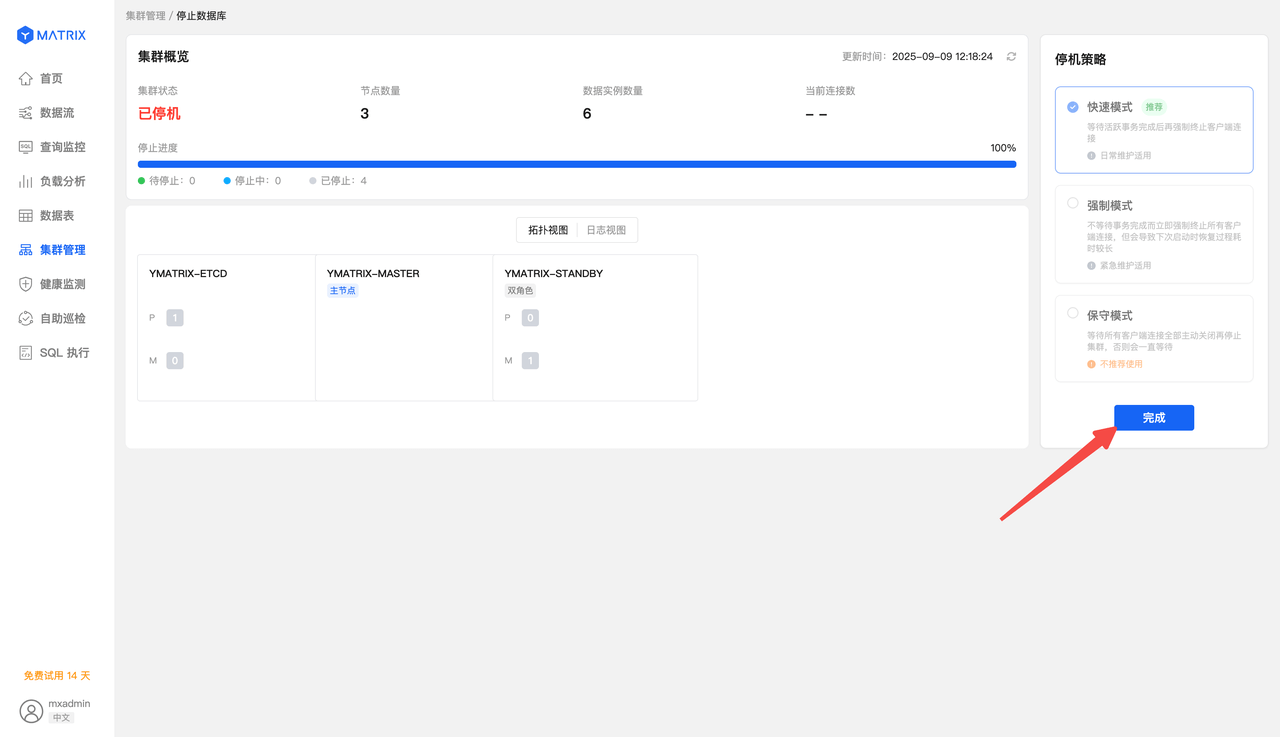
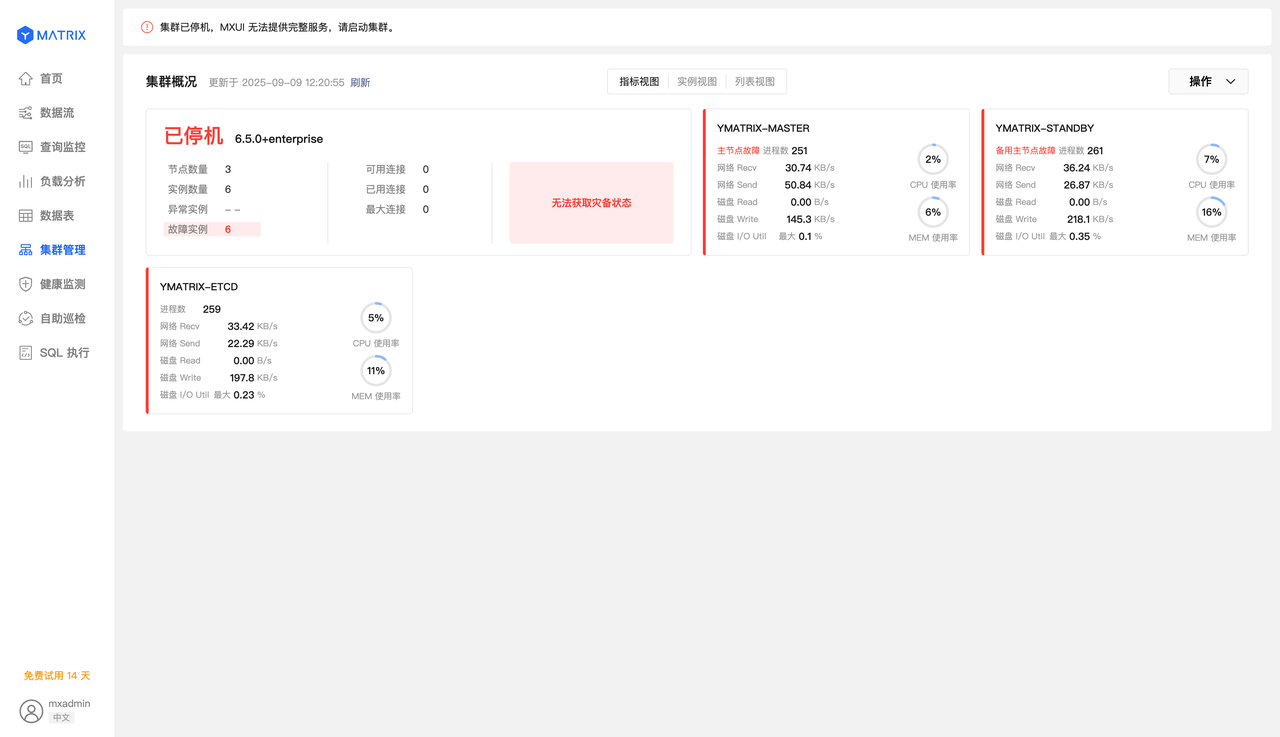
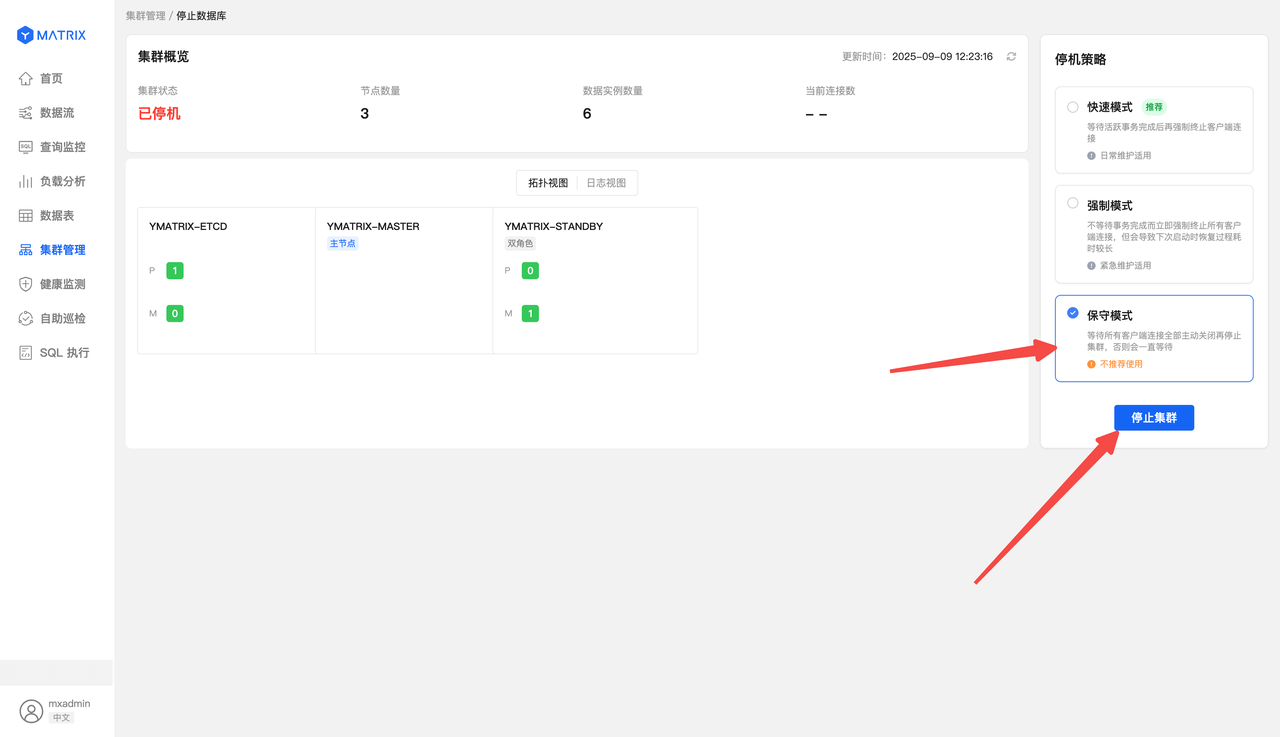
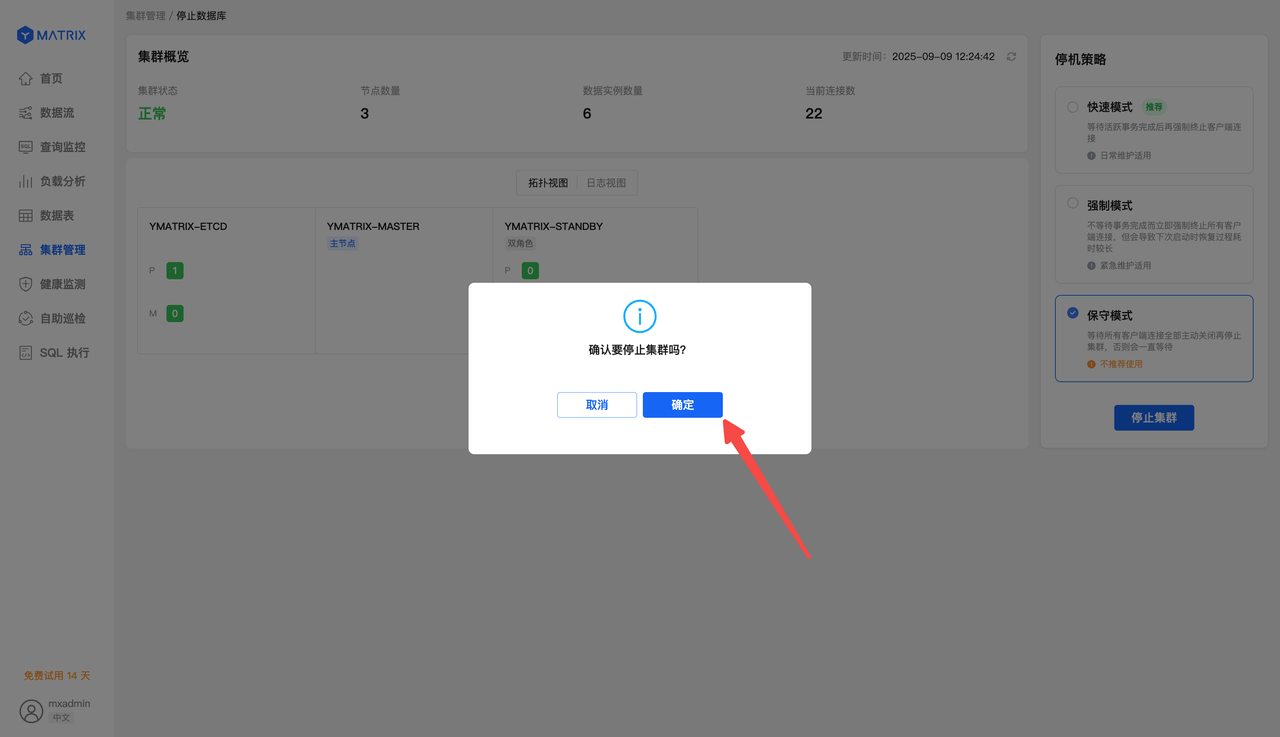
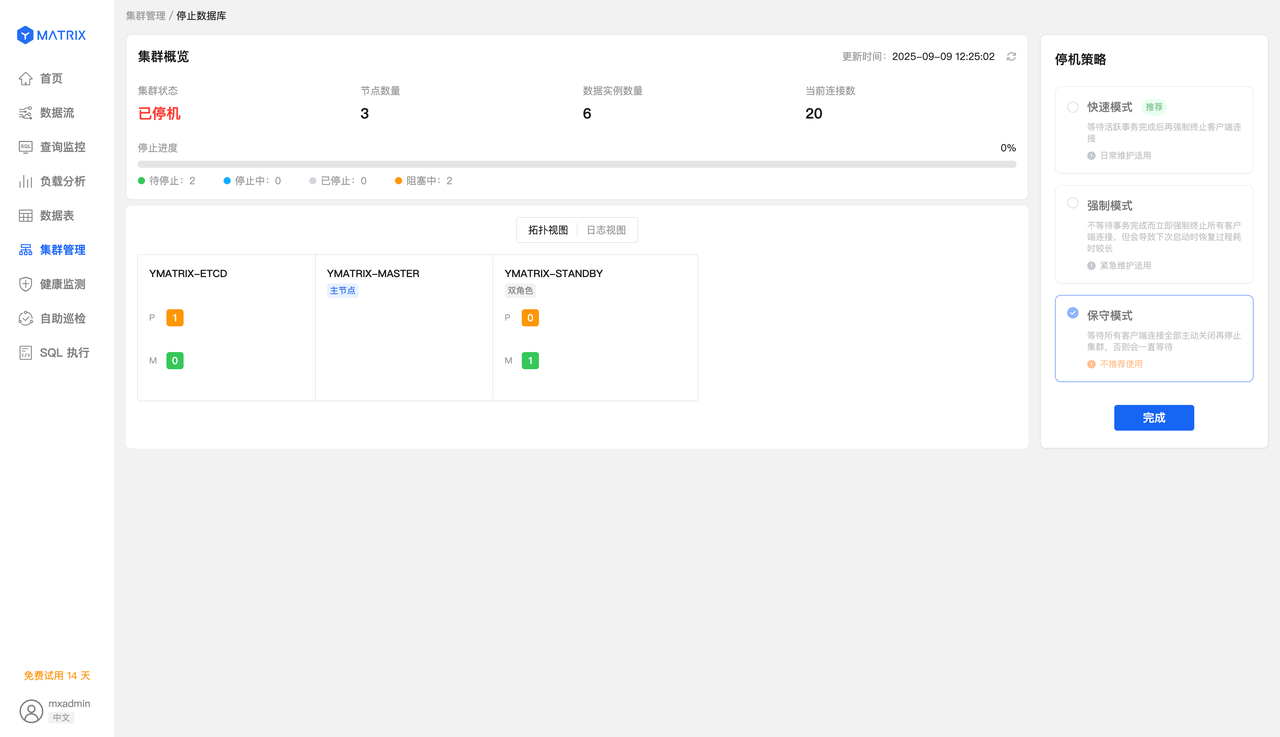
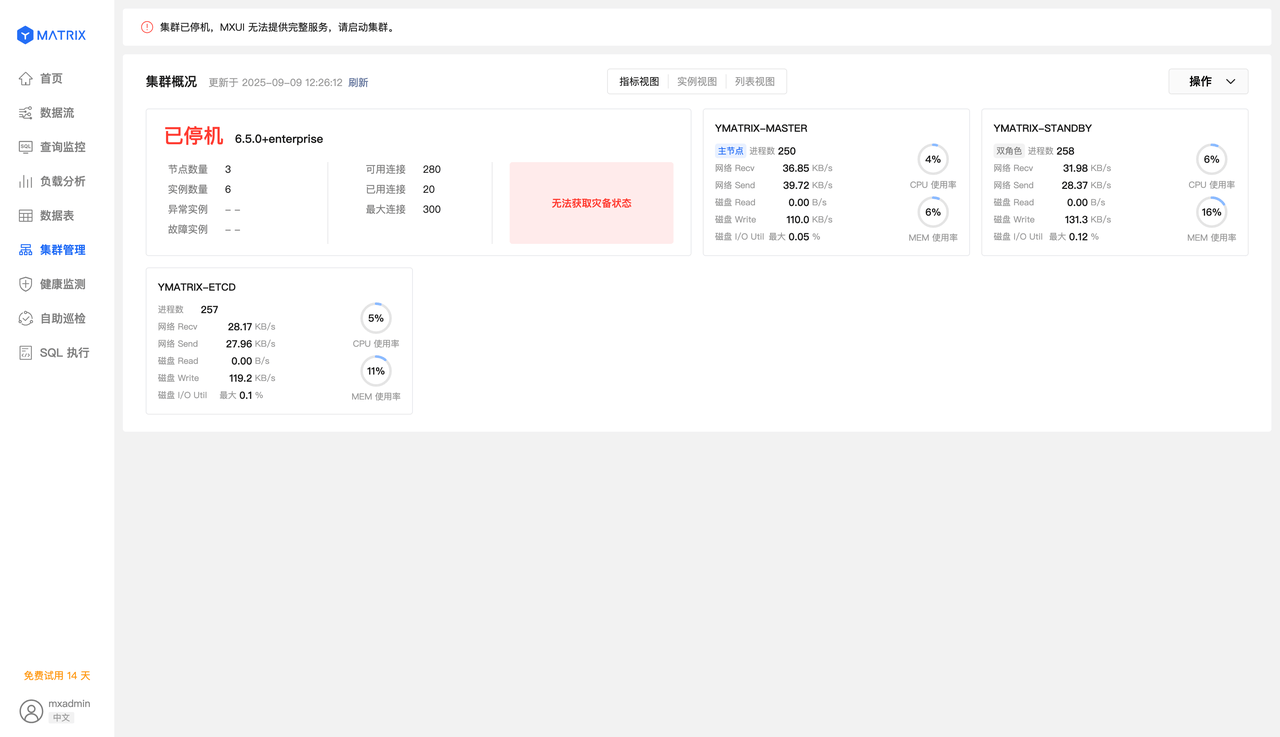
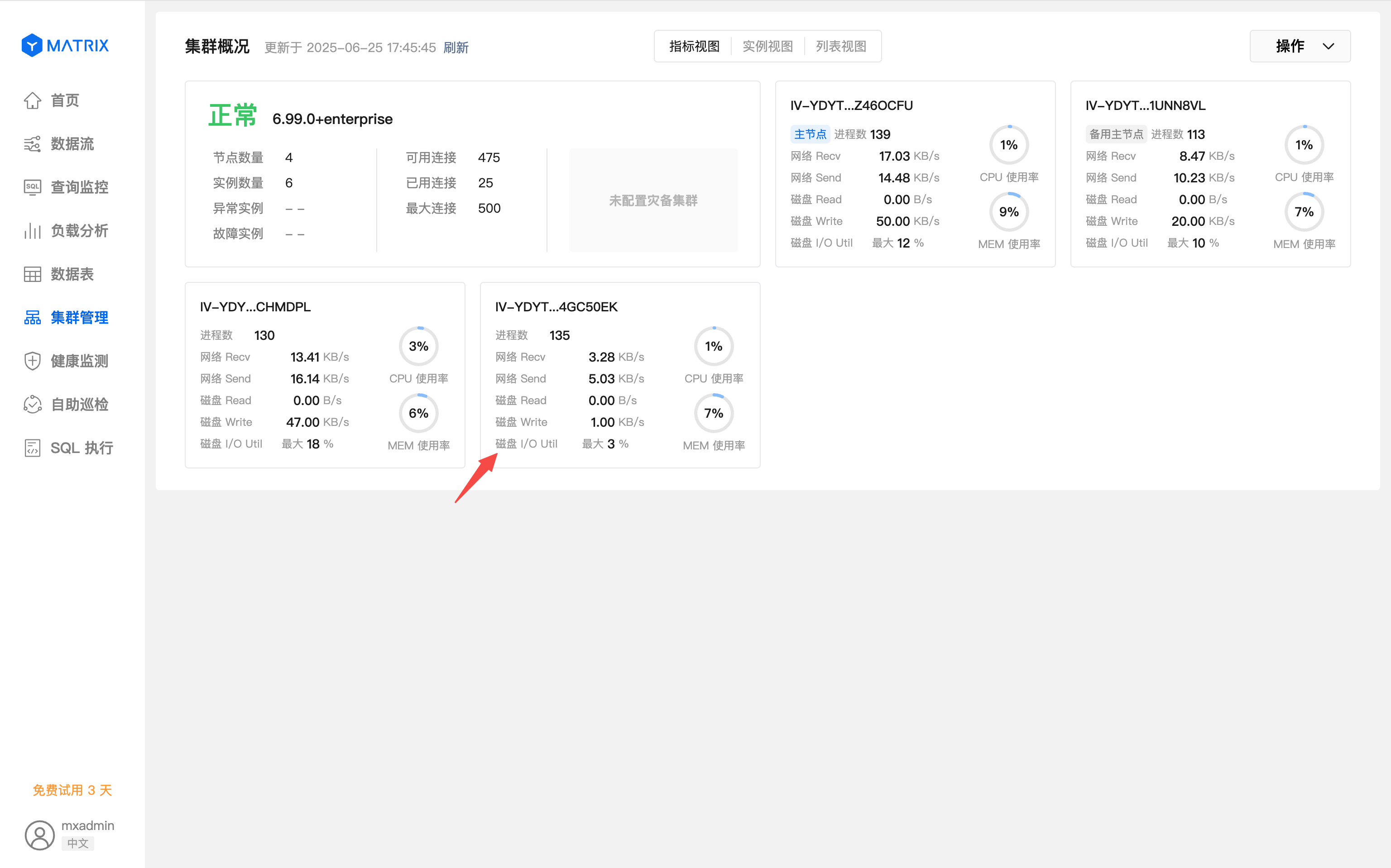
成功登录之后进入“集群管理”页面,默认展示“指标视图”,包含 2 个部分:
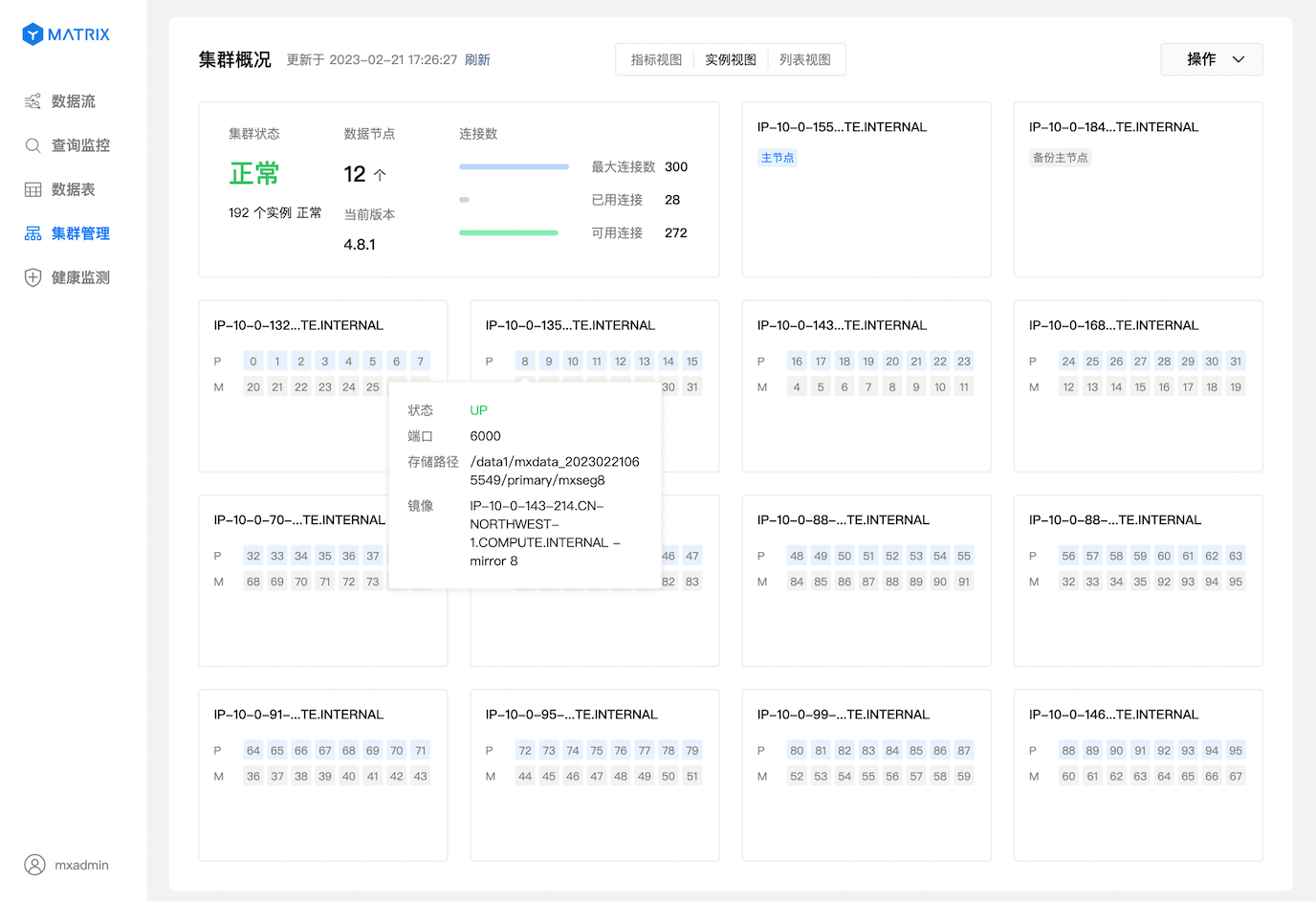
切换至“实例视图”,各节点信息由指标切换至实例的状态及分布情况。

鼠标悬浮于任意实例,即可得到该实例的详细信息。
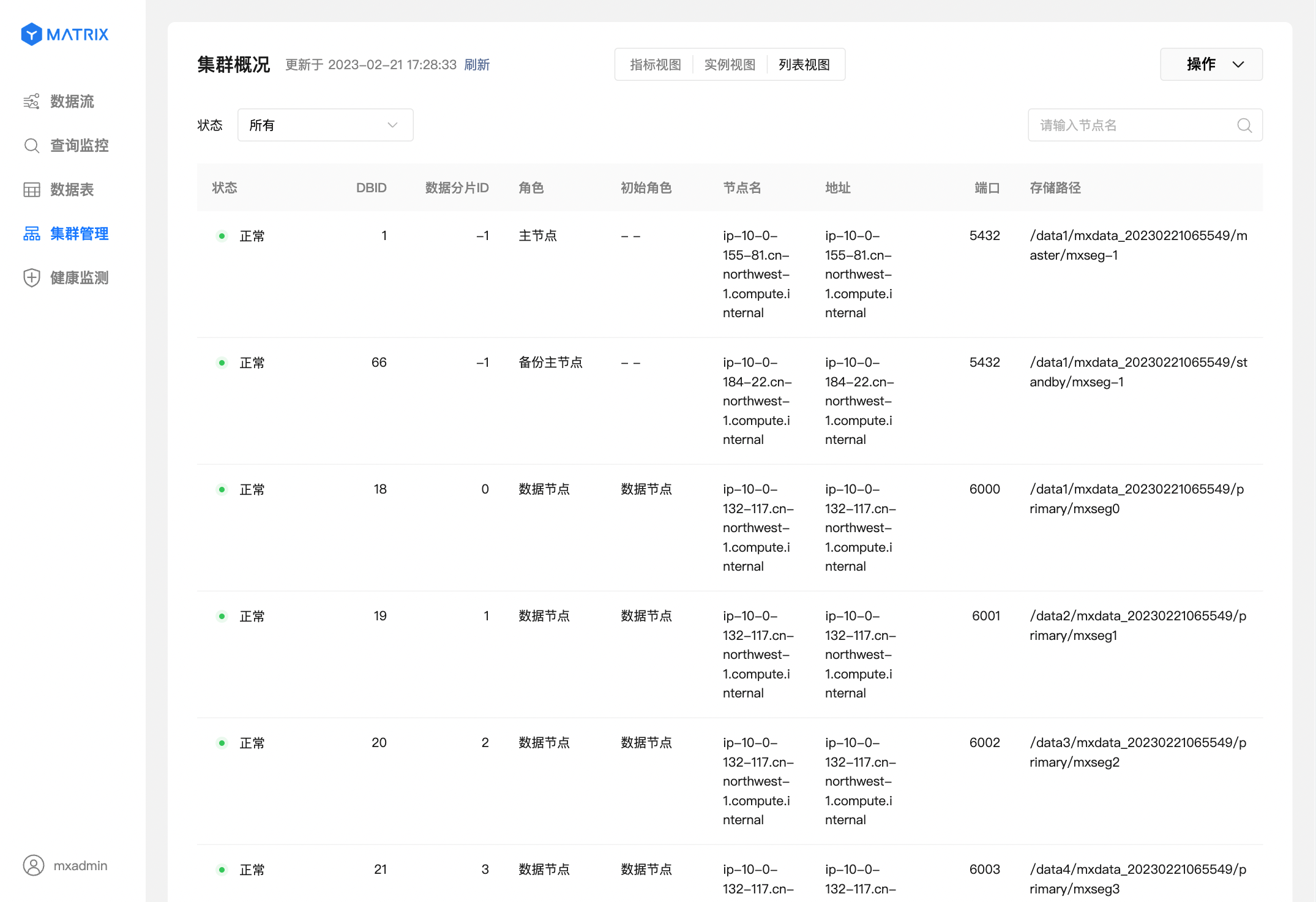
切换至“列表视图”,列表形式展示各节点的信息如实例的状态、DBID、端口、存储路径等。
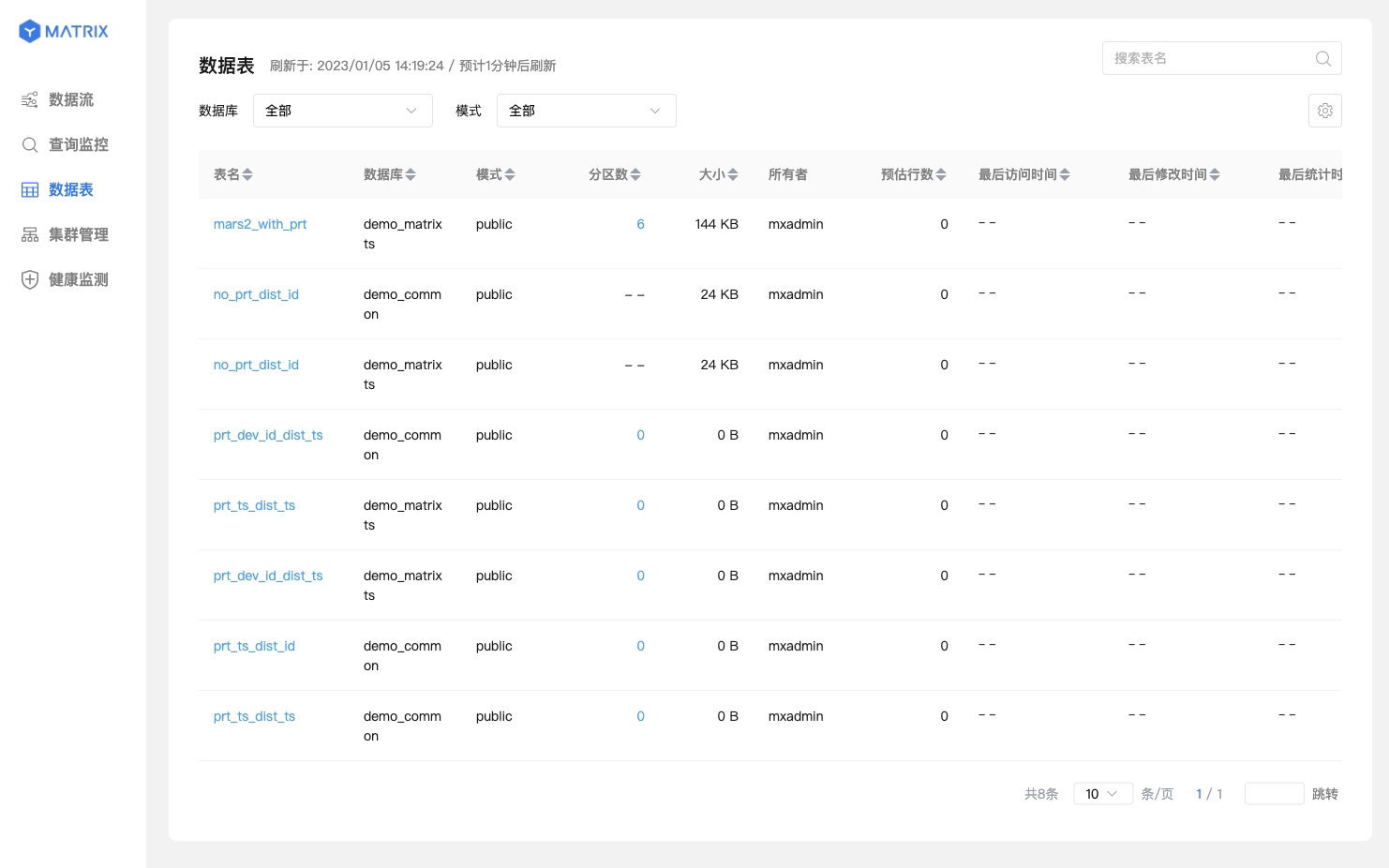
点击左侧的"数据表"选项进入到数据表页面,可看到全部的数据库:
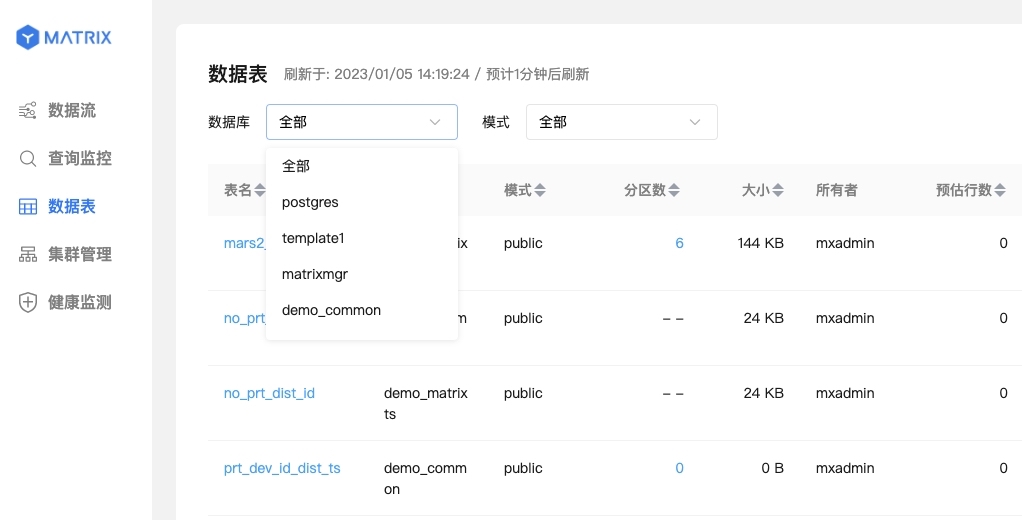
你也可以指选择数据库列表里的某一个数据库:
可以看到该库中所有表的统计信息列表,包括表名、数据库名、模式、分区数、大小、所有者、预估行数、最后访问时间、最后修改时间和最后统计时间。
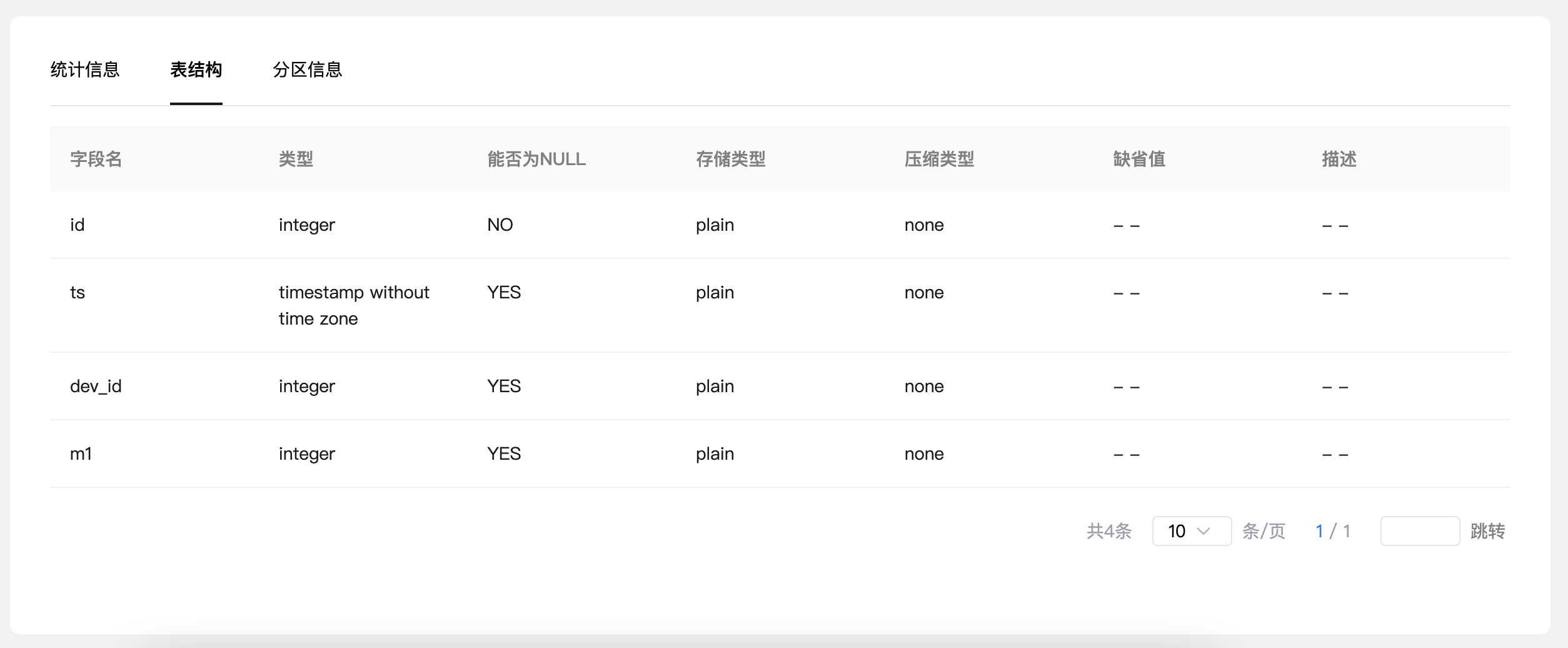
点击一个具体的表,则会进入到表的详细信息页面。 详细信息页面分两部分:基础信息和结构信息。
基础信息和列表页上的内容基本一致,下部是统计信息:
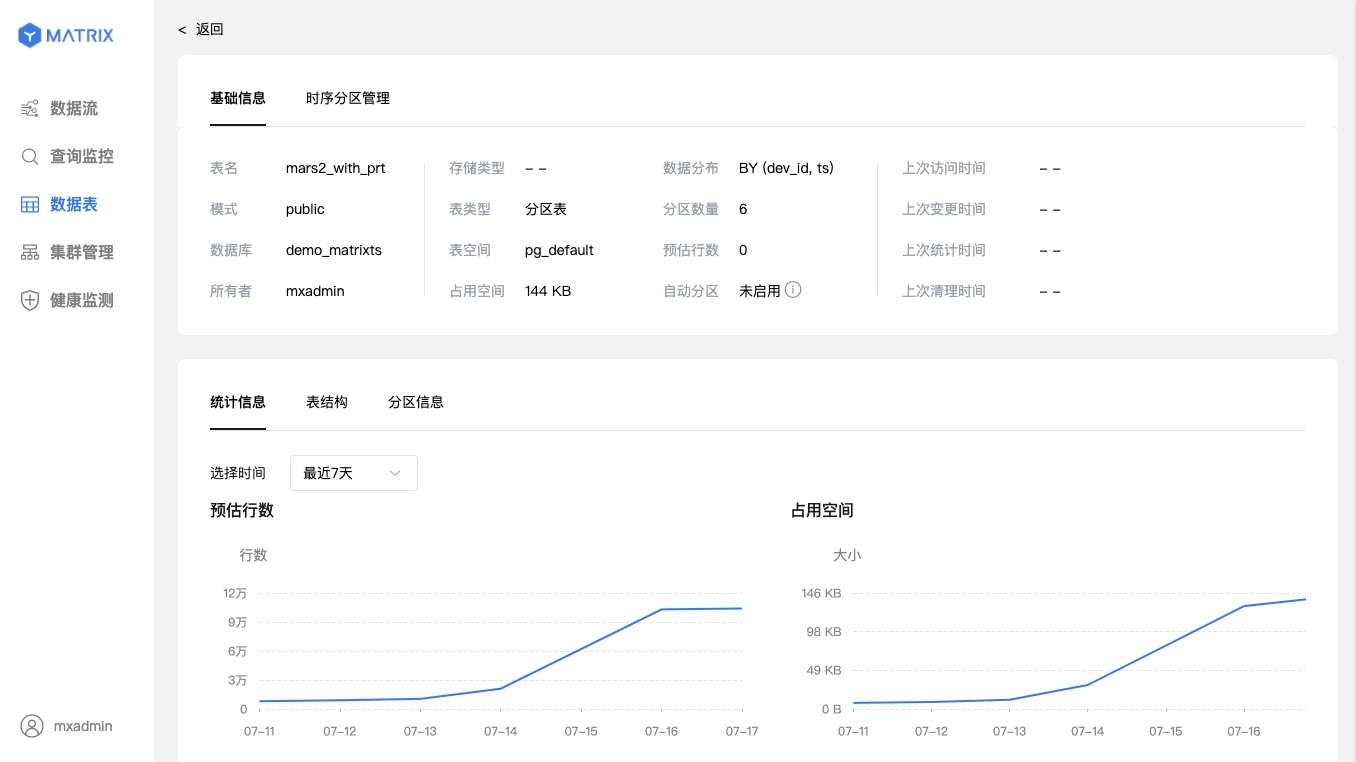
表结构:
对于分区表来说,可以看到每个分区的具体信息:
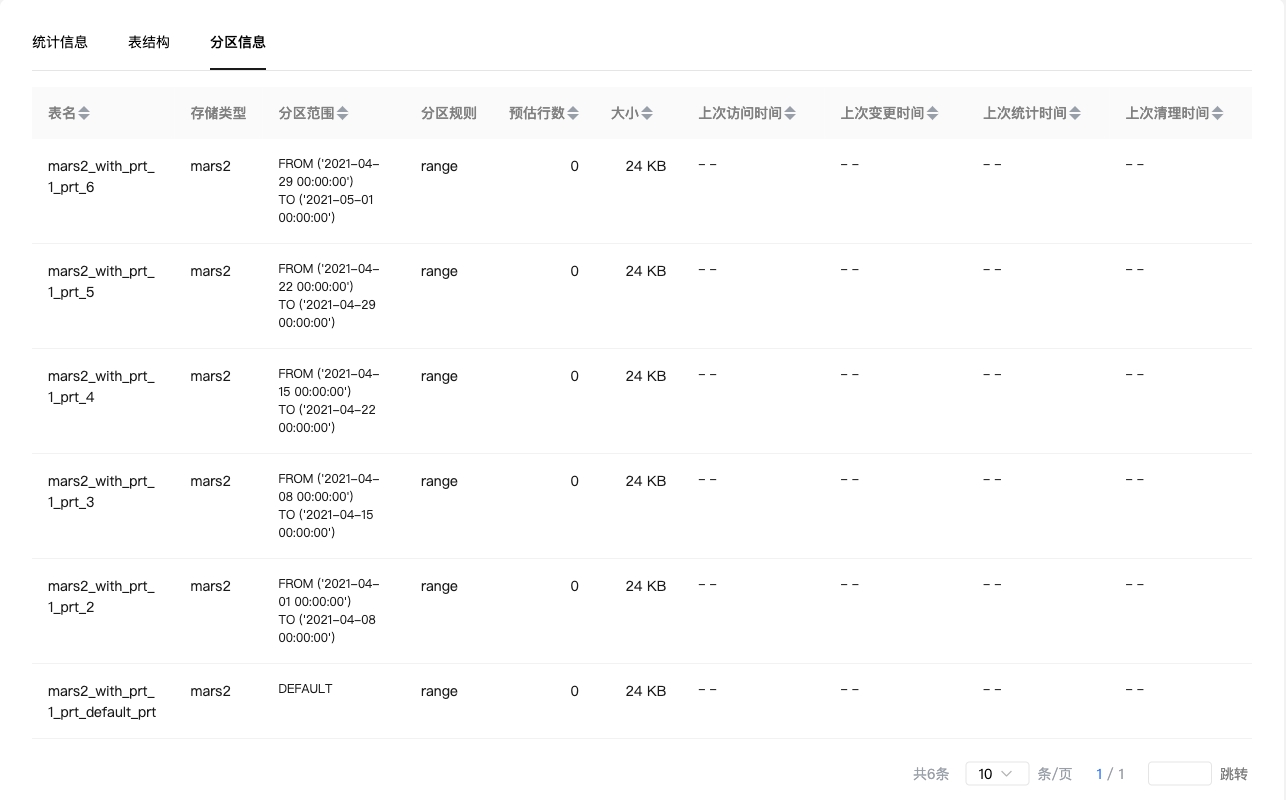 你可以通过以上两个页面对数据表信息有详细了解,以对集群进行管理和运维。


