关于 YMatrix
标准集群部署
数据写入
数据迁移
数据查询
运维监控
参考指南
工具指南
数据类型
存储引擎
执行引擎
流计算引擎
灾难恢复
系统配置参数
索引
扩展
SQL 参考
常见问题(FAQ)
本文档介绍了如何使用除 psql 外的客户端连接 YMatrix 并进行查询。将给出高可用连接与非高可用连接两种方式。
本文中提到的高可用指的是 YMatrix 的故障自动转移机制,主节点(Master)发生故障后,由主节点备用节点(Standby)对外提供服务。
高可用连接是指 YMatrix 发生故障自动转移后,程序自动连接到故障转移后的节点。
高可用连接字符串(Connection URLs / DSN)提供了一种标准化的格式,可以在不同的应用程序中使用,而无需重新输入完整的连接信息。
它通常由多个字段组成,每个字段表示不同的连接信息,例如:
postgres://username:password@master_ip:master_port,standby_ip:standby_port/database
其中:
username 和 password 分别是登录数据库的用户名和密码。master_ip:master_port 与 standby_ip:standby_port 为 Master 和 Standby 的连接信息。database 表示要连接的数据库名。点击表格中链接下载并安装 DBeaver 社区版或 DBeaver 企业版的安装包。
| 操作系统 | CPU 架构 | 客户端版本 |
|---|---|---|
| Mac | x86_64 | 23.0.2 |
| Mac | AArch64 | 23.0.2 |
| Linux Linux(nojdk) |
x86_64 | 23.0.2 |
| Linux(nojdk) | AArch64 | 23.0.2 |
| Windows | x86_64 | 23.0.2 |
| 操作系统 | CPU 架构 | 客户端版本 |
|---|---|---|
| Mac | x86_64 | 24.0 |
| Mac | AArch64 | 24.0 |
| Linux | x86_64 | 24.0 |
| Windows | x86_64 | 24.0 |
文档示例安装环境如下:
打开 DBeaver 客户端。
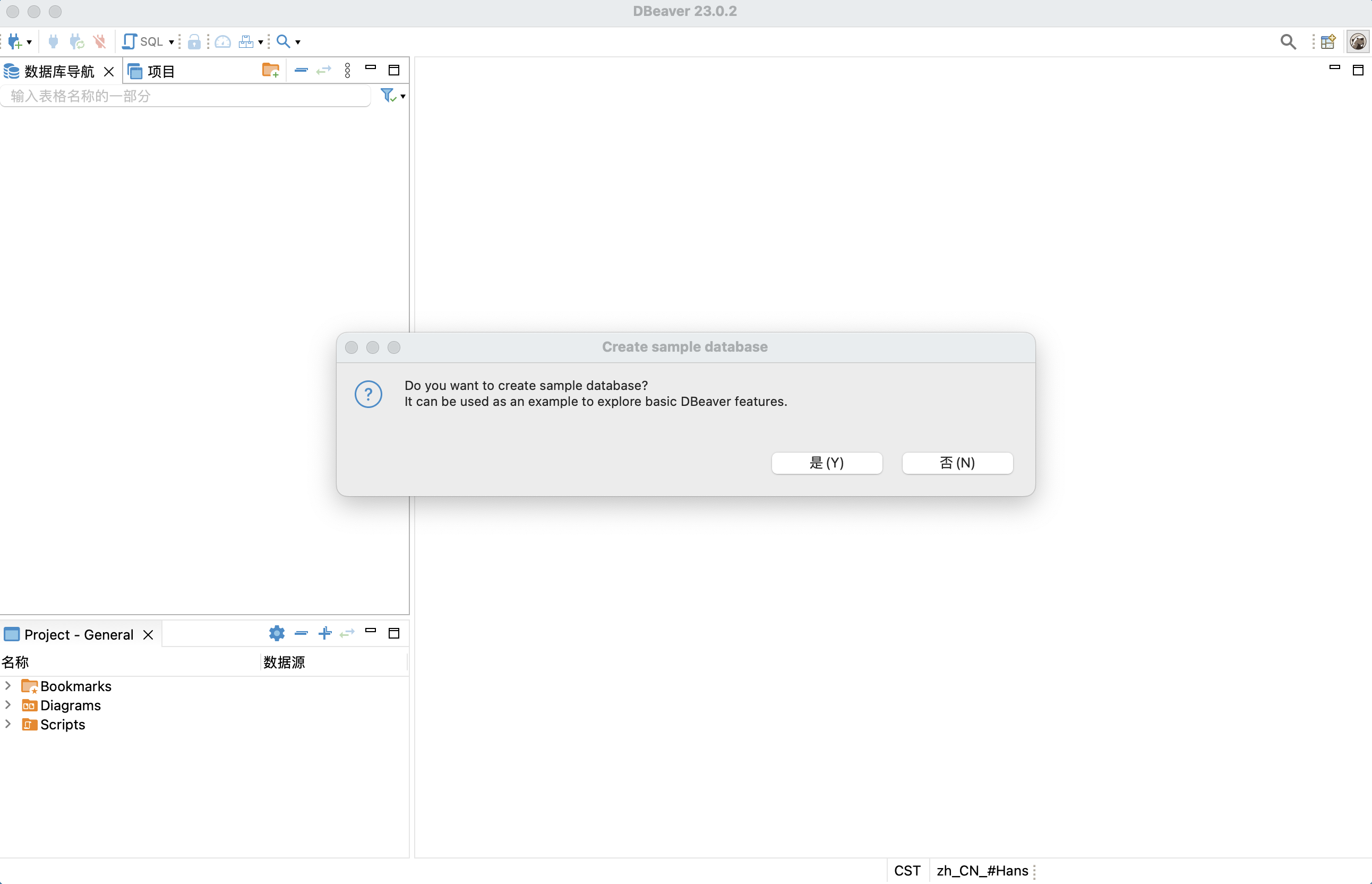
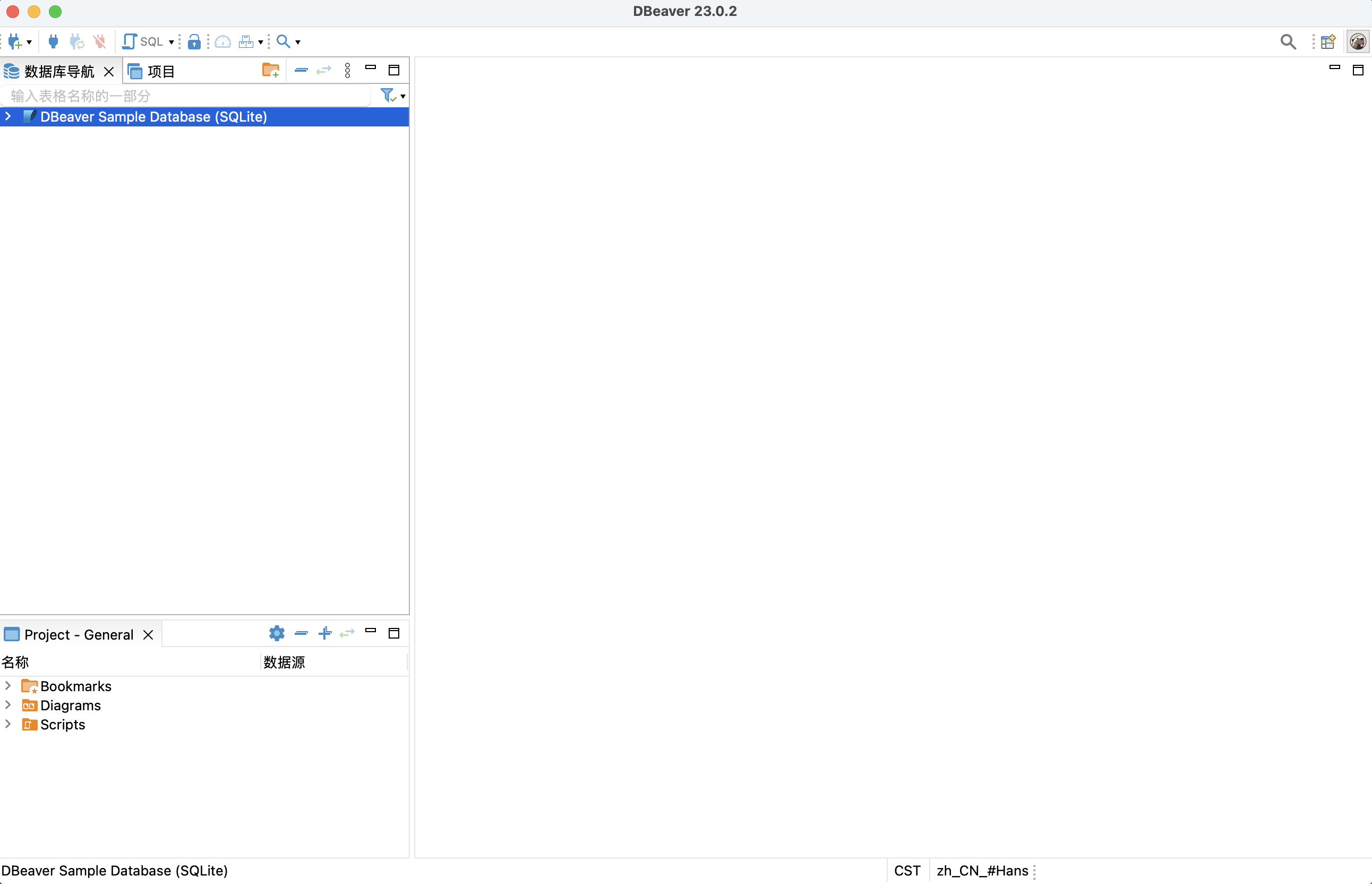
创建样本数据库。(可选)
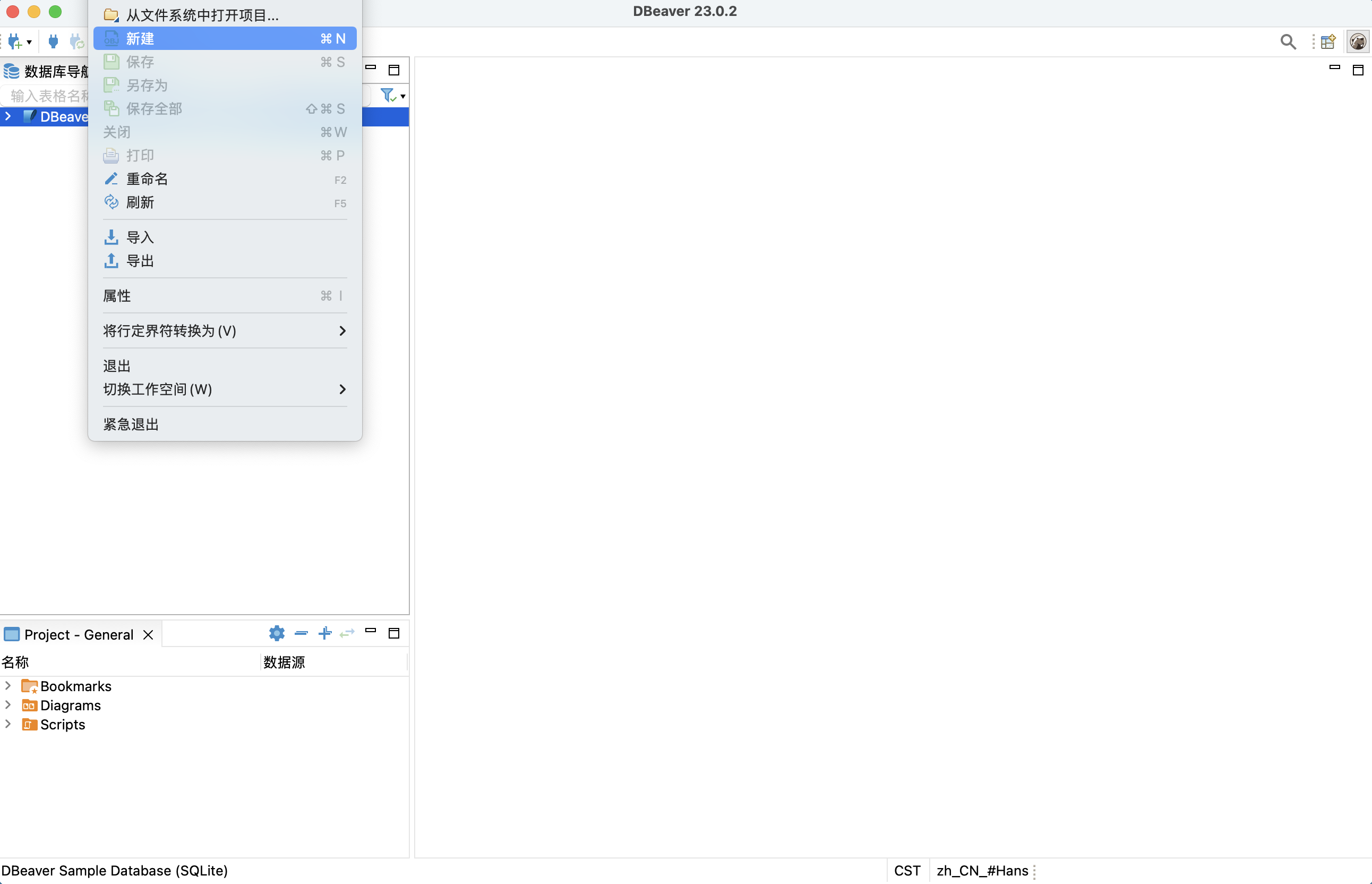
点击顶部菜单栏:文件 - 新建。
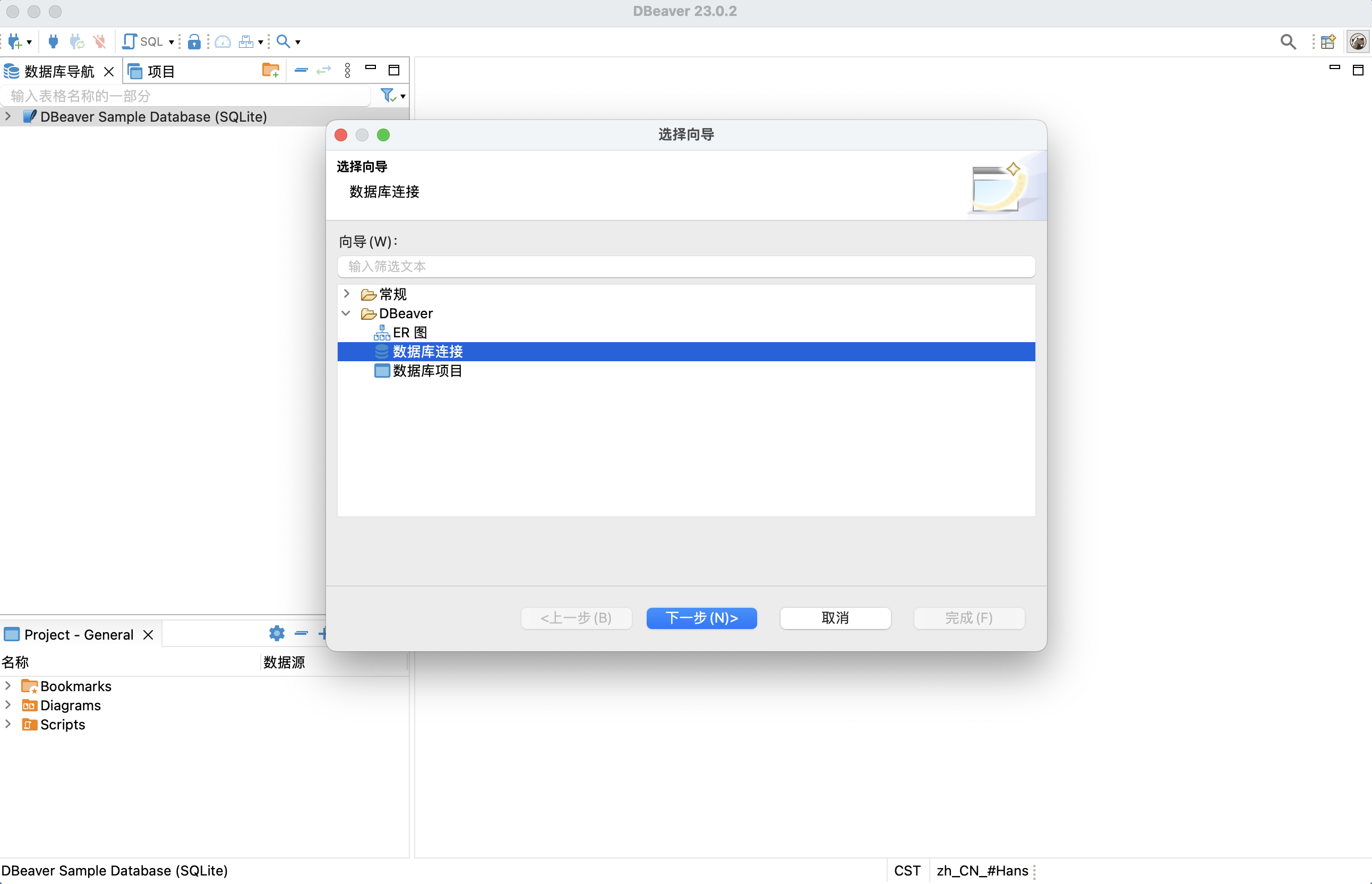
选择新建数据库连接。
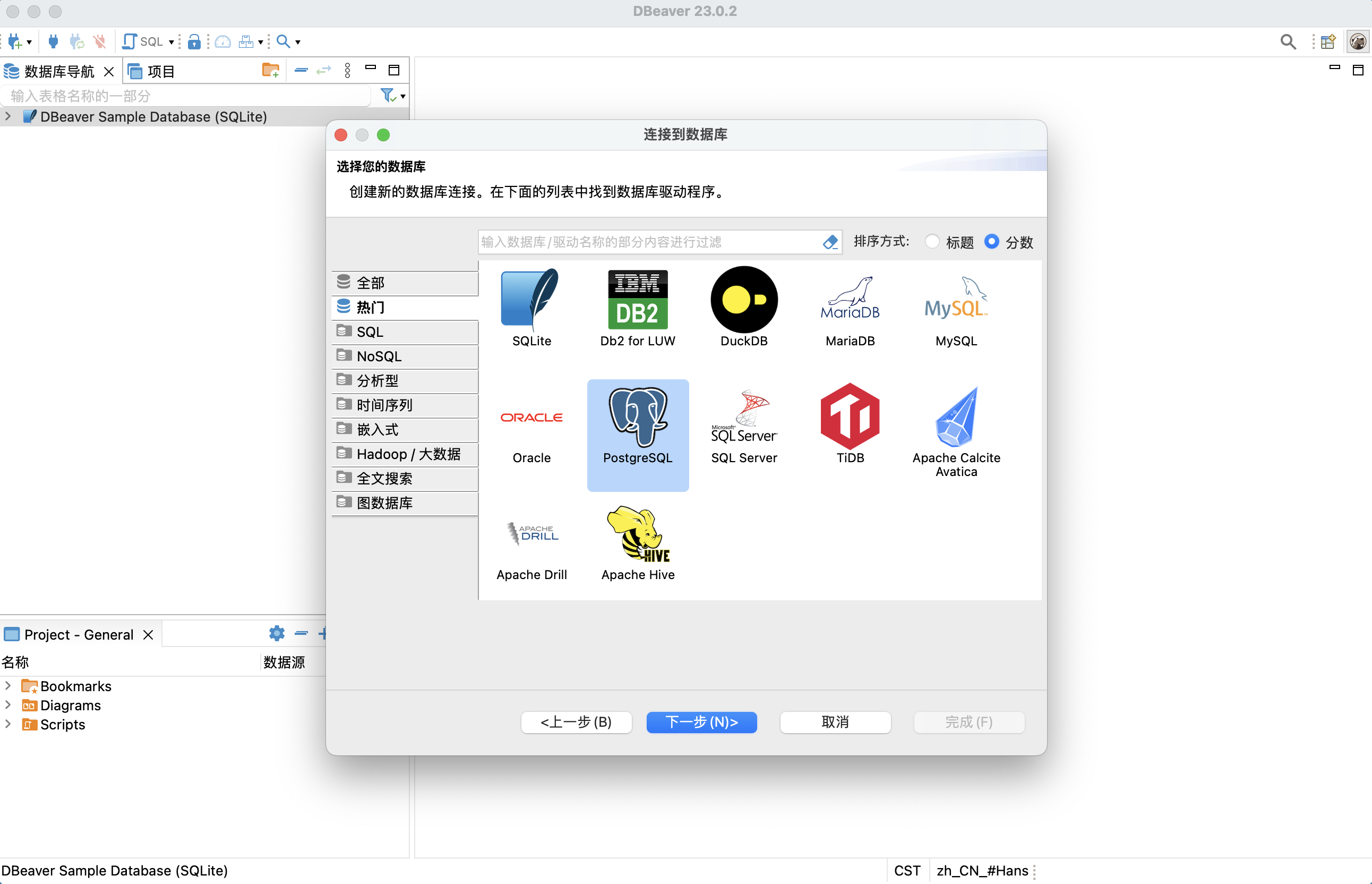
选择 PsotgreSQL。
下载相关驱动。

在进行连接设置时可选择以启用高可用的方式连接 YMatrix,或者不启用:
高可用连接:
选择 Connect by URL。在 URL 串中输入jdbc:postgresql://<master_ip>:<master_port>,<standby_ip>:<standby_port>/<database>(< > 中内容需替换)。在认证中输入数据库管理员用户名 mxadmin、以及在初始化 YMatrix 时设置的管理员密码即可完成连接设置。
_1681872849.png)
非高可用连接:
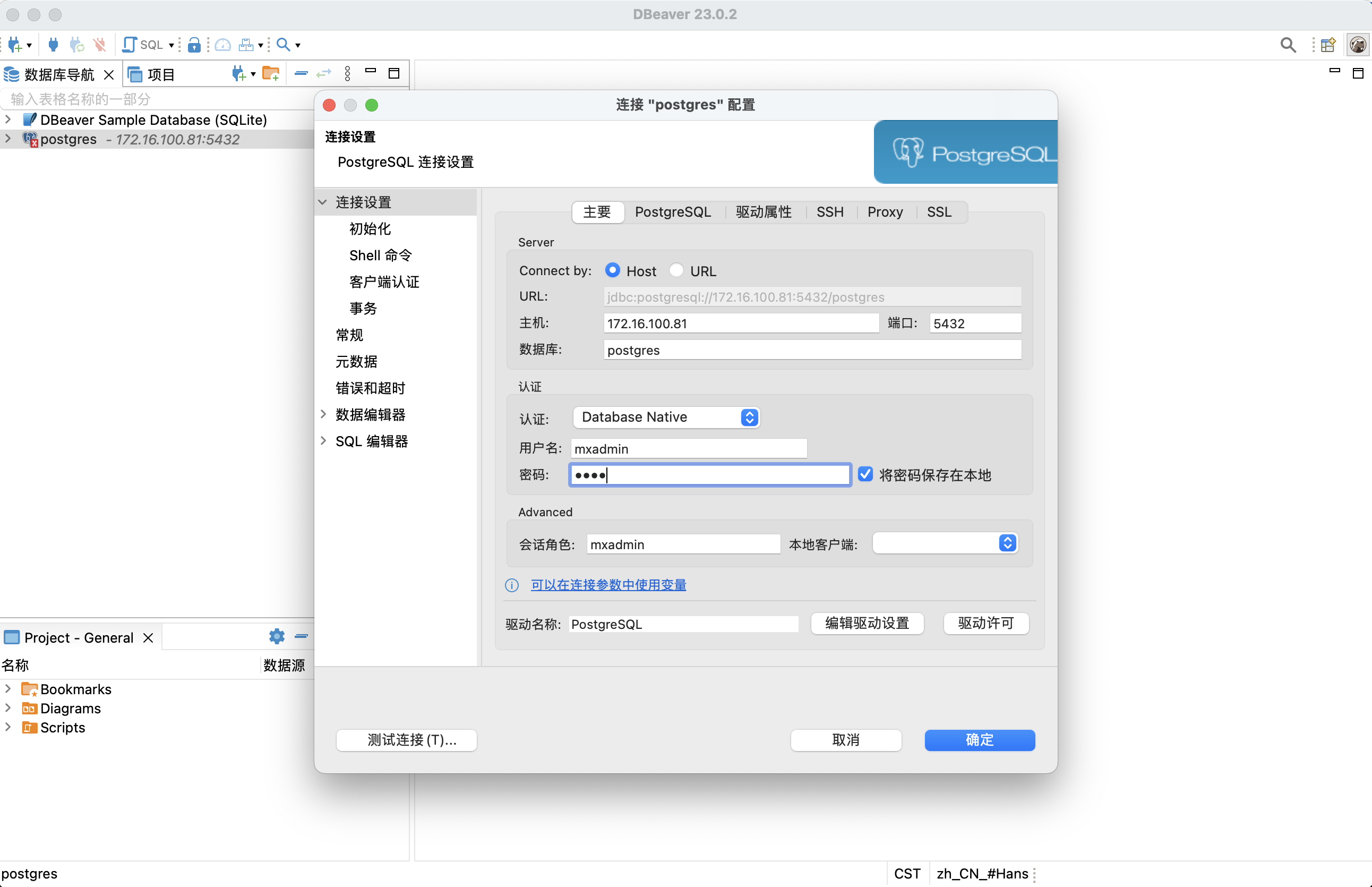
选择 Connect by Host。输入主节点(Master)IP,端口号,数据库管理员用户名 mxadmin、以及在初始化 YMatrix 时设置的管理员密码即可完成连接设置。
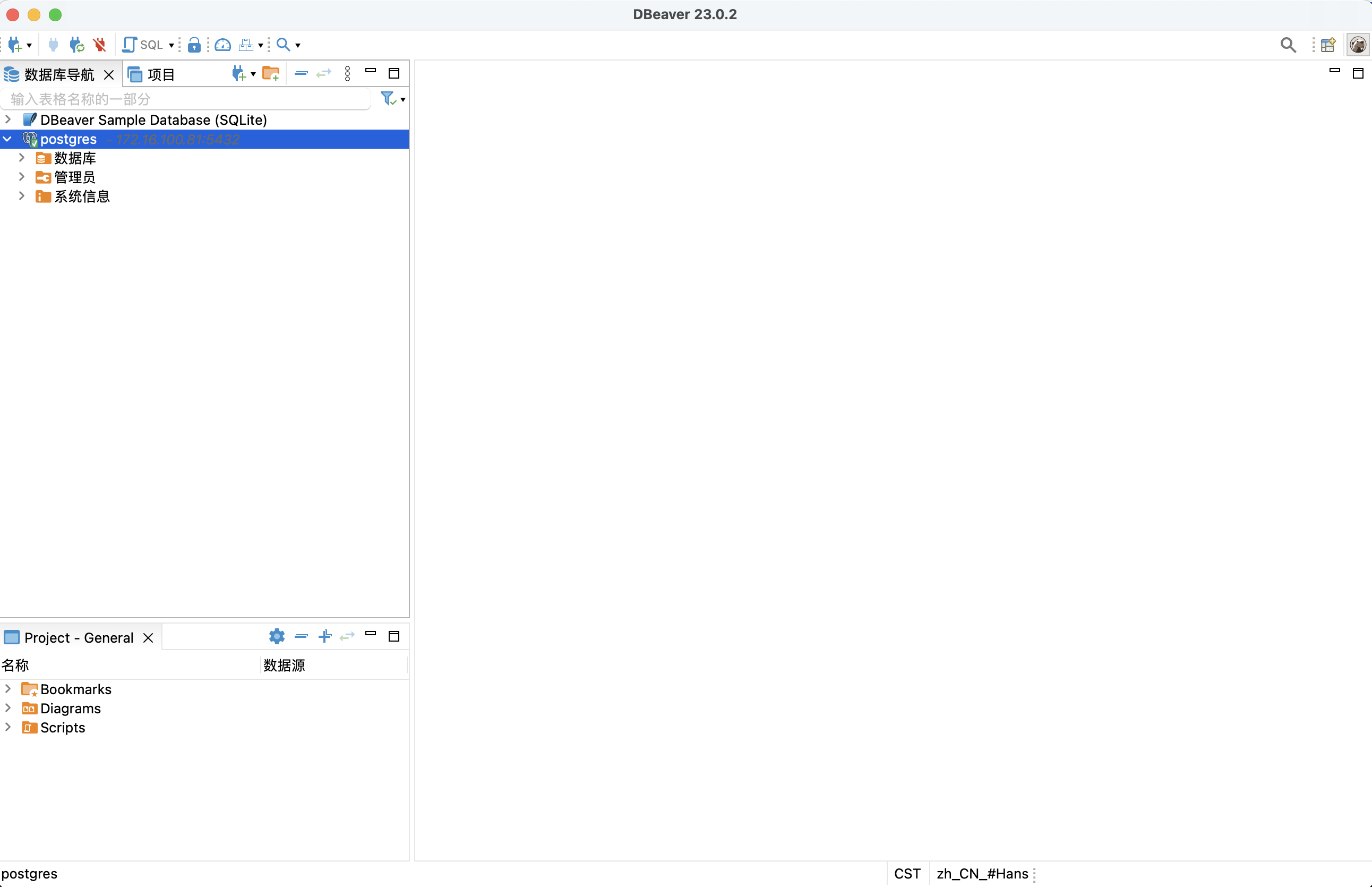
连接成功。
新建 SQL 编辑器。
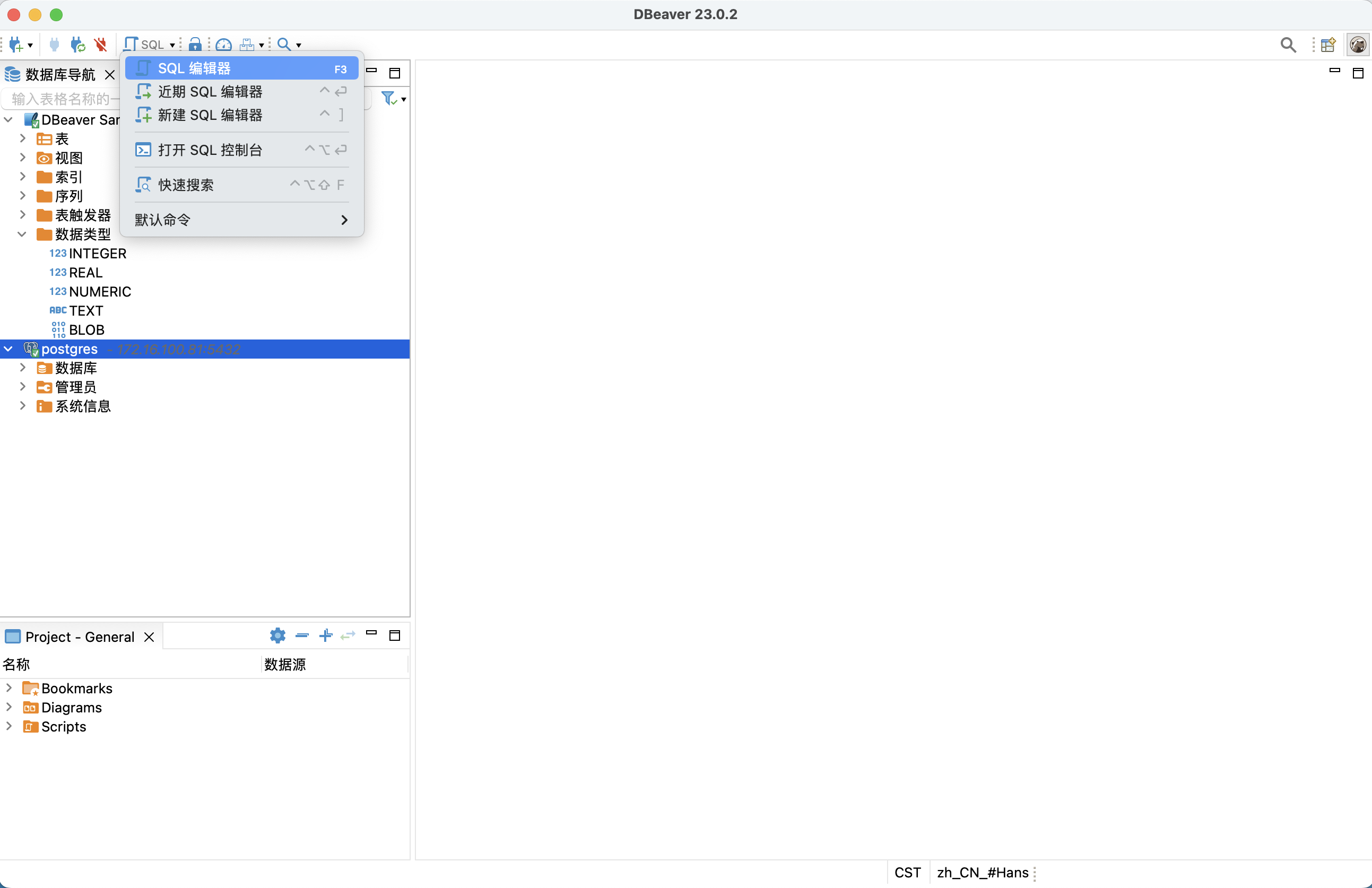
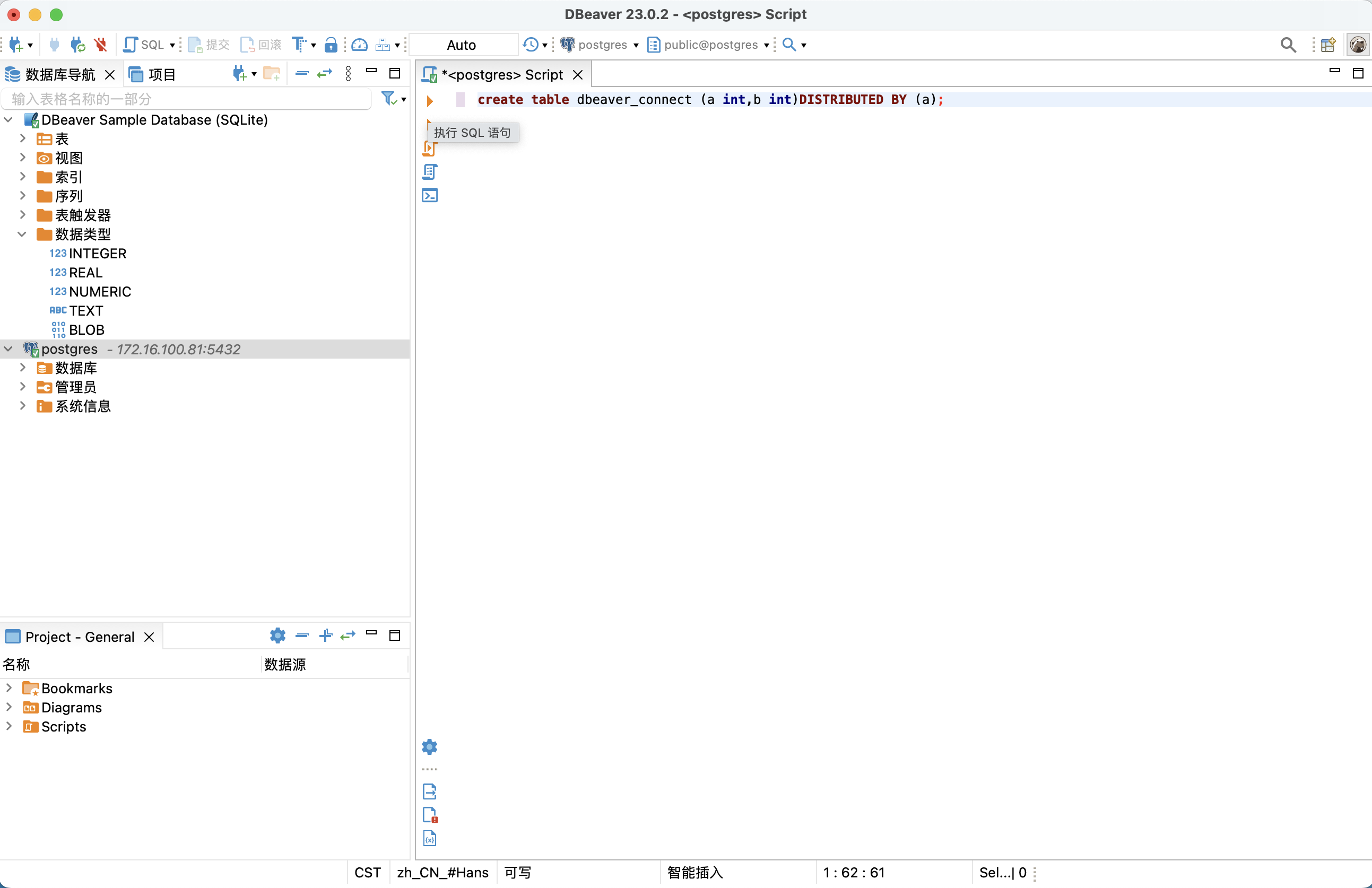
写 SQL 语句并点击运行。
点击表格中链接下载并安装 DbVisualizer 的安装包。
| 操作系统 | CPU 架构 | 客户端版本 |
|---|---|---|
| Mac | x86_64 | 23.1 |
| Mac | AArch64 | 23.1 |
| Linux | x86_64 | 23.1 |
| Windows | x86_64 | 23.1 |
| Windows | AArch64 | 23.1 |
文档示例安装环境如下:
打开 DbVisualizer 客户端。
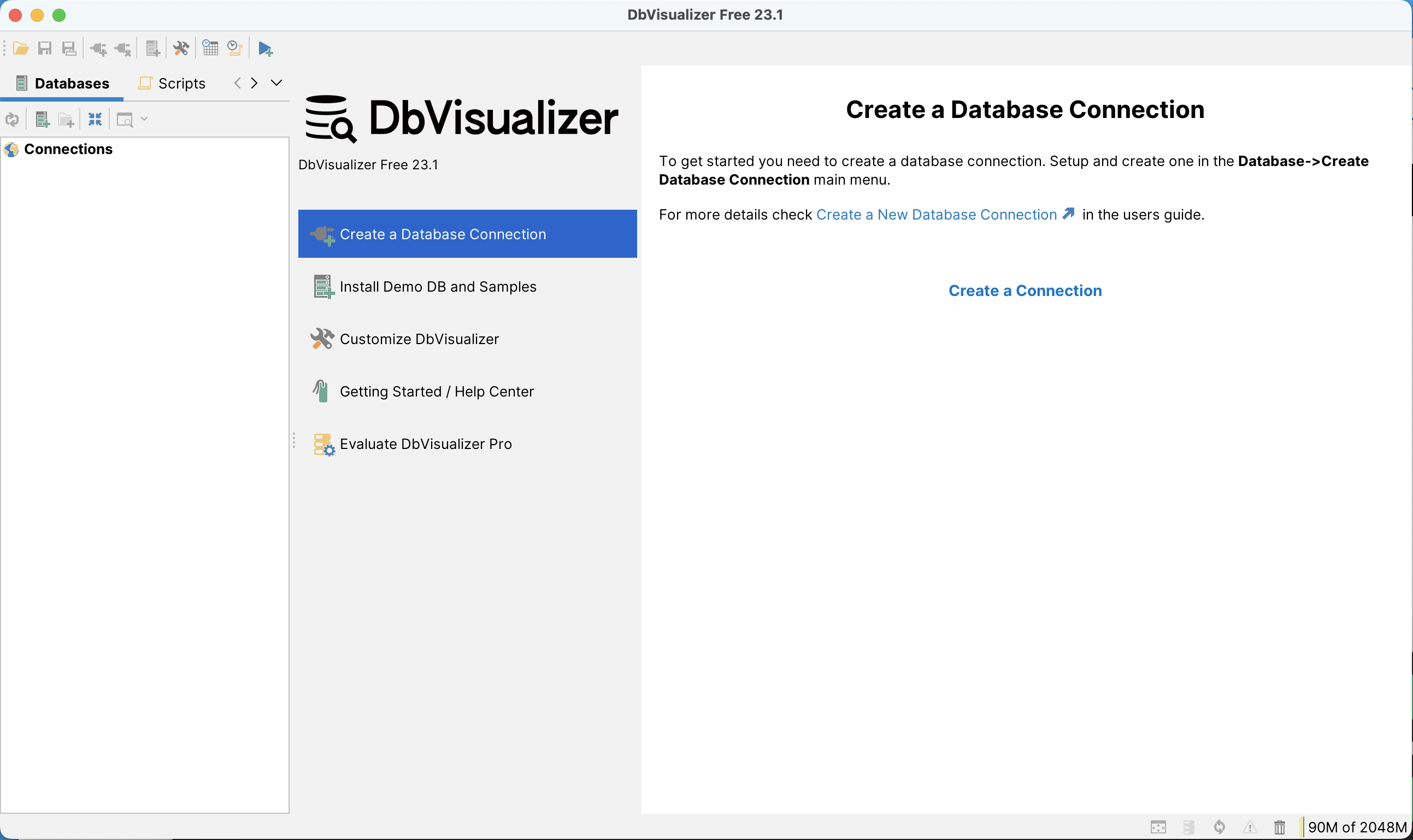
创建 PostgreSQL 连接。
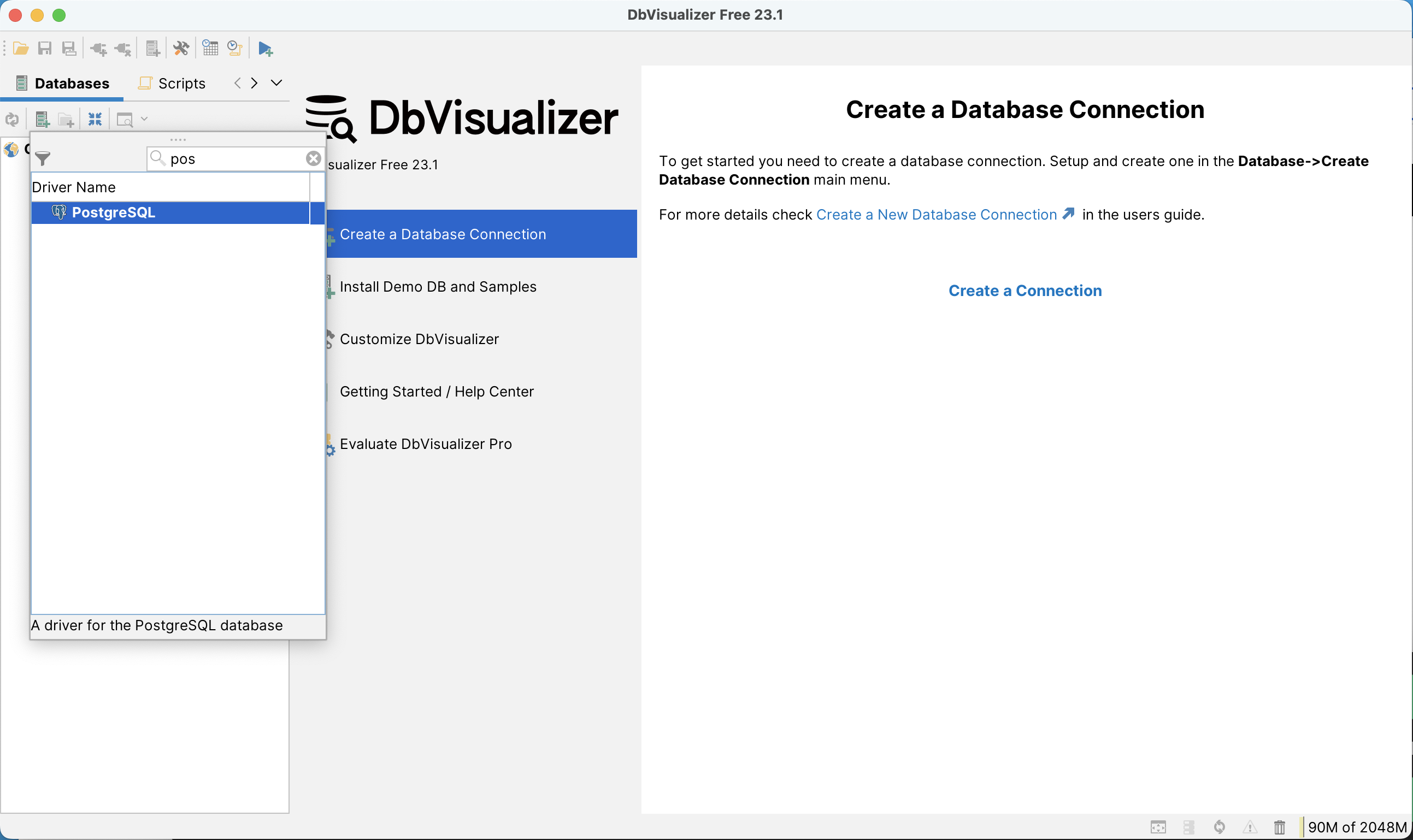
在进行连接设置时可选择以启用高可用的方式连接 YMatrix,或者不启用:
高可用连接:
首先,选择 Settings Format 为 Database URL。
1_1681889776.png) 在
在 Database URL 中输入 jdbc:postgresql://<master_ip>:<master_port>,<standby_ip>:<standby_port>/<database>(< > 中内容需替换)。输入数据库管理员用户名 mxadmin、以及在初始化 YMatrix 时设置的管理员密码即可完成连接设置。
2_1681889987.png) 点击
点击 Connect,连接成功。
_1681890448.png)
非高可用连接:
输入主节点(Master)IP,端口号,数据库管理员用户名 mxadmin、以及在初始化 YMatrix 时设置的管理员密码即可完成连接设置。
_1681890488.png) 测试网络连通。
测试网络连通。
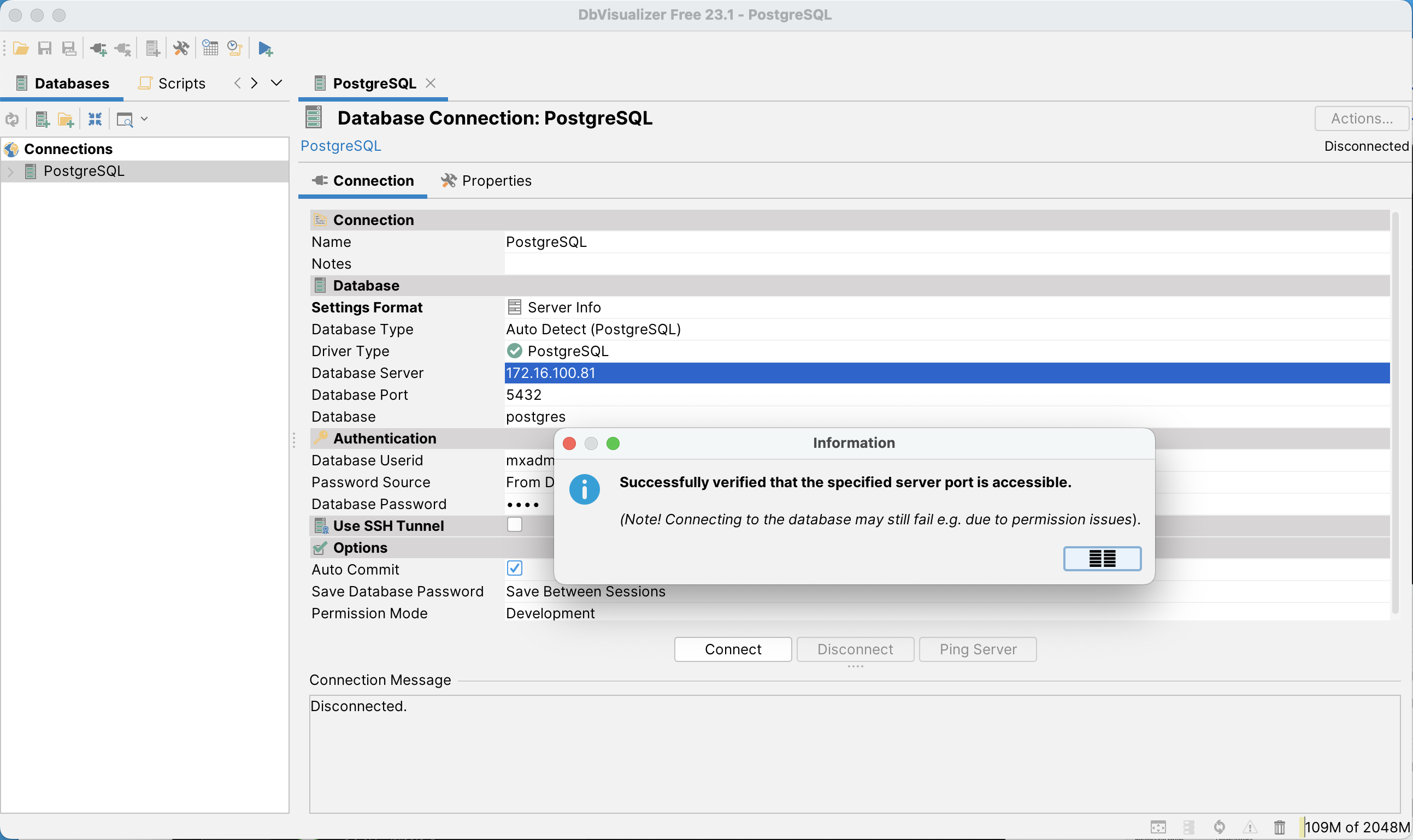 连接成功。
连接成功。
_1681890737.png)
创建 SQL 编辑器。
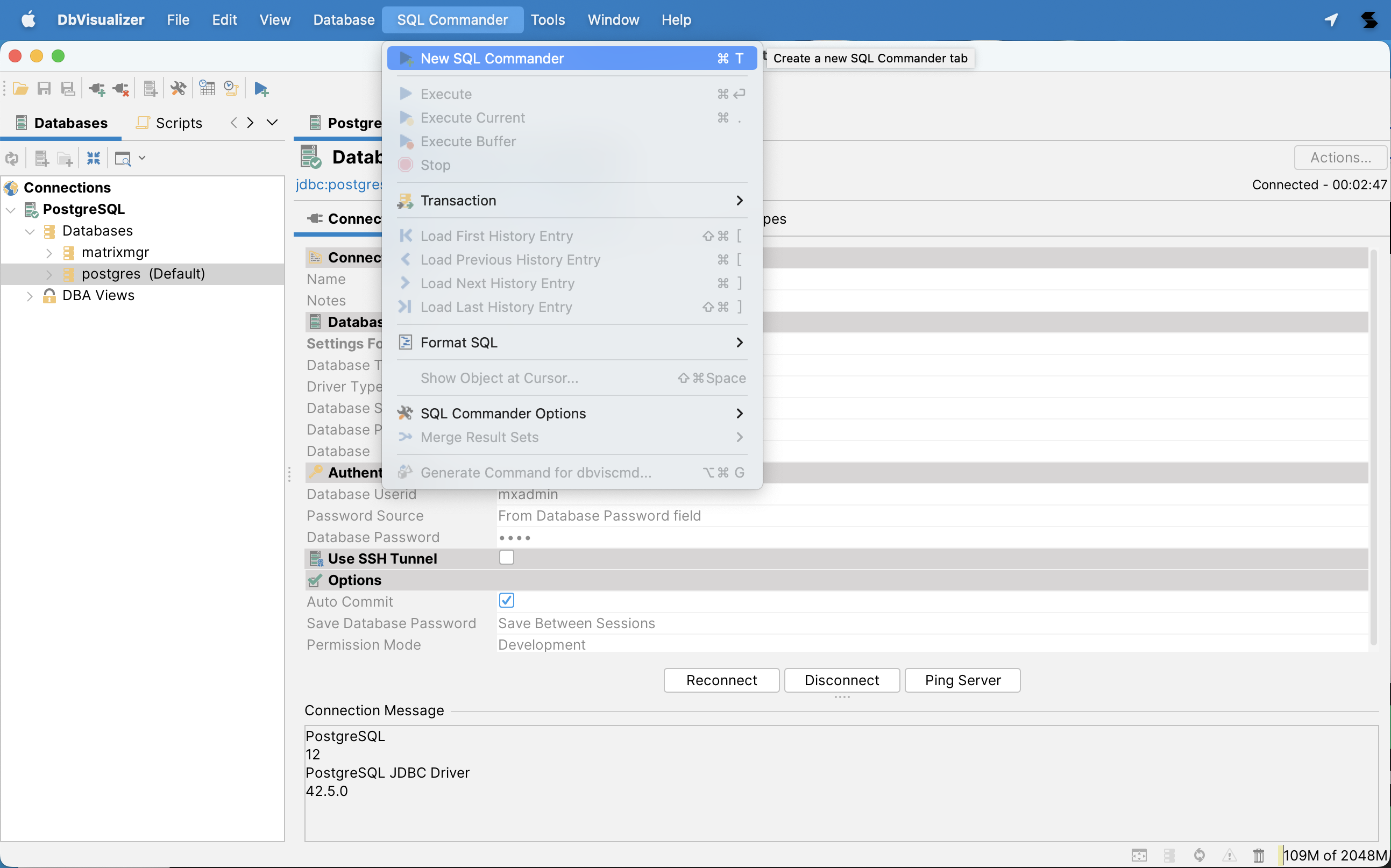
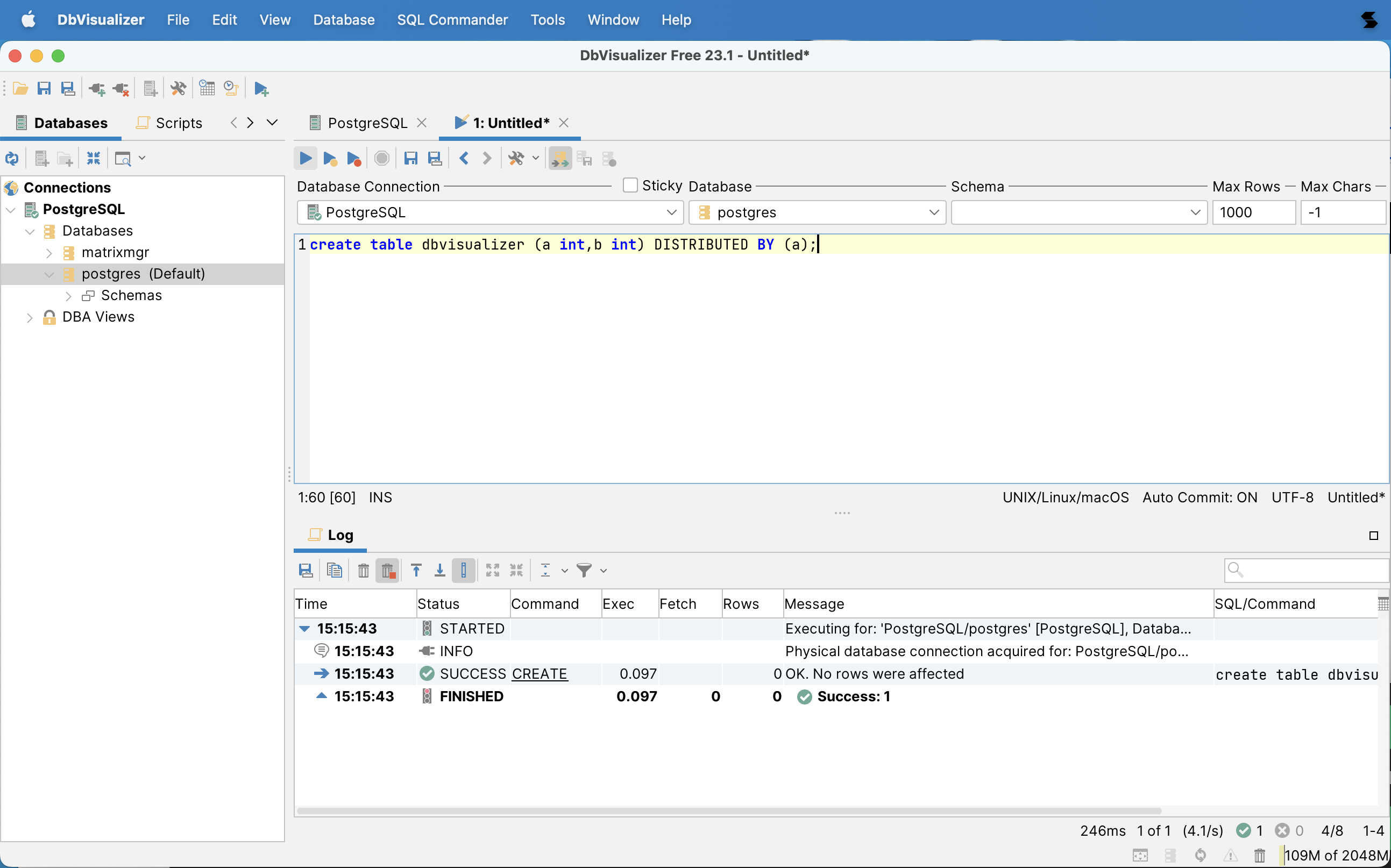
写 SQL 并成功运行。
点击表格中链接下载并安装 Datagrip 的安装包。
| 操作系统 | CPU 架构 | 客户端版本 |
|---|---|---|
| Mac | x86_64 | 2023.1.1 |
| Mac | AArch64 | 2023.1.1 |
| Linux | x86_64 | 2023.1.1 |
| Linux | AArch64 | 2023.1.1 |
| Windows | x86_64 | 2023.1.1 |
| Windows | AArch64 | 2023.1.1 |
文档示例安装环境如下:
打开 Datagrip 客户端。
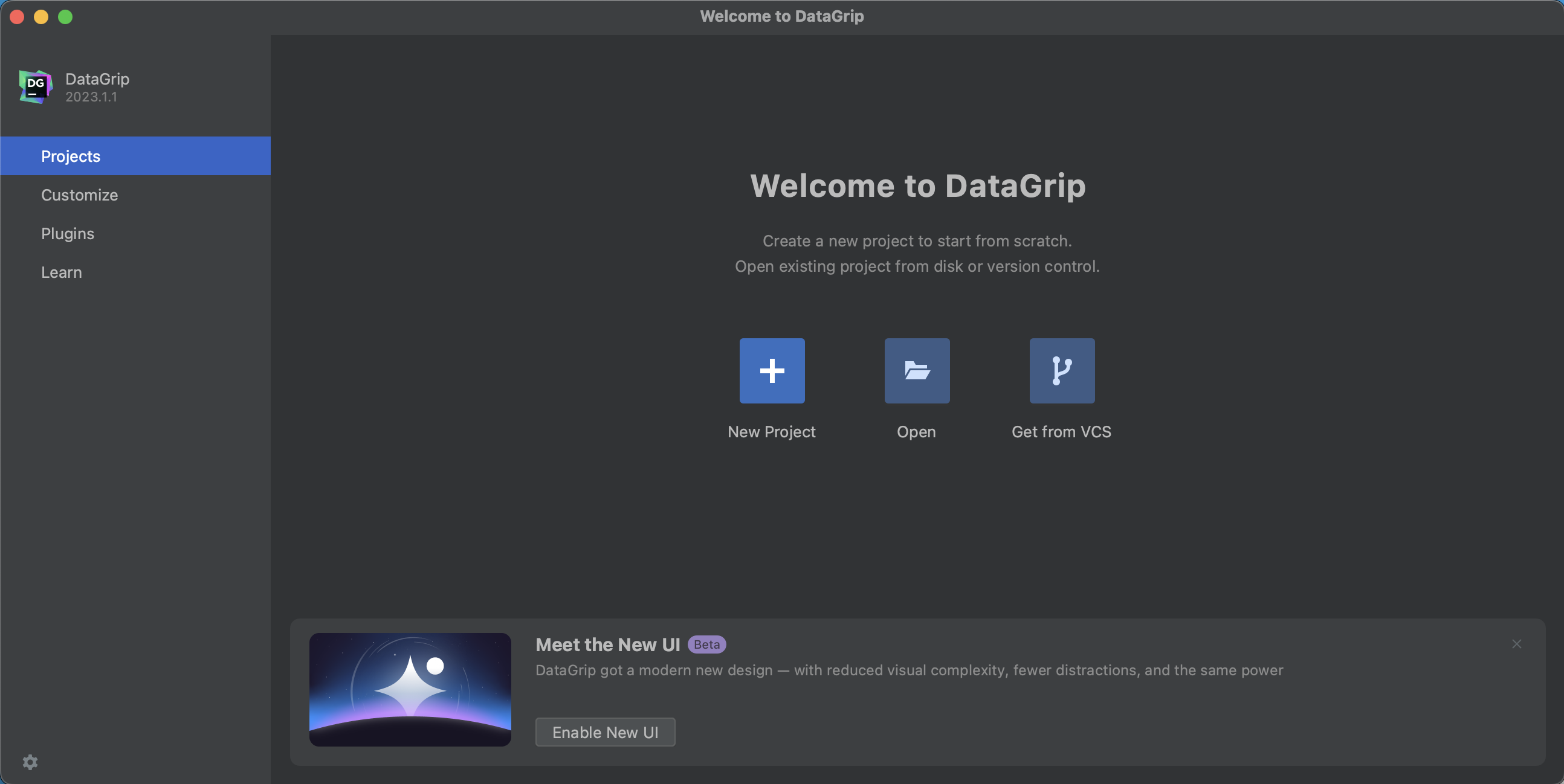
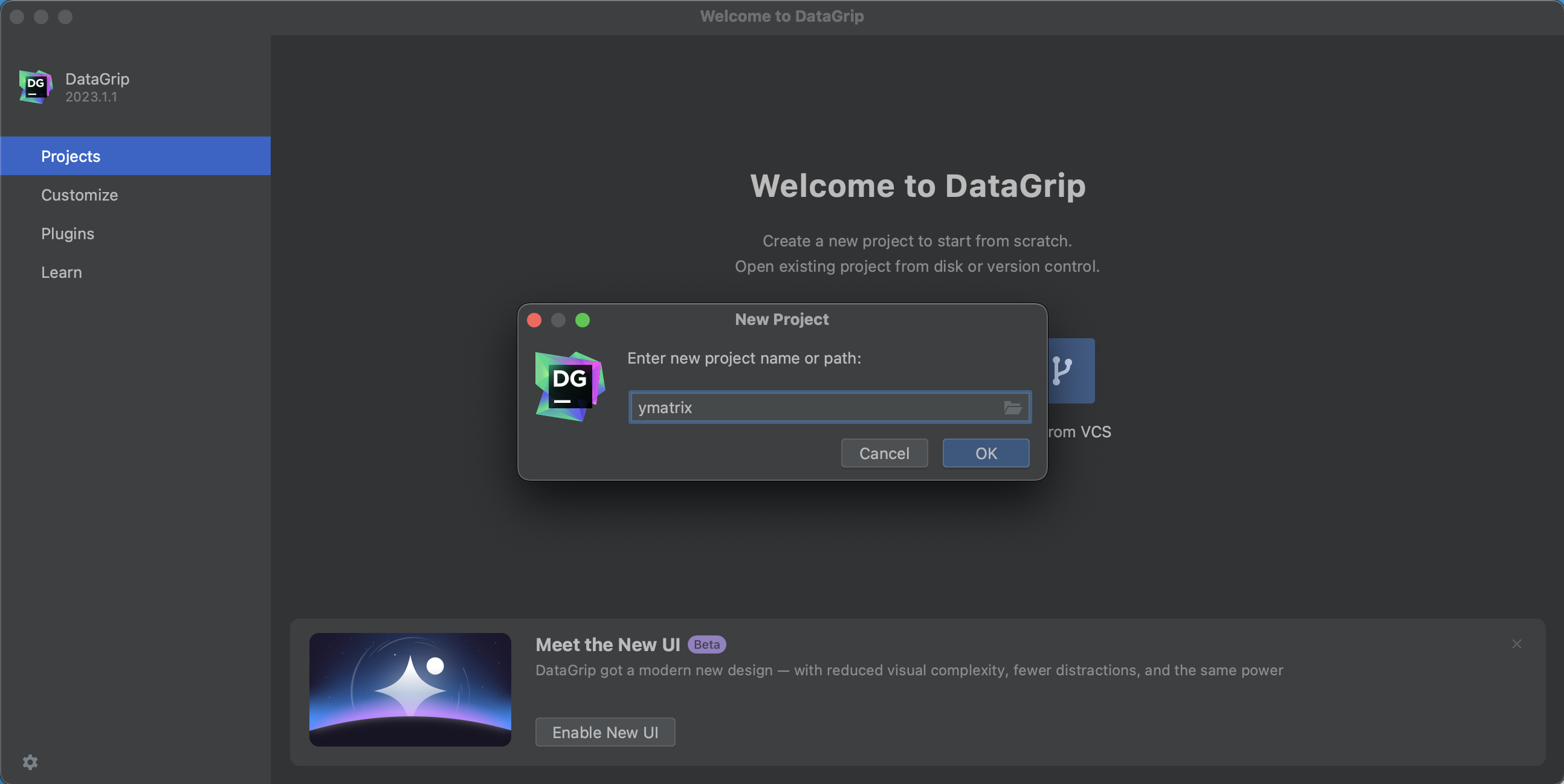
创建新工程。
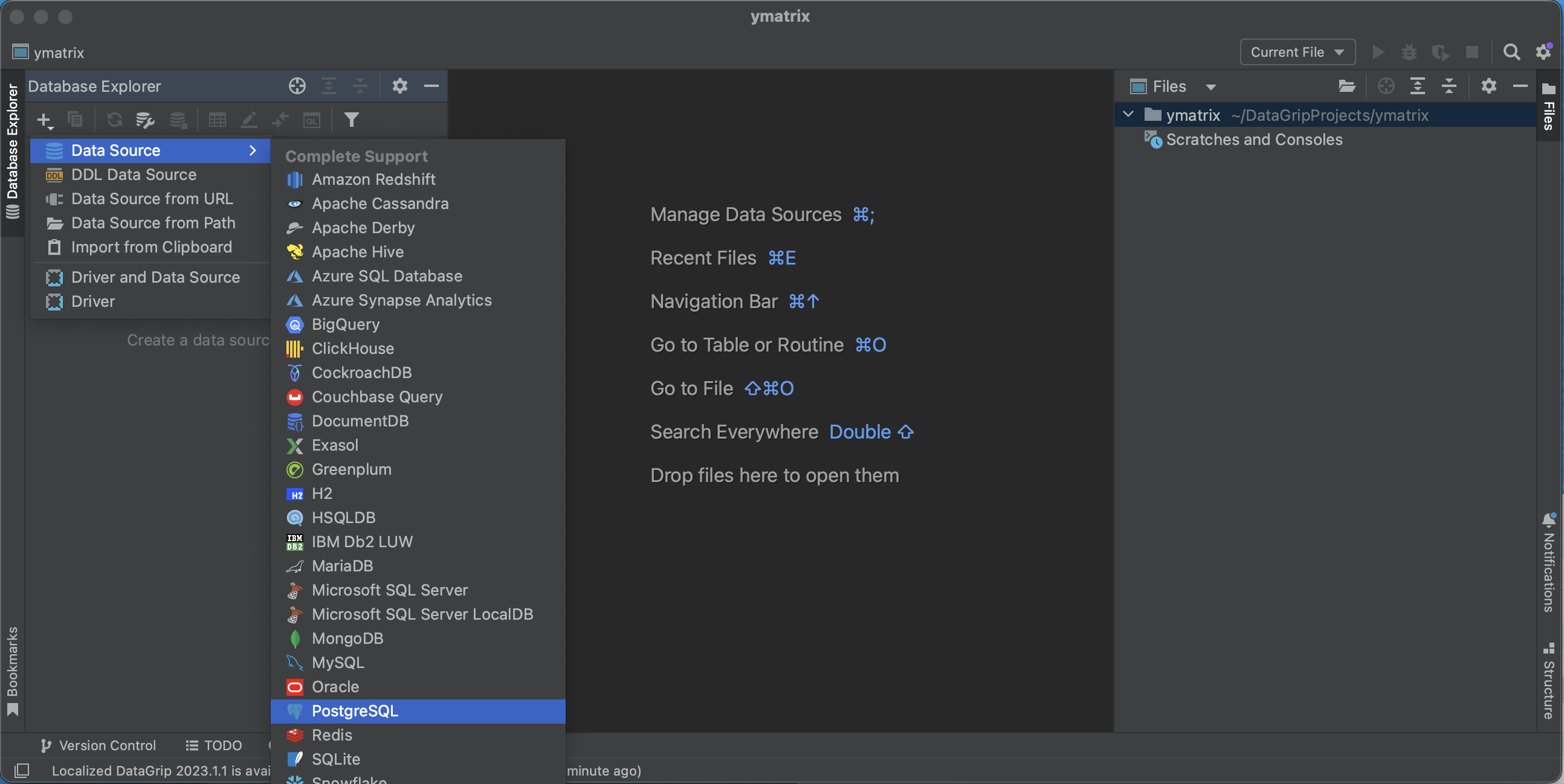
选择 PostgreSQL 数据源。
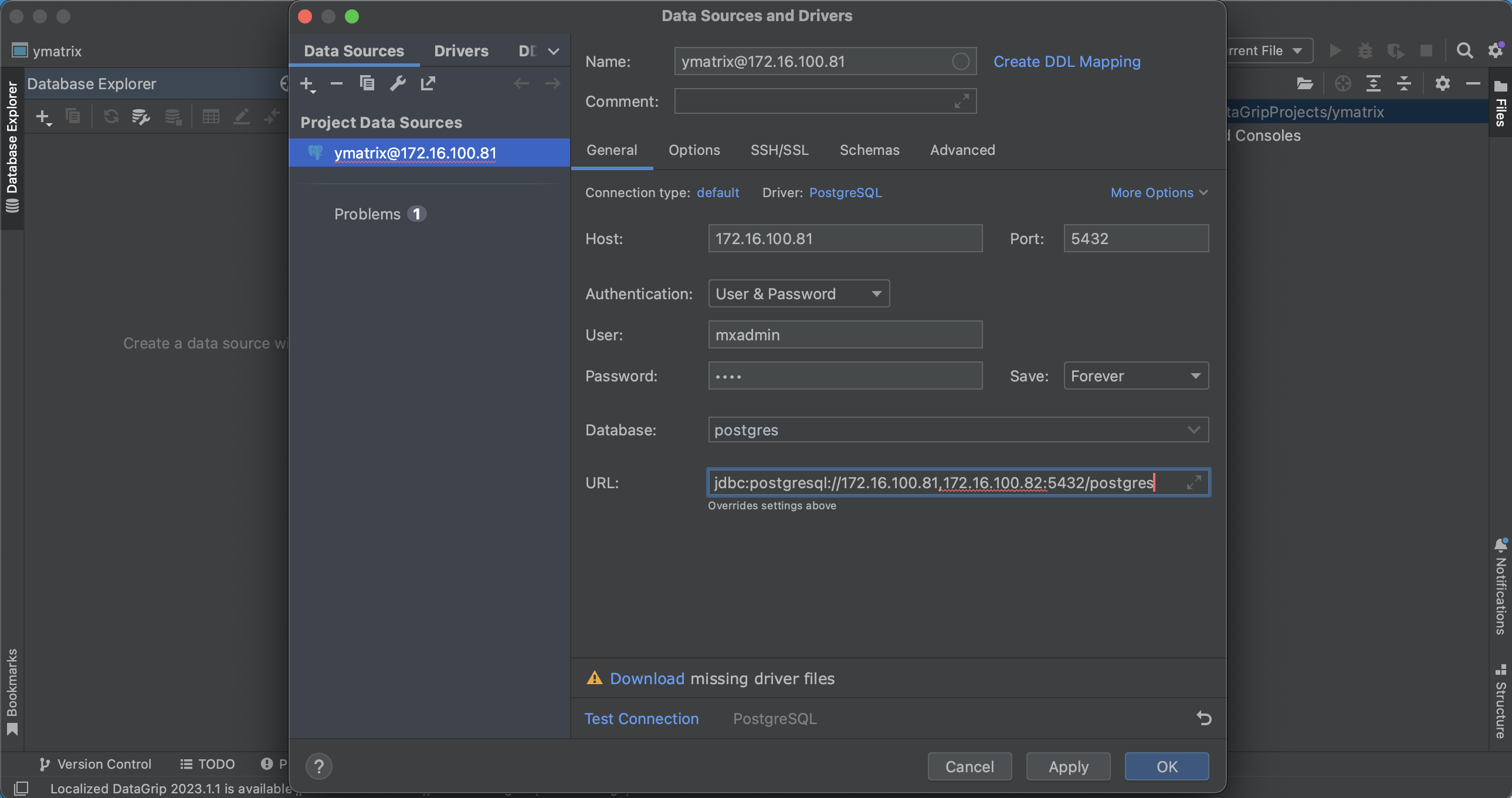
在进行连接设置时可选择以启用高可用的方式连接 YMatrix,或者不启用:
高可用连接:
在 URL 中输入jdbc:postgresql://<master_ip>:<master_port>,<standby_ip>:<standby_port>/<database>(< > 中内容需替换)。输入主节点(Master)IP、端口号、数据库管理员用户名 mxadmin、以及在初始化 YMatrix 时设置的管理员密码即可完成连接设置。
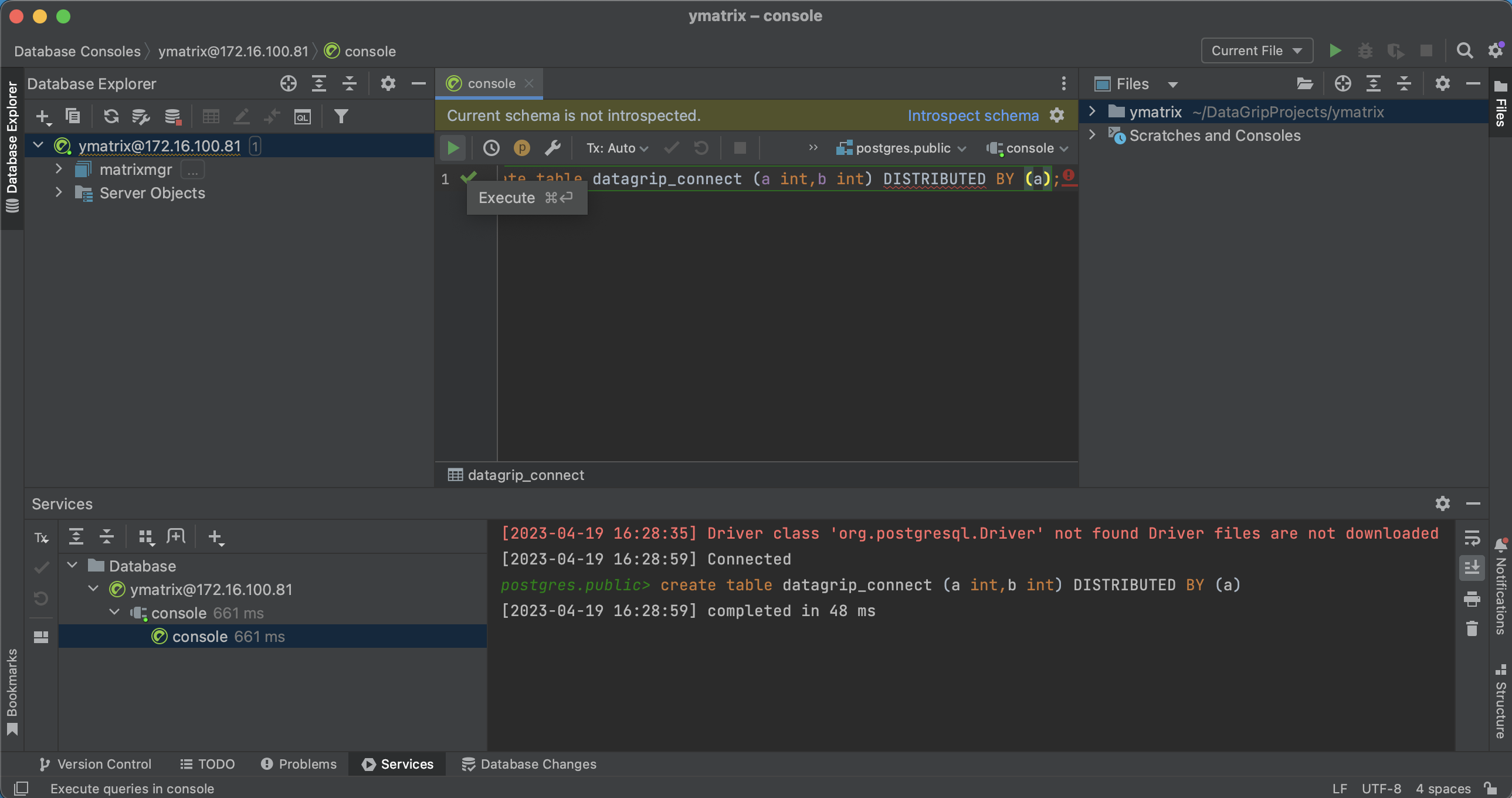
非高可用连接:
只填写其他连接信息,不修改 URL 即可。
连接成功,写 SQL 并成功运行。
注意!
pgAdmin 不支持高可用连接。
点击表格中链接下载安装 pgAdmin 的安装包或查看 pgAdmin 的下载路径。
| 操作系统 | CPU 架构 | 客户端版本 |
|---|---|---|
| Mac | x86_64 | 7.8 |
| Mac | AArch64 | 7.8 |
| Linux | x86_64 | 7.8 |
| Windows | x86_64 | 7.8 |
文档示例安装环境如下:
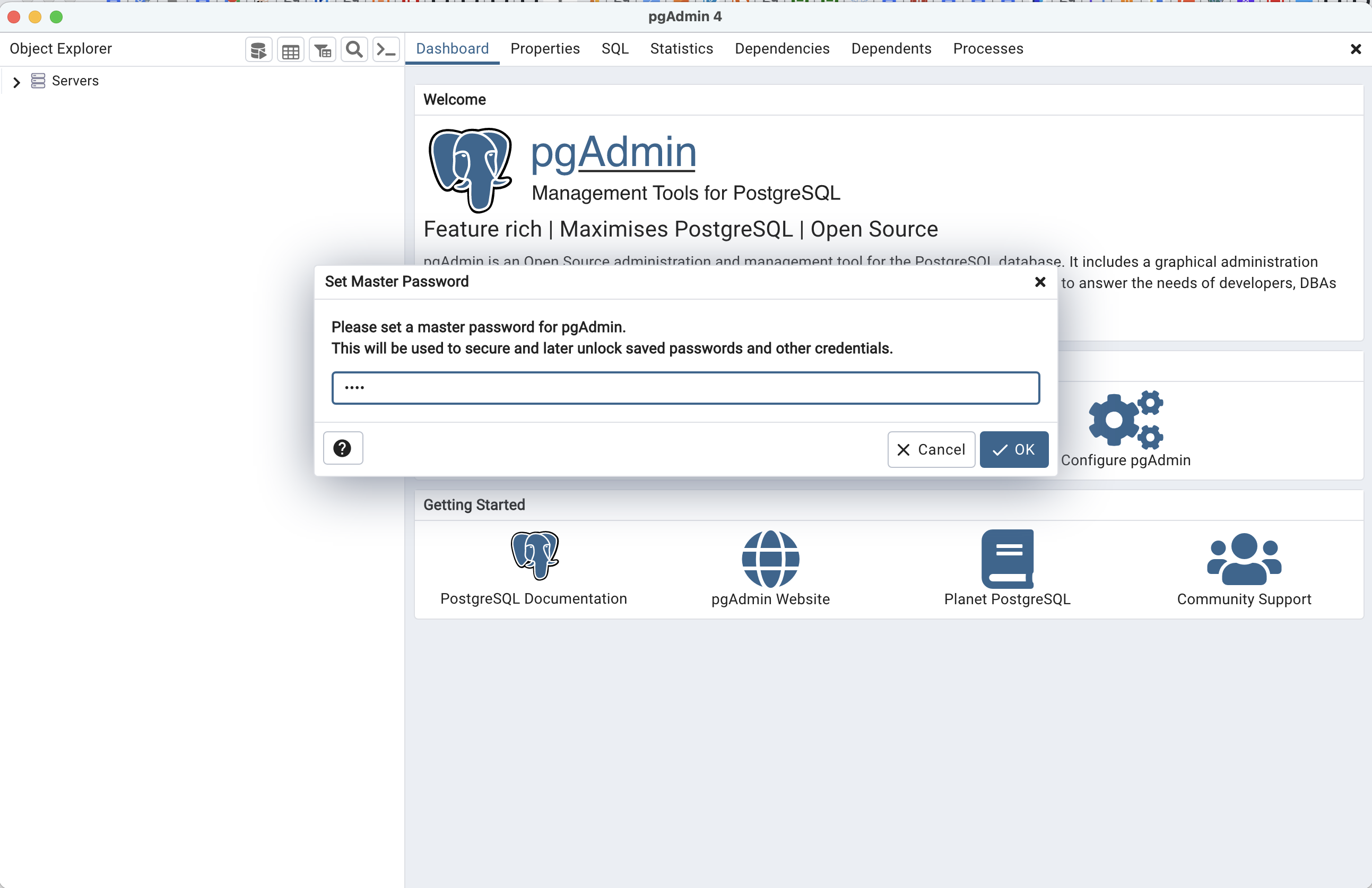
打开 pgAdmin 客户端,设置 pgAdmin 密码。
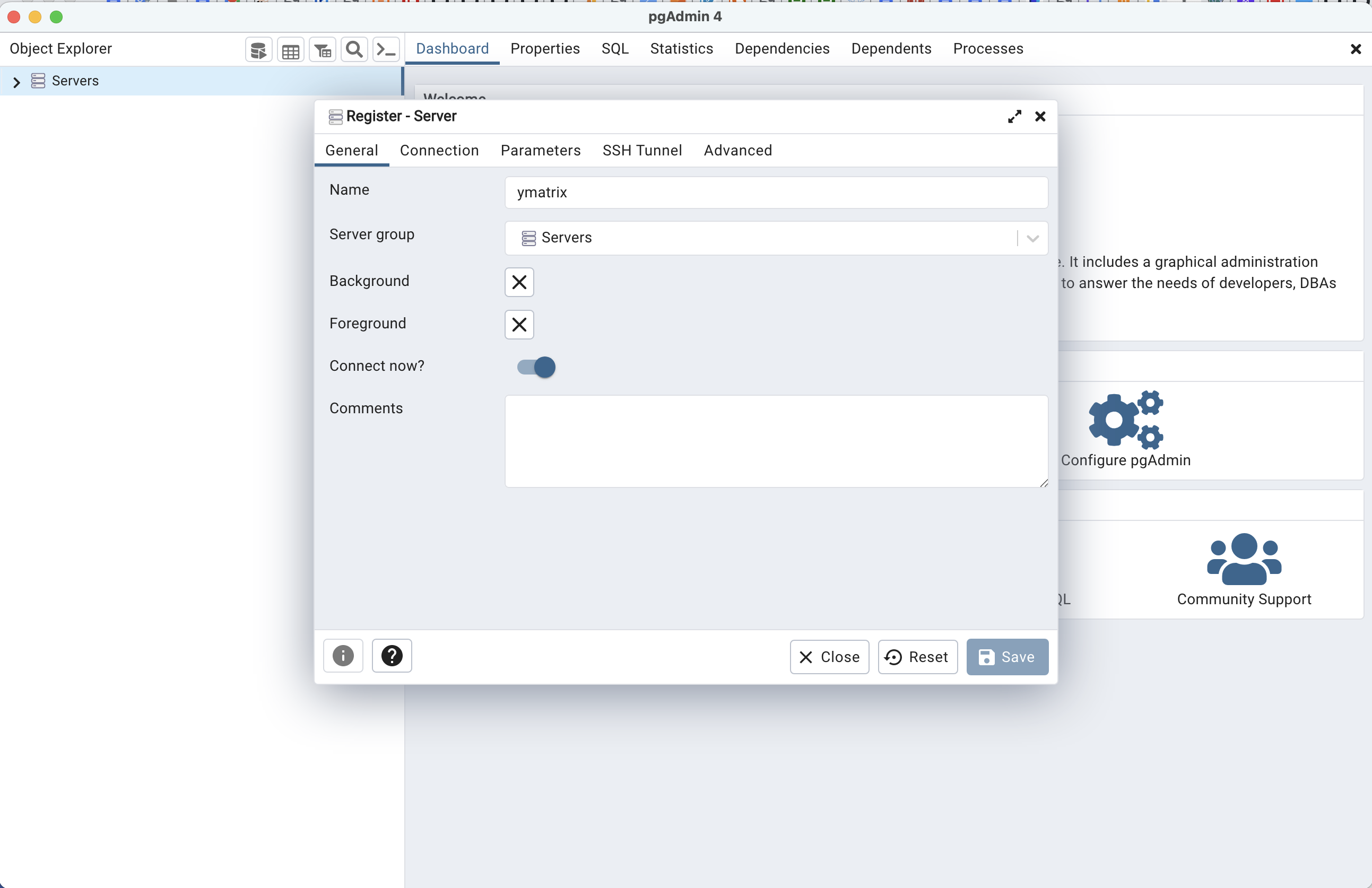
点击添加新服务器。
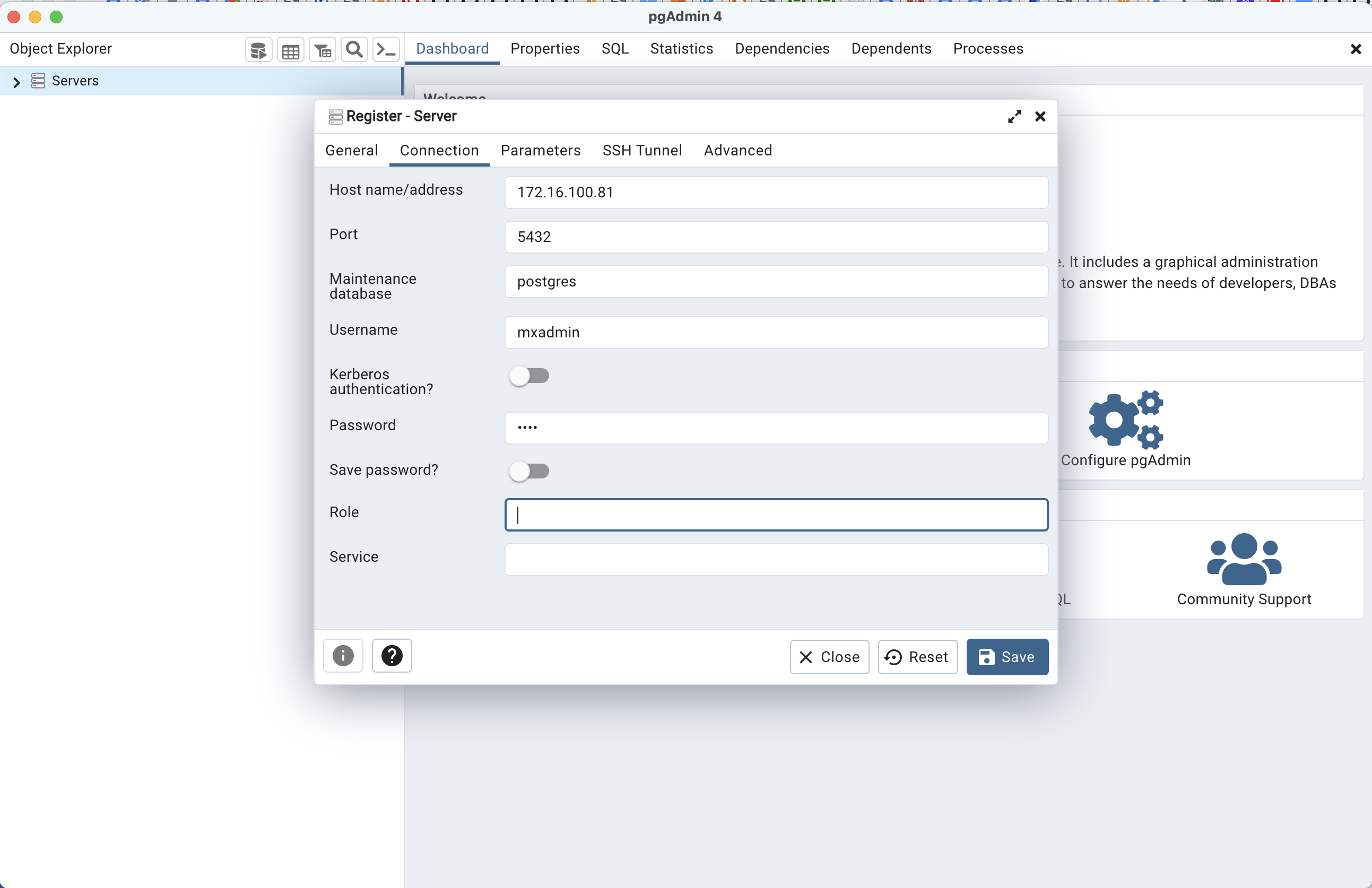
输入主节点(Master)IP,端口号,数据库管理员用户名 mxadmin、以及在初始化 YMatrix 时设置的管理员密码即可完成连接设置。
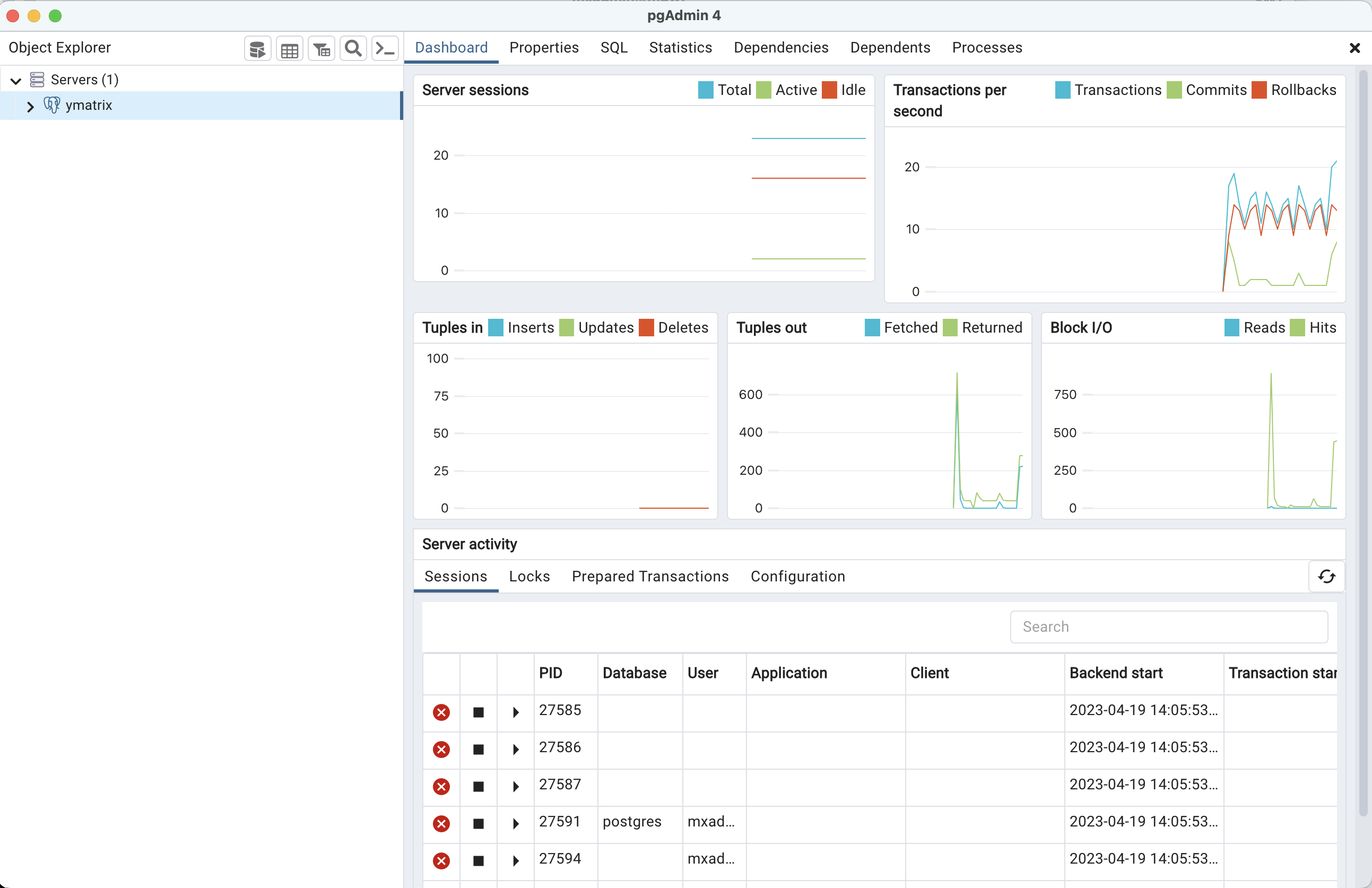
连接成功。
在左侧结构树中选项任意数据库节点,然后点击菜单“工具” -> “查询工具”打开查询编辑器。

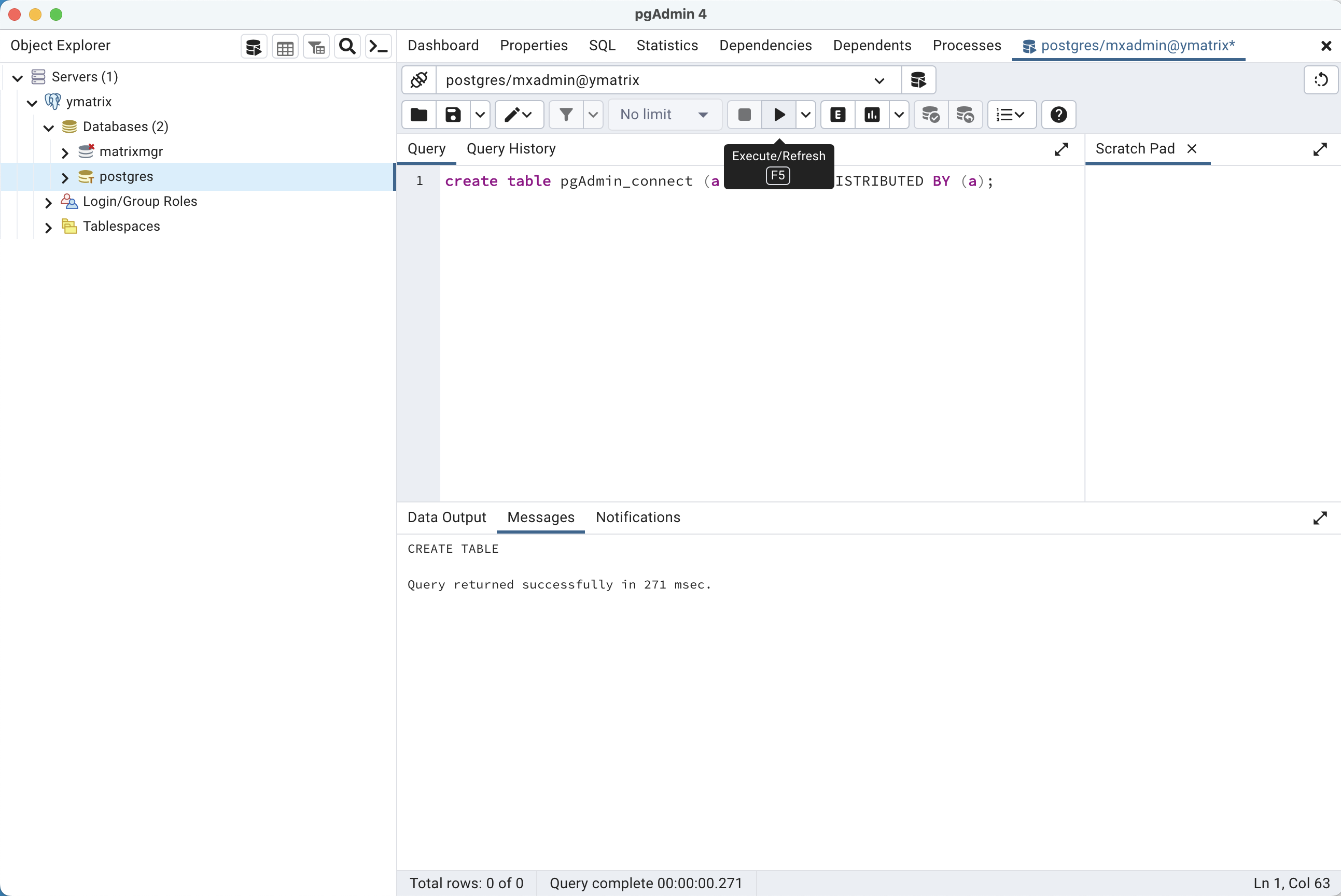
写 SQL语句 并点击运行。
注意!
Navicat 不支持高可用连接。
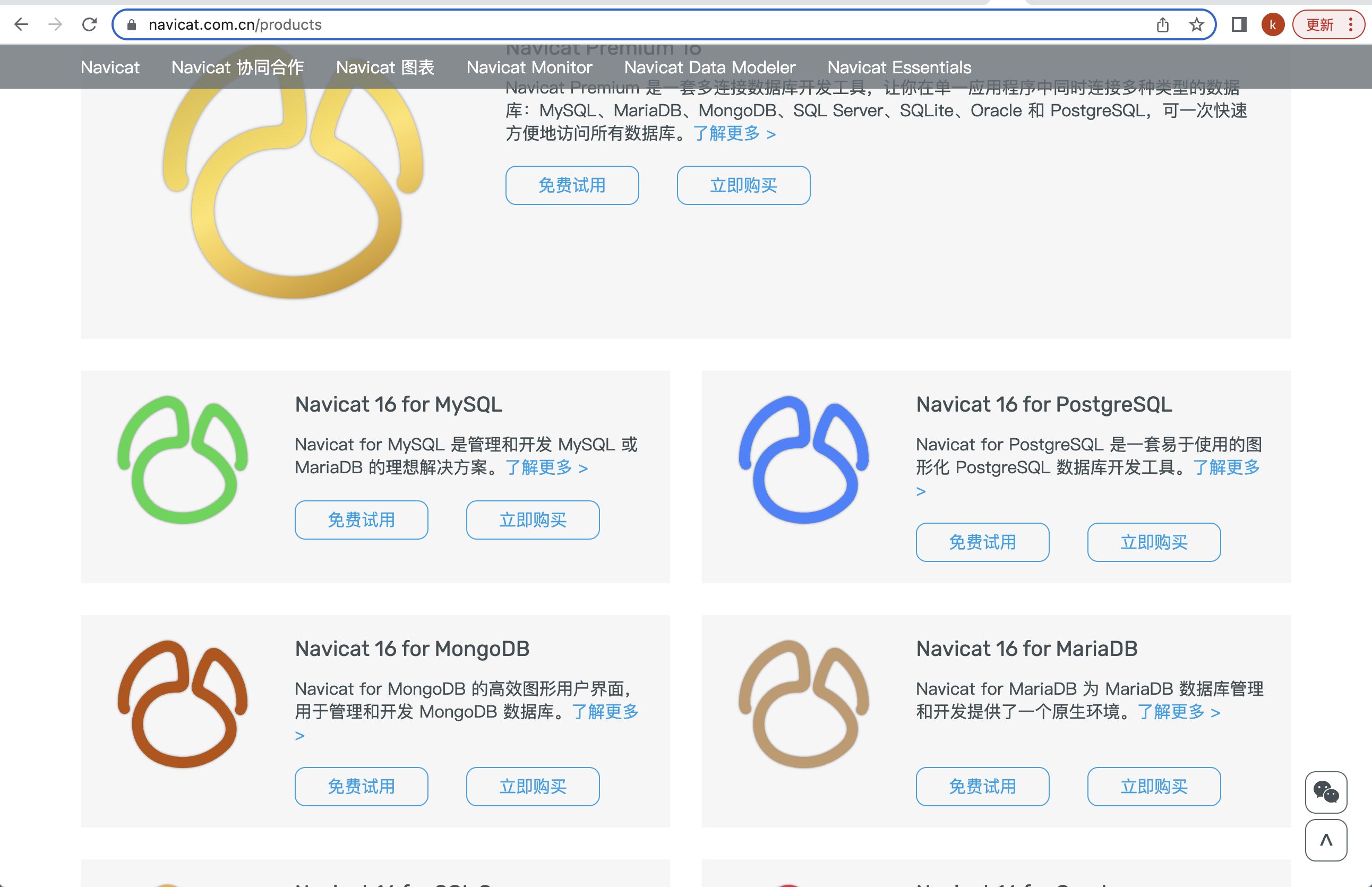
点击 Navicat,下载并安装相应操作系统的 Navicat for PostgreSQL 客户端安装包。
文档示例安装环境如下:
打开 Navicat 客户端。

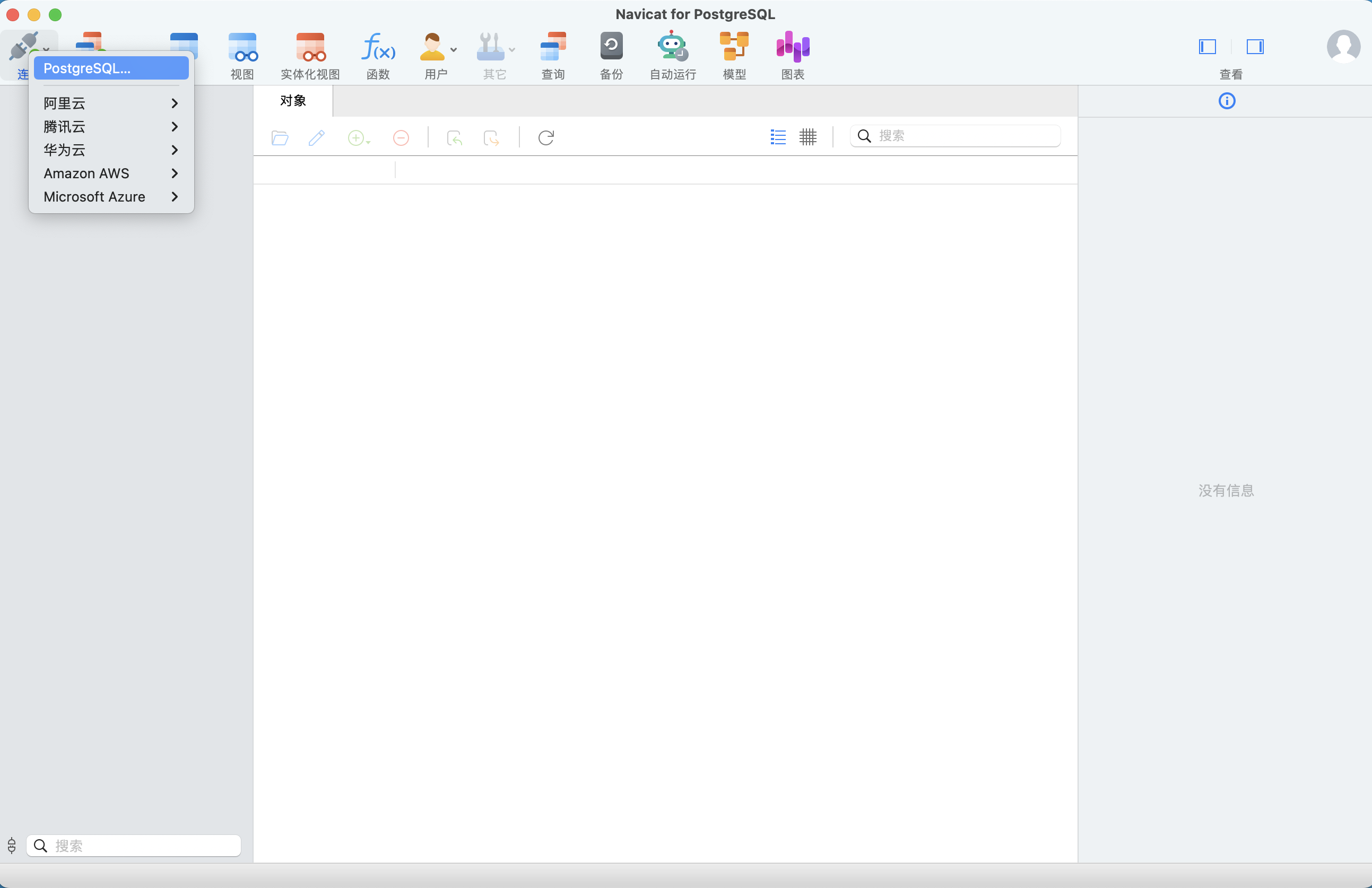
创建 PostgreSQL 连接。
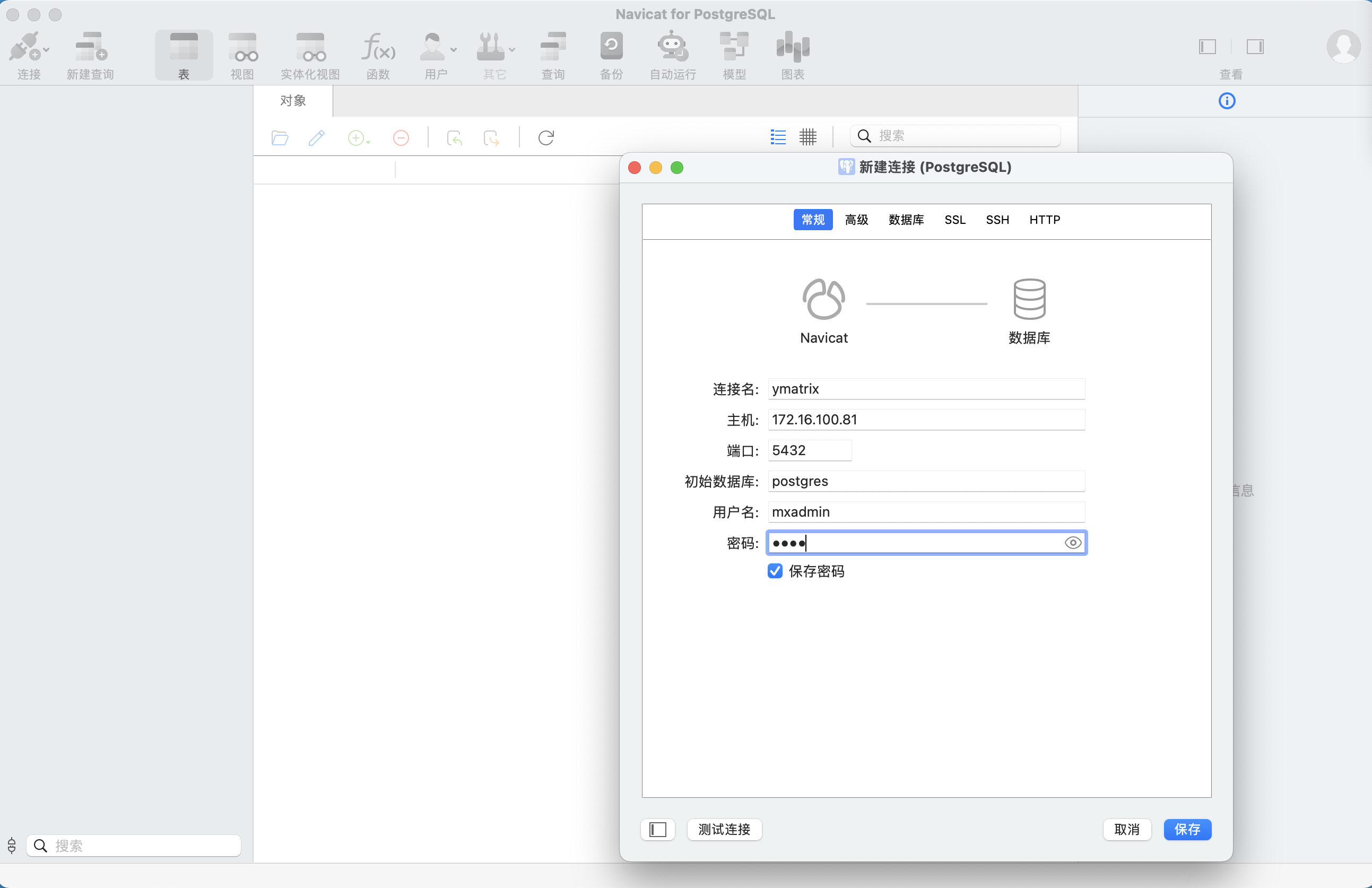
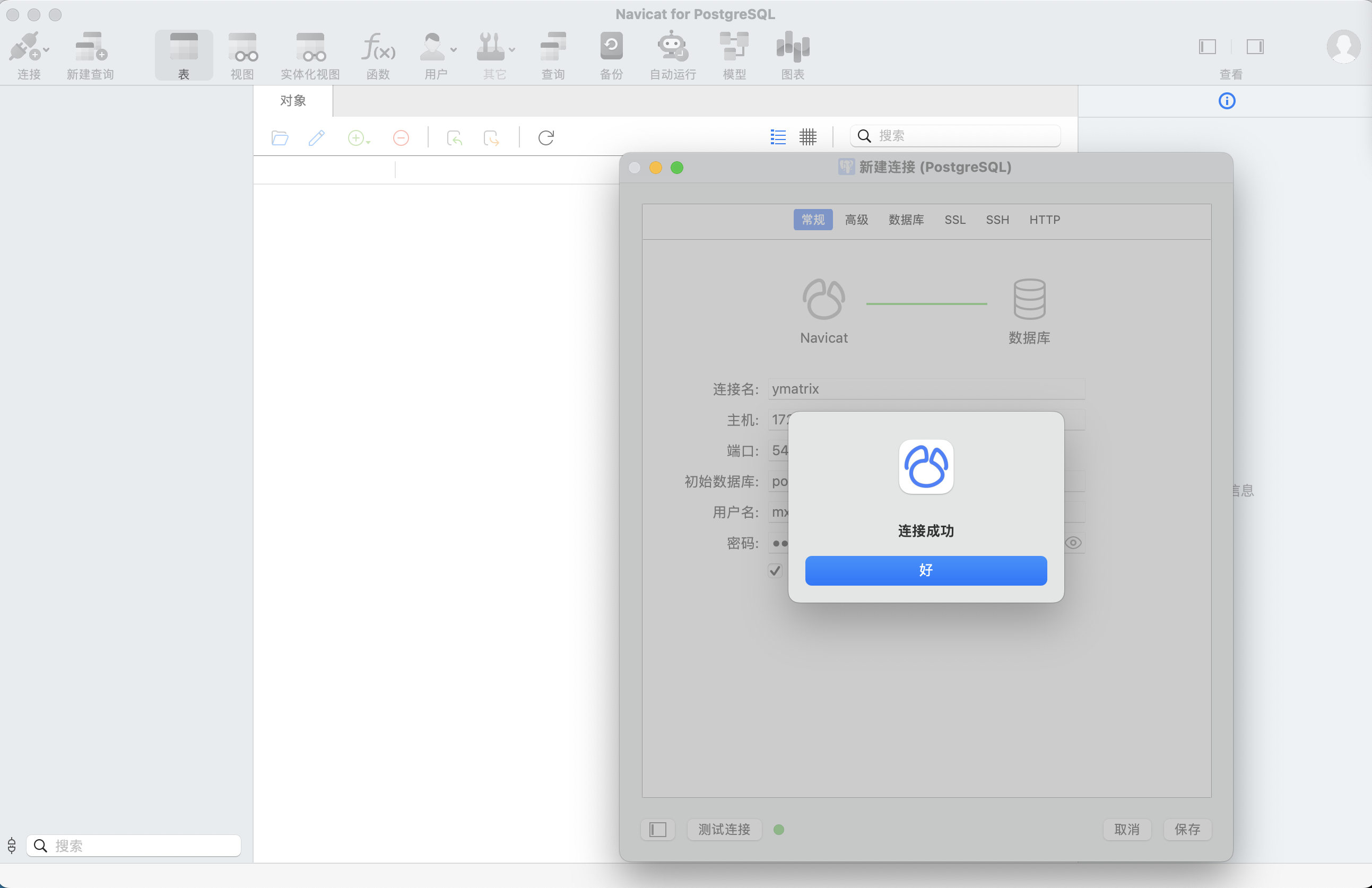
输入主节点(Master)IP,端口号,数据库管理员用户名 mxadmin、以及在初始化 YMatrix 时设置的管理员密码即可完成连接设置。
点击测试连接。
_1681441491.png)
测试成功,点击保存连接。
新建查询。
_1681441513.png)
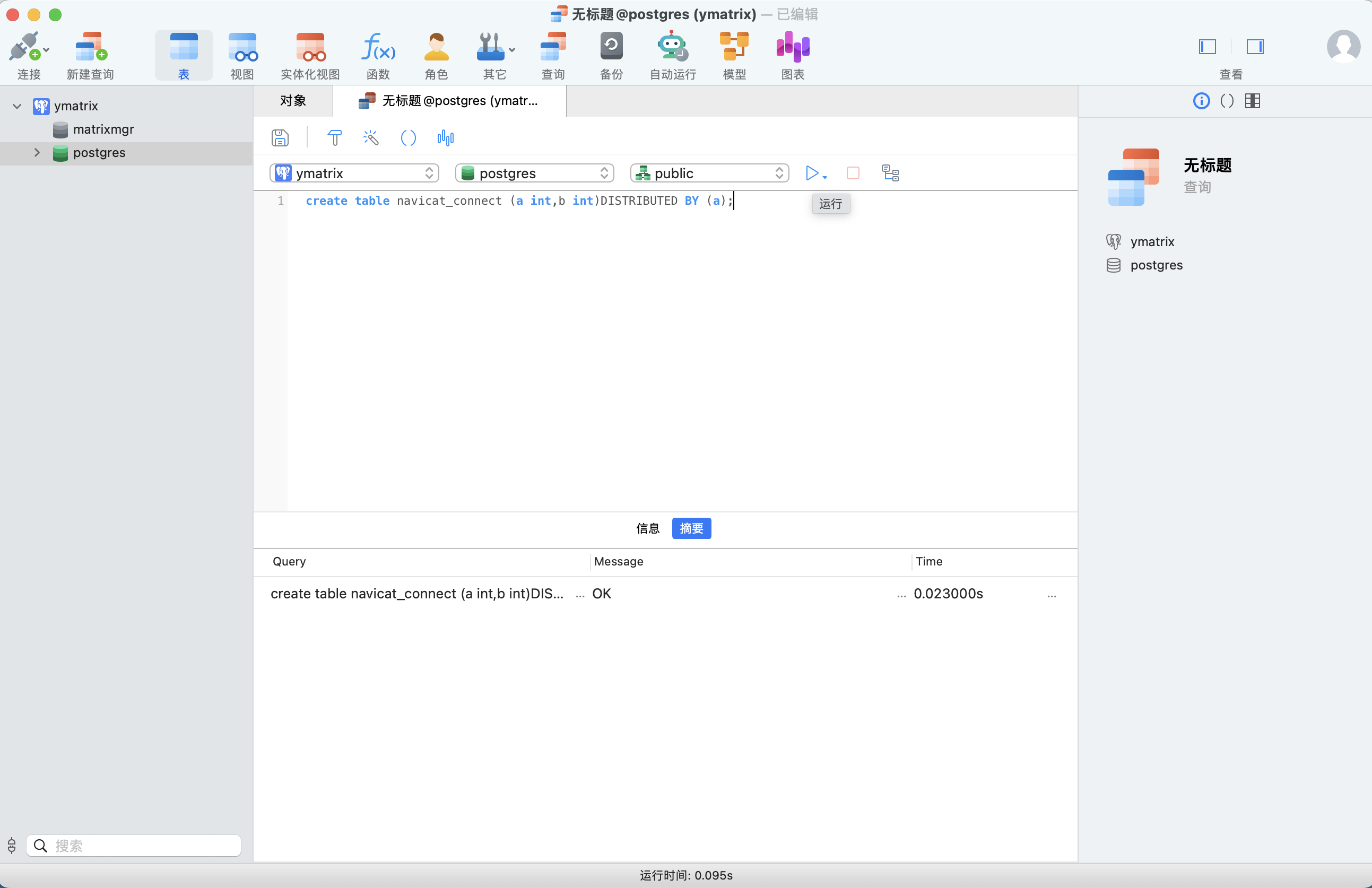
写 SQL 语句并点击运行。

运行成功。