MatrixDB предоставляет собственный экспортер, который бесшовно интегрируется с экосистемой мониторинга Prometheus.
Обратите внимание, что экспортер MatrixDB и соответствующие дашборды охватывают только метрики на уровне базы данных, а не метрики операционной системы. Мониторинг на уровне ОС требует дополнительных экспортеров, таких как node_exporter. Архитектура модуля показана ниже:

Экспортер MatrixDB включен в установочный пакет MatrixDB и может быть активирован во время установки. Также необходимо установить и развернуть node_exporter, Grafana и Prometheus.
createdb matrixmgr;psql -d matrixmgr
matrixmgr=# CREATE EXTENSION matrixts;
matrixmgr=# CREATE EXTENSION matrixmgr;
matrixmgr=# SELECT mxmgr_init_exporter();После успешного выполнения в базе данных matrixmgr появится новая схема с именем exporter. Эта схема содержит таблицы и представления с данными мониторинга и конфигурации кластера. Не изменяйте определения или содержимое этих таблиц и представлений.
Эта команда запускает matrixdb_exporter на всех хостах кластера.
Примечание: Если кластер уже использует устаревшую систему мониторинга, сначала отключите её — иначе активация не удастся.
Для отключения:SELECT mxmgr_remove_all('local');
node_exporter отслеживает метрики на уровне операционной системы. Скачайте последнюю версию с официального сайта: node_exporter. В следующем примере используется версия 1.3.1 (запуск от имени root).
# Download node_exporter
wget https://github.com/prometheus/node_exporter/releases/download/v1.3.1/node_exporter-1.3.1.linux-amd64.tar.gz

# Extract the package
tar -xvf node_exporter-1.3.1.linux-amd64.tar.gz -C /usr/local

# Create a symbolic link
ln -s /usr/local/node_exporter-1.3.1.linux-amd64/ /usr/local/node_exporter

# Generate systemctl configuration file
cat << EOF > /usr/lib/systemd/system/node_exporter.service
[Service]
User=root
Group=root
ExecStart=/usr/local/node_exporter/node_exporter

[Install]
WantedBy=multi-user.target

[Unit]
Description=node_exporter
After=network.target

EOF

# Start node_exporter
systemctl start node_exporter
systemctl status node_exporter
systemctl enable node_exporterПримечание:
node_exporterдолжен быть развернут на всех хостах кластера. Повторите вышеуказанные шаги на каждом хосте.
Выберите хост, имеющий доступ к портам экспортеров на всех узлах кластера. Это может быть Master, Standby Master или отдельный компьютер (Linux, macOS или Windows).
Установите последнюю версию Prometheus с официального сайта: https://prometheus.io/download/.
Следующие команды используют CentOS 7 в качестве примера. Для других операционных систем обратитесь к их соответствующим руководствам.
# Download the package
wget https://github.com/prometheus/prometheus/releases/download/v2.36.1/prometheus-2.36.1.linux-amd64.tar.gz
# Extract to /usr/local and create a symbolic link
tar -xf ./prometheus-2.36.1.linux-amd64.tar.gz -C /usr/local
ln -s /usr/local/prometheus-2.36.1.linux-amd64/ /usr/local/prometheus
# Create the prometheus user
useradd -s /sbin/nologin -M prometheus
# Create data directory
mkdir /data/prometheus -p
# Set ownership
chown -R prometheus:prometheus /usr/local/prometheus/
chown -R prometheus:prometheus /data/prometheus/
# Configure systemctl
cat << EOF > /etc/systemd/system/prometheus.service
[Unit]
Description=Prometheus
Documentation=https://prometheus.io/
After=network.target

[Service]
Type=simple
User=prometheus
ExecStart=/usr/local/prometheus/prometheus --config.file=/usr/local/prometheus/prometheus.yml --storage.tsdb.path=/data/prometheus
Restart=on-failure

[Install]
WantedBy=multi-user.target

EOF

# Edit the prometheus configuration file
# Add matrixdb and node exporter IPs and ports in scrape_configs
# (matrixdb_exporter default port: 9273, node_exporter default port: 9100)
# Note: The MatrixDB and MXGate dashboards use the matrixdb_cluster label for cluster filtering.
# Add relabel_configs to replace the job label with matrixdb_cluster.
# Set 'replacement' to your cluster name.
# Example configuration:
scrape_configs:
  - job_name: "matrixdb_exporter"
    relabel_configs:
      - source_labels: ['job']
        regex: .*
        target_label: matrixdb_cluster
        replacement: cluster1
        action : replace
    static_configs:
      - targets: ["localhost:9273"]
  - job_name: "node_exporter"
    static_configs:
      - targets: ["localhost:9100"]

# For multi-host clusters, list all host IPs and ports in the targets array:
# Example:
scrape_configs:
  - job_name: "matrixdb_exporter"
    relabel_configs:
      - source_labels: ['job']
        regex: .*
        target_label: matrixdb_cluster
        replacement: cluster1
        action : replace
    static_configs:
    - targets: ["192.168.0.1:9273", "192.168.0.2:9273", "192.168.0.3:9273"]
  - job_name: "node_exporter"
    static_configs:
    - targets: ["192.168.0.1:9100", "192.168.0.2:9100", "192.168.0.3:9100"]

# Note: Pay attention to YAML indentation to avoid syntax errors.

# Start Prometheus
systemctl start prometheus
systemctl status prometheus
systemctl enable prometheus
После запуска откройте веб-интерфейс Prometheus для проверки статуса: http://IP:9090/
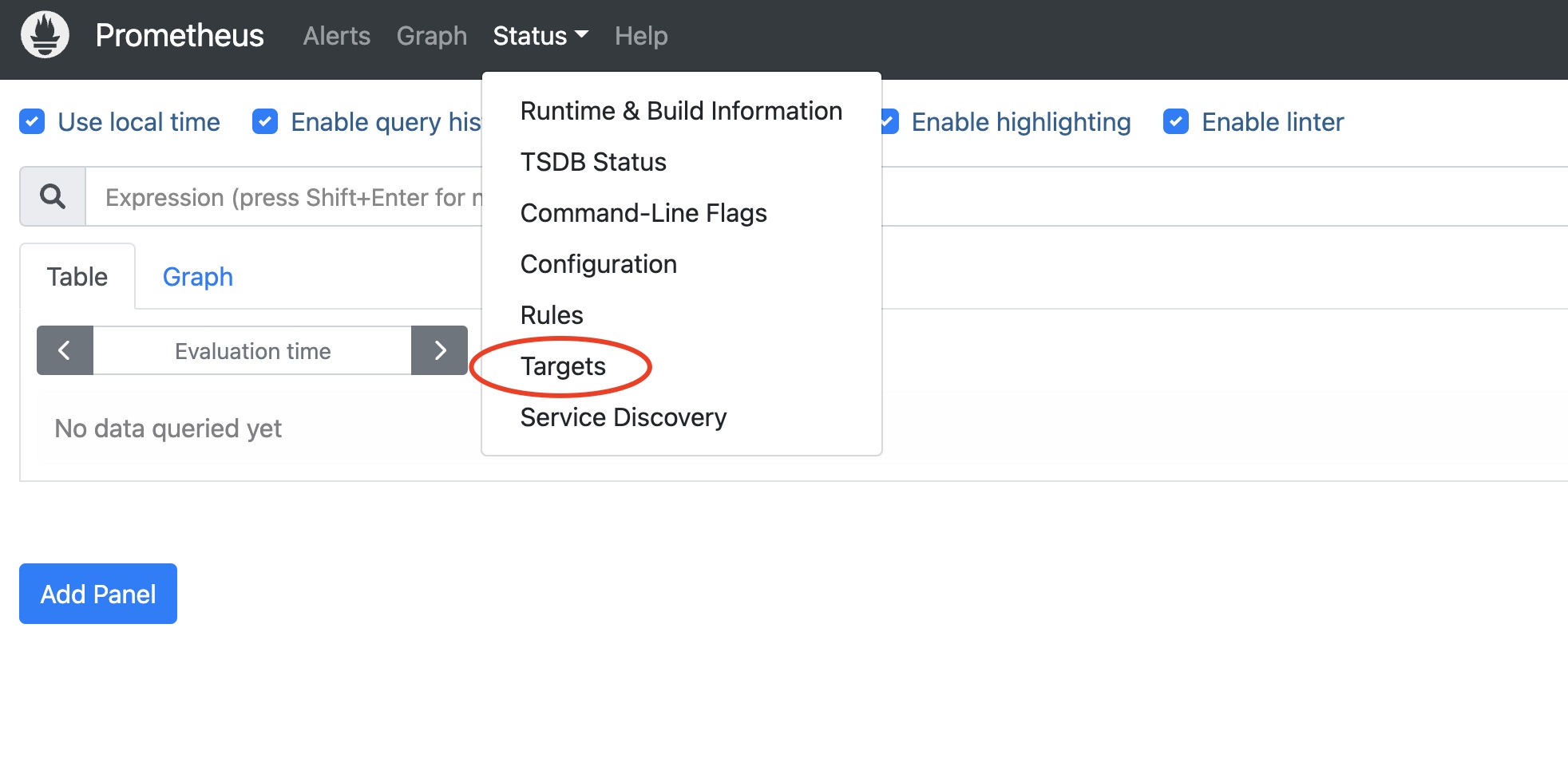
В веб-интерфейсе Prometheus перейдите в раздел Status → Targets
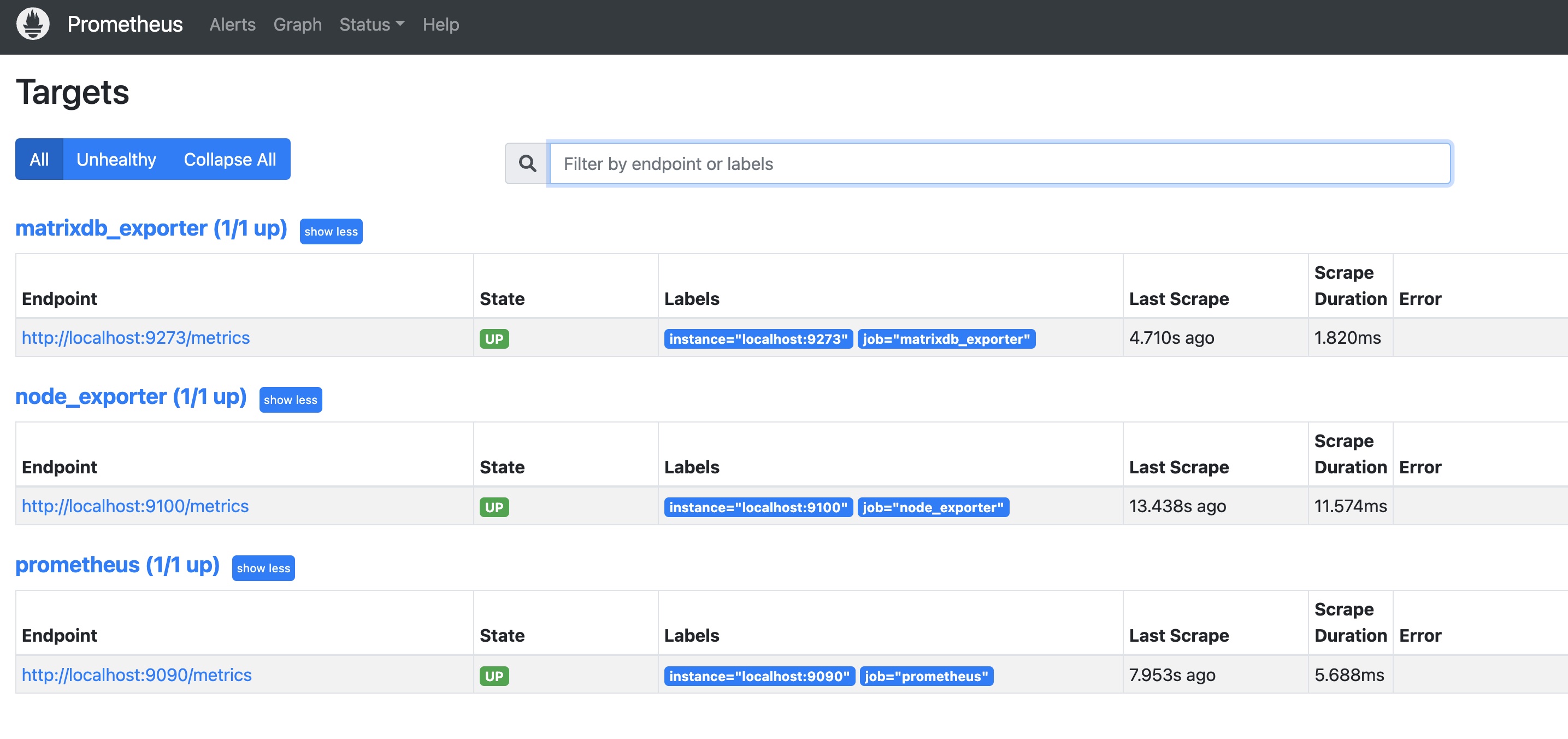
Все настроенные экспортеры (matrixdb_exporter, node_exporter и сам Prometheus) должны показывать статус UP, что указывает на успешное развертывание.
Prometheus хранит данные мониторинга. Grafana извлекает и визуализирует эти данные. Подготовьте хост, имеющий доступ к Prometheus (Grafana и Prometheus могут находиться на одном сервере).
Версия Grafana должна быть не ниже 8.0.0. При возможности используйте последнюю версию. Скачайте с сайта: https://grafana.com/grafana/download
Следующие команды используют CentOS 7 в качестве примера (запуск от имени root).
wget https://dl.grafana.com/enterprise/release/grafana-enterprise-8.5.5-1.x86_64.rpm
yum install grafana-enterprise-8.5.5-1.x86_64.rpmsudo systemctl daemon-reload
sudo systemctl start grafana-server
sudo systemctl status grafana-server
sudo systemctl enable grafana-serverПосле установки откройте в браузере порт 3000 на хосте:
http://<IP_or_hostname>:3000Войдите с учетными данными по умолчанию: admin/admin. Измените пароль для обеспечения безопасности.
После развертывания экспортера, Prometheus и Grafana загрузите дашборд для визуализации данных мониторинга.
Каждый дашборд требует источника данных. Сначала добавьте источник данных:
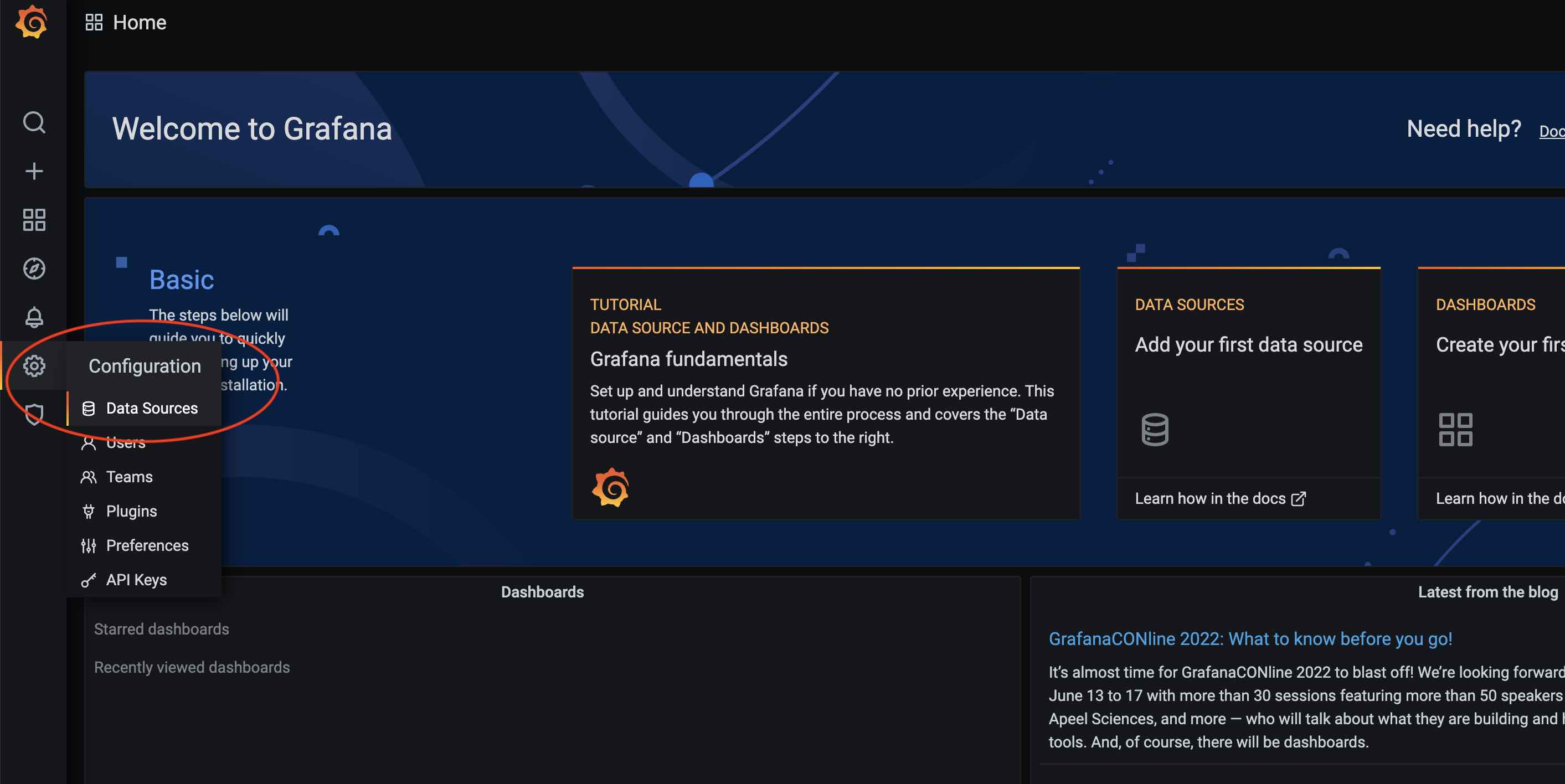
Нажмите на значок Конфигурации (шестеренка) в Grafana и выберите Data Sources:
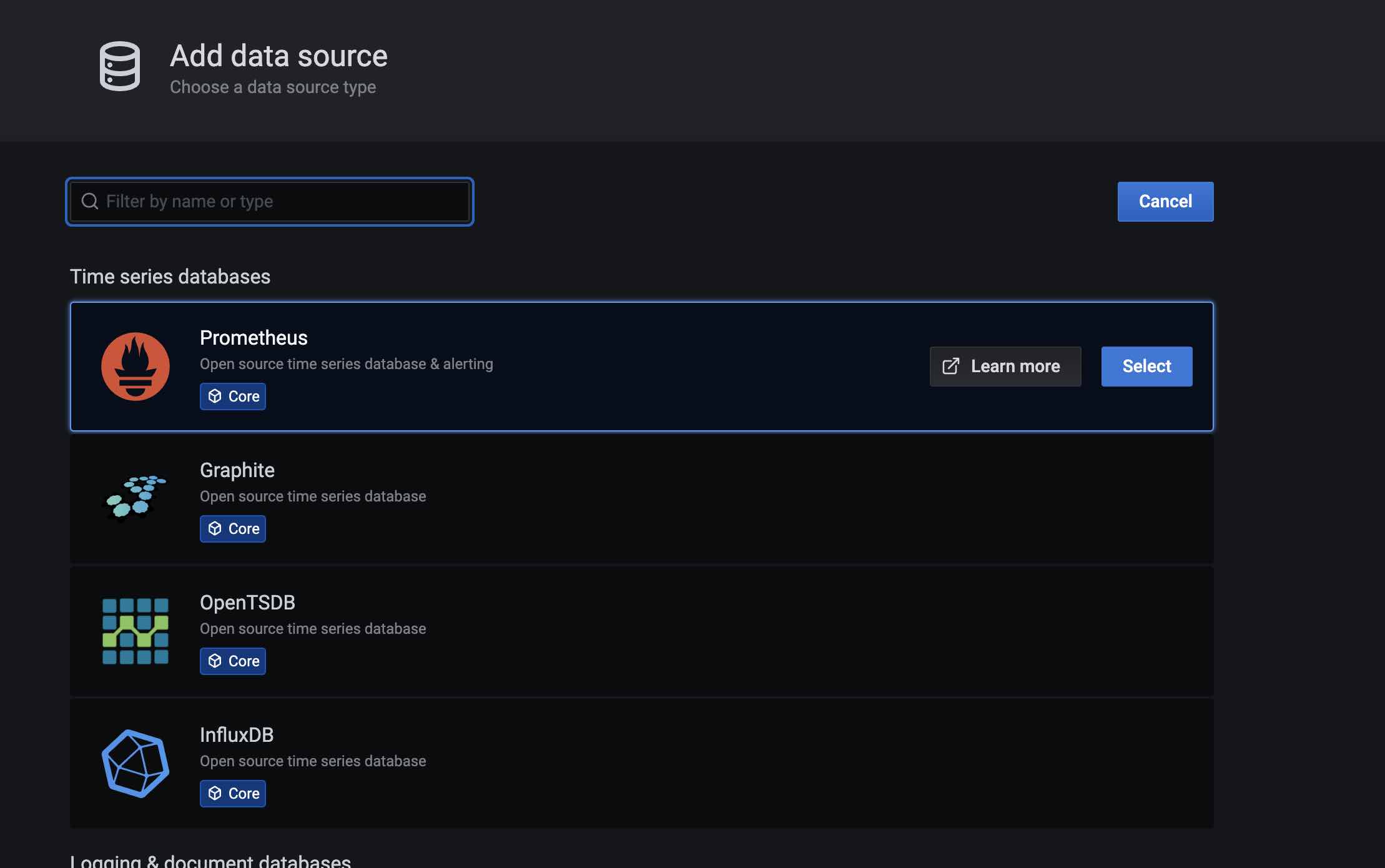
Нажмите Add data source:

Выберите Prometheus в категории баз данных:
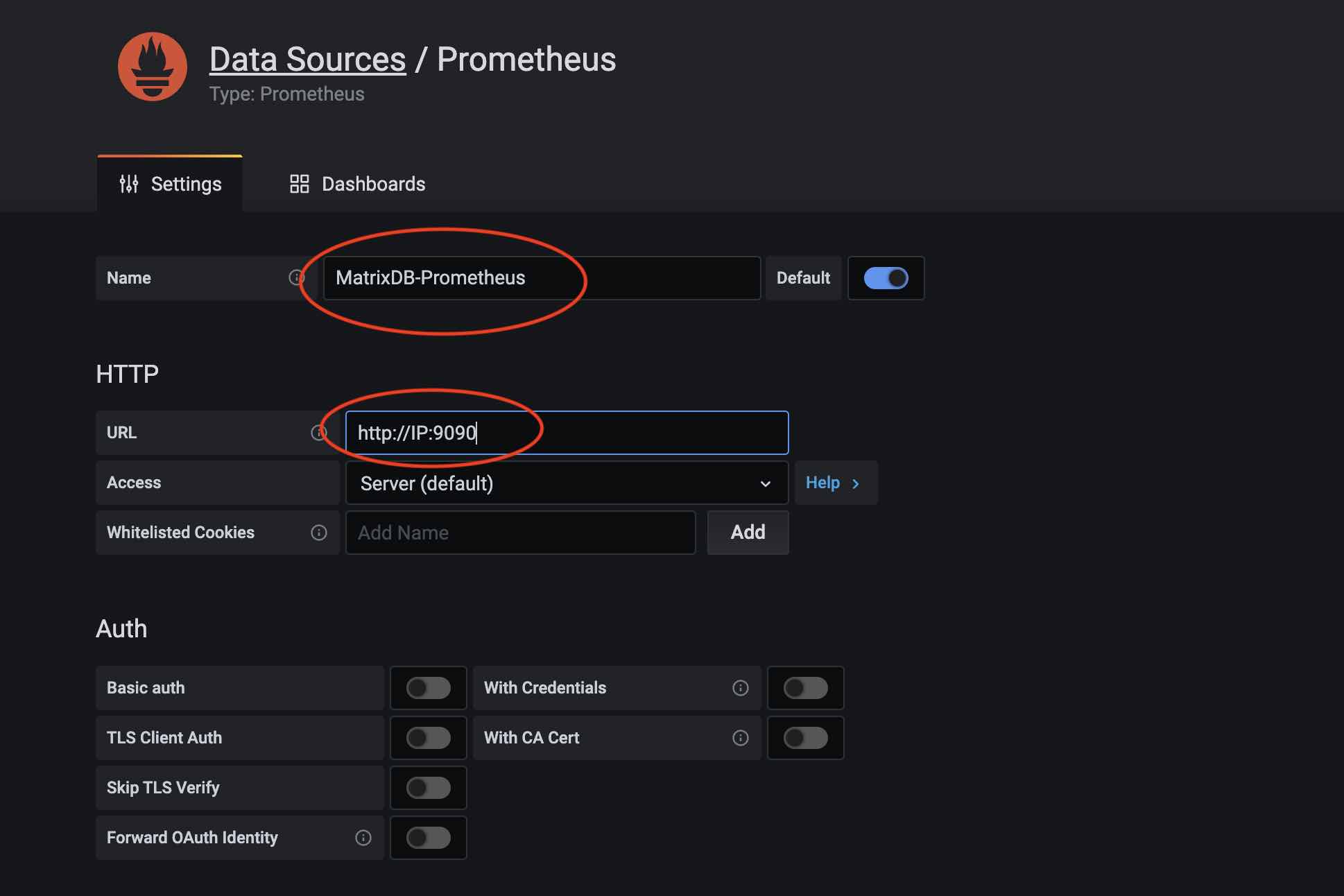
Назовите источник данных (например, MatrixDB-Prometheus) и введите IP-адрес и порт сервера Prometheus в поле URL:
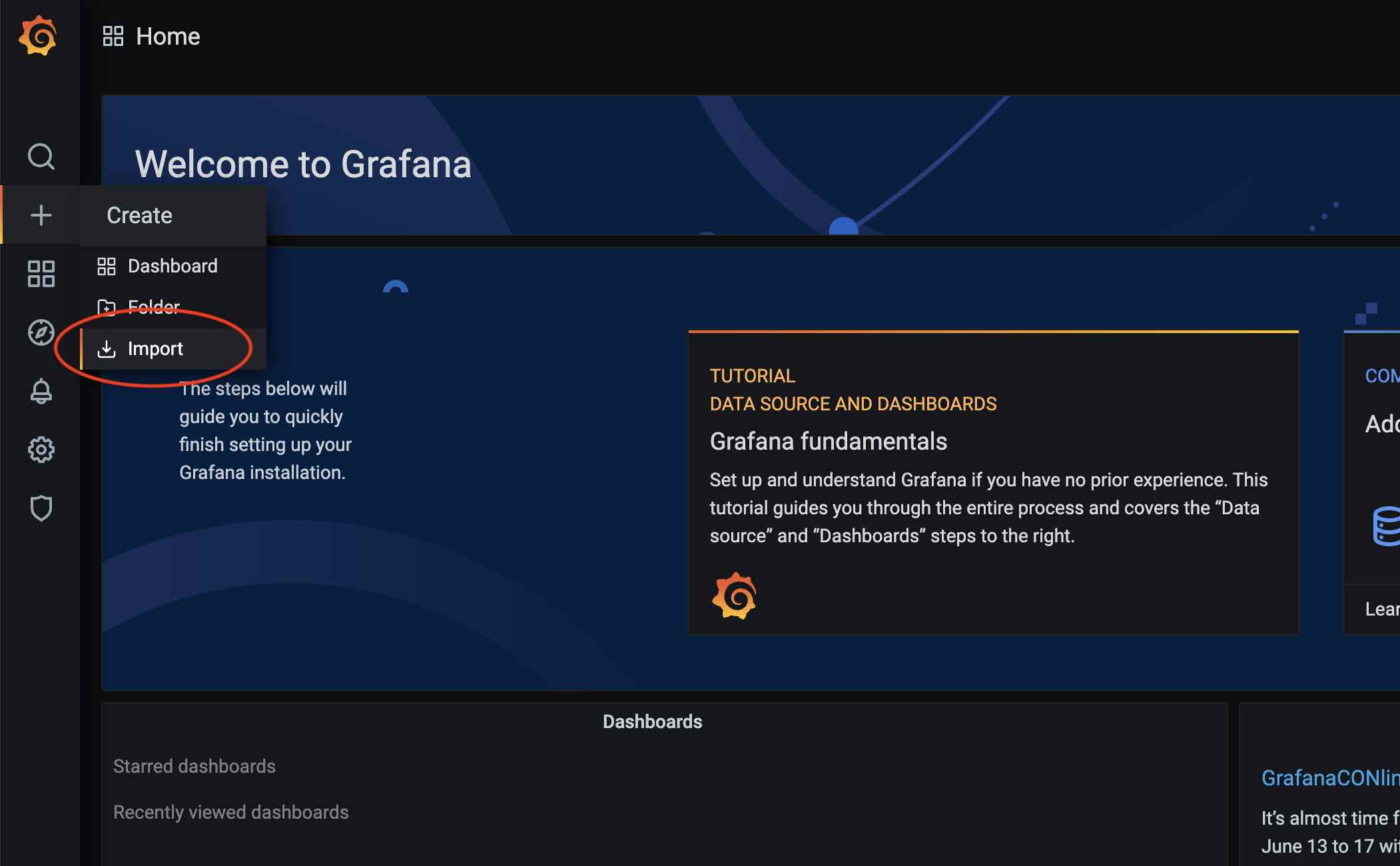
После добавления источника данных импортируйте дашборд. Нажмите кнопку + и выберите Import:
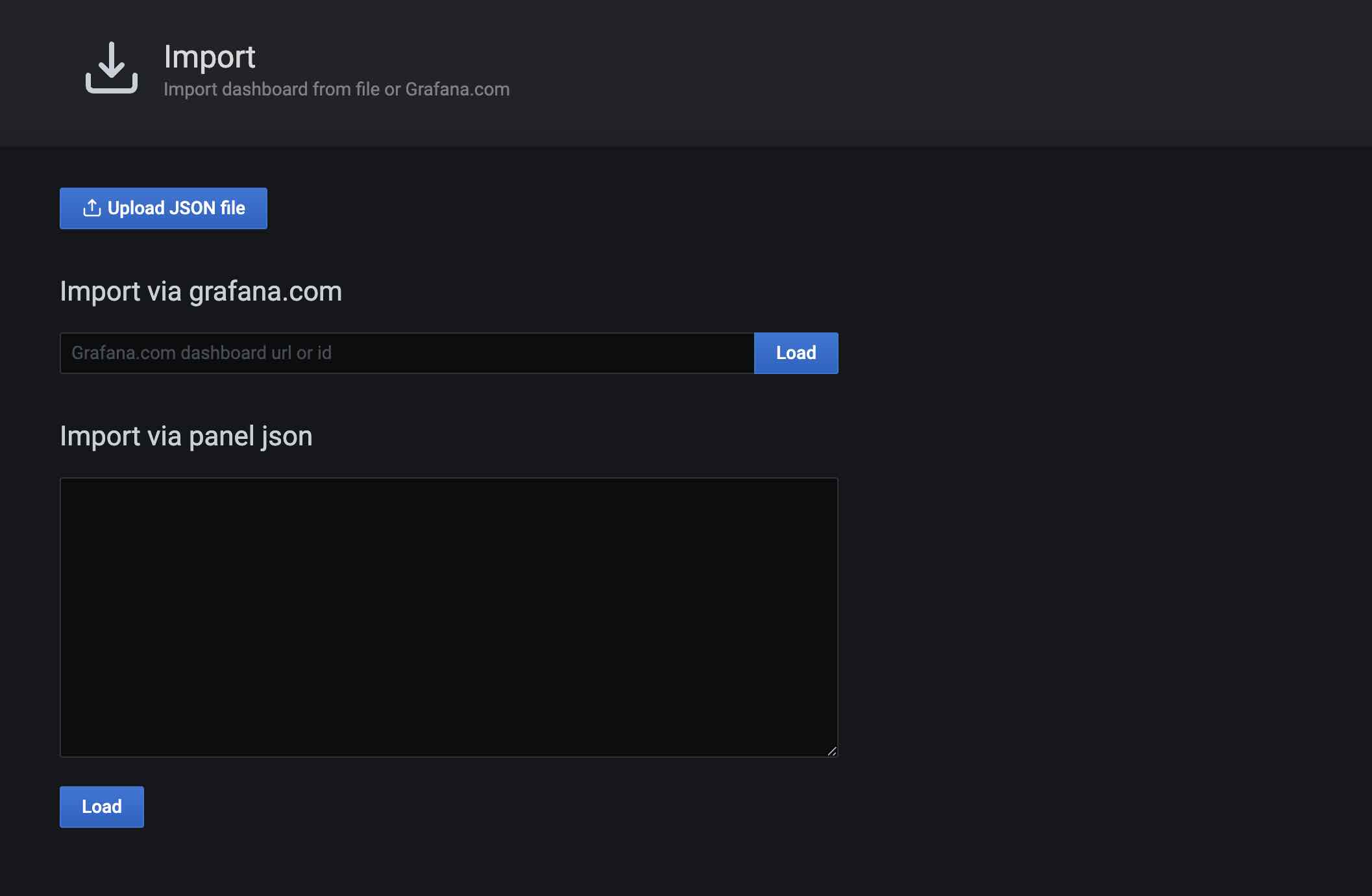
Варианты импорта: URL/ID, вставка JSON или загрузка файла. Здесь используйте загрузку из файла. Дашборд MatrixDB Prometheus находится в каталоге установки по пути $GPHOME/share/doc/postgresql/extension/PrometheusDashboard.json. Загрузите этот файл:
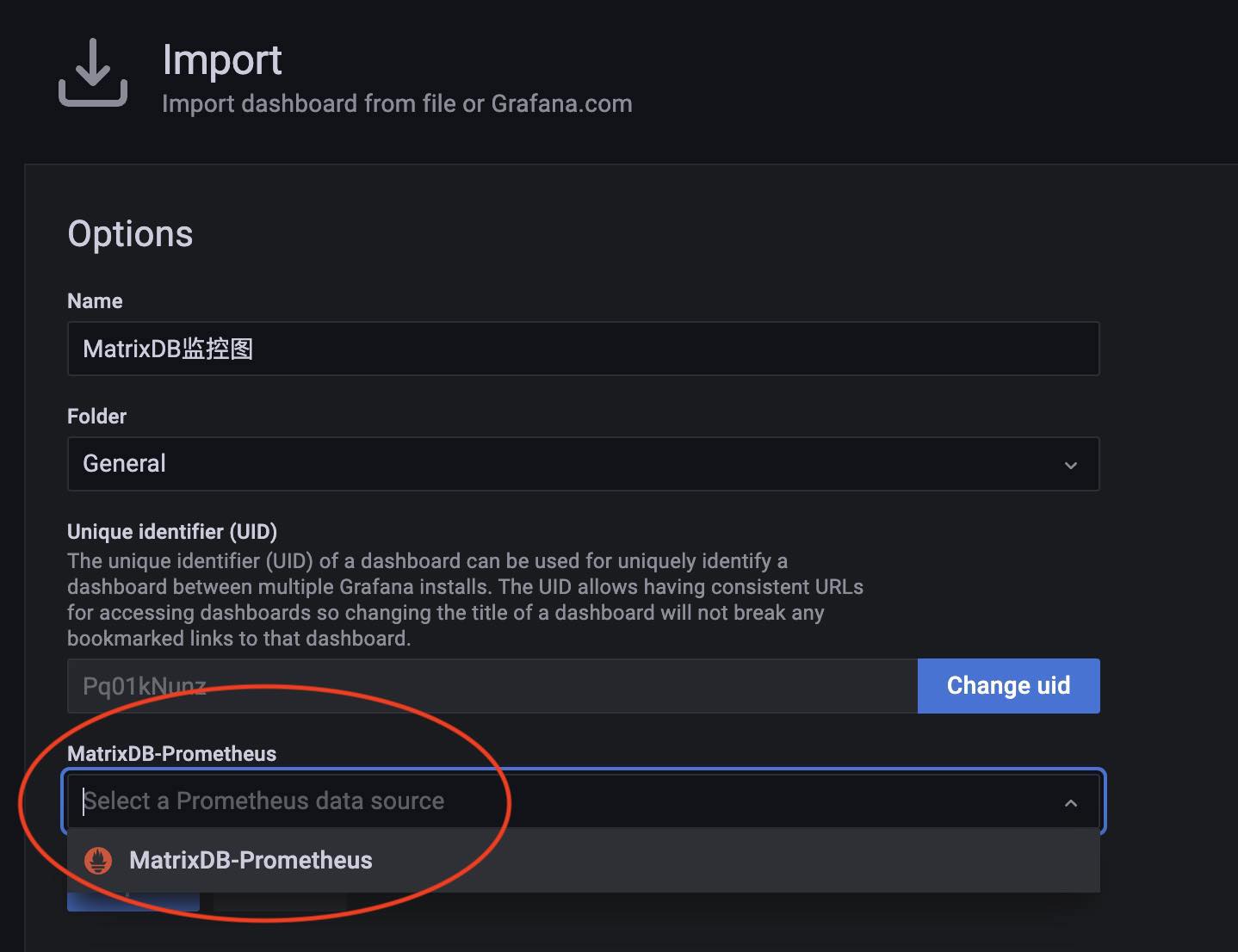
При импорте выберите ранее созданный источник данных Prometheus.
Дашборд теперь появится в списке дашбордов.
Для подробной интерпретации метрик дашборда см. Руководство по параметрам мониторинга MatrixDB
Предыдущие шаги показывают, как добавить дашборд MatrixDB. Теперь добавьте дашборд node_exporter.
Дашборд node_exporter доступен на сайте Grafana: https://grafana.com/grafana/dashboards/15202-node-exporter. Импортируйте его по ID дашборда:
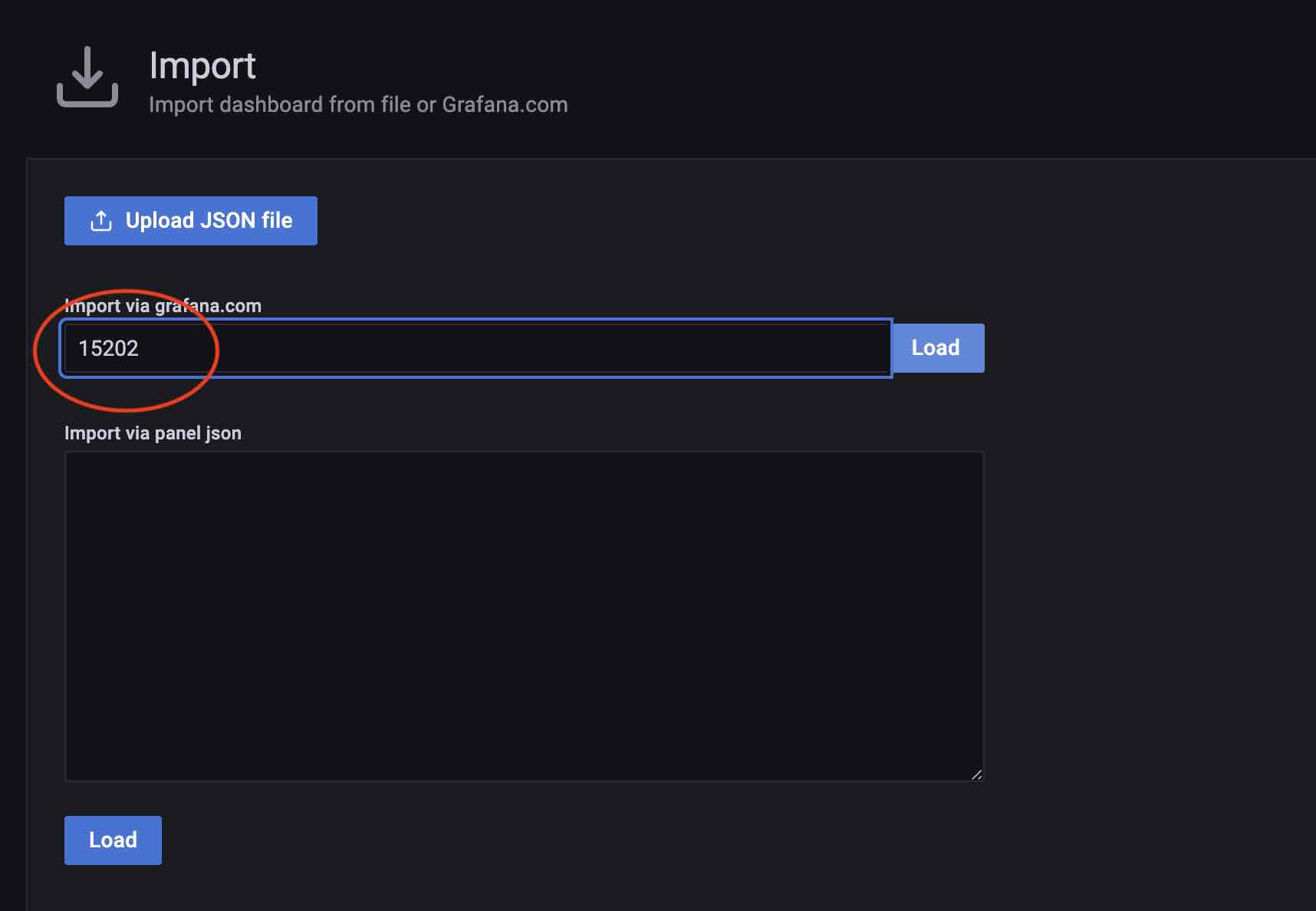
При импорте выберите ранее добавленный источник данных MatrixDB-Prometheus. Если node_exporter использует отдельный экземпляр Prometheus, настройте отдельный источник данных.

После включения сбора метрик кластера каждый хост запускает службу сбора. Логи хранятся в /var/log/matrixdb.
При перезапуске MatrixDB или перезагрузке сервера экспортер MatrixDB запускается автоматически.
Чтобы остановить экспортер MatrixDB, подключитесь к базе данных matrixmgr и выполните:
psql -d matrixmgr

matrixmgr=# SELECT mxmgr_remove_exporter();
Чтобы снова включить сбор данных, выполните:
matrixmgr=# SELECT mxmgr_deploy_exporter();Примечание:
mxmgr_remove_exporterостанавливает только экспортер MatrixDB.
node_exporter, Grafana и Prometheus необходимо останавливать отдельно.
Обновление с устаревшей системы мониторинга на новую, основанную на Prometheus.
Сначала установите и разверните Prometheus и обновите Grafana до последней версии:
# Disable legacy monitoring
psql -d matrixmgr
matrixmgr=# SELECT mxmgr_remove_all('local');

# Initialize and start new monitoring
matrixmgr=# SELECT mxmgr_init_exporter();Примечание: Обе системы мониторинга могут сосуществовать. Вы можете запускать новую систему без отключения старой, хотя это создает избыточность.
MatrixGate — компонент высокой производительности для приема данных — также поддерживает экосистему мониторинга Prometheus. Как правило, метрики MatrixDB и MatrixGate хранятся в одном экземпляре Prometheus. Ниже приведены шаги, предполагающие такую настройку.
Как и экспортер MatrixDB, развертывание gate_exporter требует базы данных matrixmgr и расширений matrixts и matrixmgr. Предполагается, что они уже созданы.
Вызовите mxmgr_init_gate_exporter для инициализации и запуска:
matrixmgr=# SELECT mxmgr_init_gate_exporter();После успешного выполнения в базе данных matrixmgr появится новая схема с именем gate_exporter. Эта схема содержит таблицы и представления для мониторинга и конфигурации gate. Не изменяйте их.
Эта команда запускает gate_exporter на хосте Master.
Чтобы остановить gate_exporter, выполните:
matrixmgr=# SELECT mxmgr_remove_gate_exporter();Чтобы перезапустить, выполните:
matrixmgr=# SELECT mxmgr_deploy_gate_exporter();Как и дашборд MatrixDB, файл дашборда MatrixGate находится по пути $GPHOME/share/doc/postgresql/extension/MxgateDashboard.json. Загрузите этот файл для импорта дашборда.
Для подробной интерпретации метрик см. Руководство по параметрам мониторинга MatrixGate


