Начало работы
Подключение
Тесты производительности
Развёртывание
Использование данных
Управление кластерами
Обновление
Глобальное обслуживание
Масштабирование
Мониторинг
Безопасность
Лучшие практики
Технические принципы
Типы данных
Хранилище
Исполняющий движок
Потоковая обработка (Domino)
MARS3 Индексы
Расширения
Расширенные функции
Расширенный запрос
Федеративные запросы
Grafana
Резервное копирование и восстановление
Аварийное восстановление
Графовая база данных
Введение
Предложения
Функции
Расширенные темы
Руководство
Настройка производительности
Устранение неполадок
Инструменты
Параметры конфигурации
SQL-команда
Часто задаваемые вопросы
Документ описывает функцию графического интерфейса для мониторинга состояния кластера.
Во время повседневной эксплуатации базы данных YMatrix выполняется большое количество SQL-запросов. Возможны сбои, такие как отказы оборудования (например, сбои сети) или конфликты блокировок из-за конкурентности транзакций. Если эти проблемы не устраняются своевременно, они могут замедлить ответы клиентов или вызвать прямые ошибки, снижая эффективность бизнеса. Для более эффективного решения таких проблем функция графического мониторинга состояния помогает быстро выявлять аномальное поведение в кластере базы данных.
Мониторинг состояния регулярно проверяет соответствующие системные каталоги в зависимости от различных параметров проверки. Он оценивает, соответствуют ли состояния выполнения запросов ожидаемым бизнес-требованиям. При обнаружении отклонений от ожидаемых состояний немедленно генерируется оповещение. Оповещения можно просмотреть в графическом интерфейсе. Для более оперативного получения уведомлений вы также можете настроить уведомления по электронной почте, вместо ручной проверки интерфейса.
Введите IP-адрес (по умолчанию — IP-адрес Master) и номер порта машины, на которой запущен MatrixGate, в браузер для входа в графический интерфейс.
http://<IP>:8240 После успешного входа перейдите на страницу Мониторинг состояния.

Вы можете выбрать, настраивать ли сервер электронной почты в зависимости от ваших потребностей. После настройки вы будете получать оповещения о срабатывании предупреждений по электронной почте.
Доменное имя графического интерфейса
Для удобства быстрого доступа к деталям оповещения в письмо включается ссылка на графический интерфейс. Если получатели не могут получить доступ к домену по умолчанию, измените это поле соответственно.
Адрес SMTP-сервера
Адрес SMTP-сервера состоит из IP-адреса и номера порта. Пример: smtp.example.com:465.
Распространённые адреса сторонних SMTP-серверов:
Сервис почты Alibaba Cloud
Личная версия: Сначала включите SMTP-сервис, см. документацию.
Адрес и порт SMTP: см. документацию.
Корпоративная версия: Администратор должен включить SMTP-сервис, см. документацию.
Адрес и порт SMTP: см. документацию.
Сервис почты Google
Сначала включите сервис IMAP или POP, см. документацию.
Сервис почты NetEase
Личная версия: Сначала включите SMTP-сервис, см. документацию.
Корпоративная версия: SMTP включен по умолчанию. Для проверки статуса см. документацию.
Адрес и порт SMTP: см. документацию.
Сервис почты QQ
Личная версия: Сначала включите SMTP-сервис, см. документацию.
Адрес и порт SMTP: см. документацию.
Корпоративная версия: Инструкции по включению SMTP см. документацию.
Адрес и порт SMTP: см. документацию.
Примечание!
Если служба электронной почты размещена самостоятельно, обратитесь к вашему администратору почтовой системы или провайдеру услуг.
Имя пользователя
Учётная запись, используемая для аутентификации на SMTP-сервере. Это поле необязательно и требуется только в случае, если SMTP-сервер требует аутентификации по имени пользователя. Пример: [email protected].
Пароль
Пароль для учётной записи SMTP. Это поле необязательно и требуется только в случае, если SMTP-сервер требует одновременной аутентификации по имени пользователя и паролю.
Alibaba Cloud Mail:
Используйте пароль входа в почтовый ящик (т.е. пароль, связанный с email-адресом пользователя).
Google Mail:
Используйте пароль входа в почтовый ящик.
NetEase Mail:
Личная версия: Используйте авторизационный код в качестве пароля, см. документацию.
Корпоративная версия: По умолчанию используется пароль входа в почтовый ящик. Если администратор включил авторизационные коды клиентов, обратитесь к администратору за получением кода.
QQ Mail:
Личная версия: Используйте авторизационный код в качестве пароля, см. документацию.
Корпоративная версия: По умолчанию используется пароль входа в почтовый ящик. Если администратор включил безопасный вход, используйте авторизационный код, см. документацию.
Примечание!
Для самостоятельно размещённых почтовых сервисов обратитесь к вашему администратору почтовой системы или провайдеру услуг.
Отправитель
Для сторонних почтовых сервисов это поле должно совпадать с полем «Имя пользователя».
Для самостоятельно размещённых сервисов введите адрес электронной почты отправителя.
Получатели
Введите один или несколько адресов электронной почты получателей.

Список содержит все элементы мониторинга, предоставляемые YMatrix. По умолчанию все элементы включены. Вы можете включать или отключать их в соответствии с вашими потребностями.
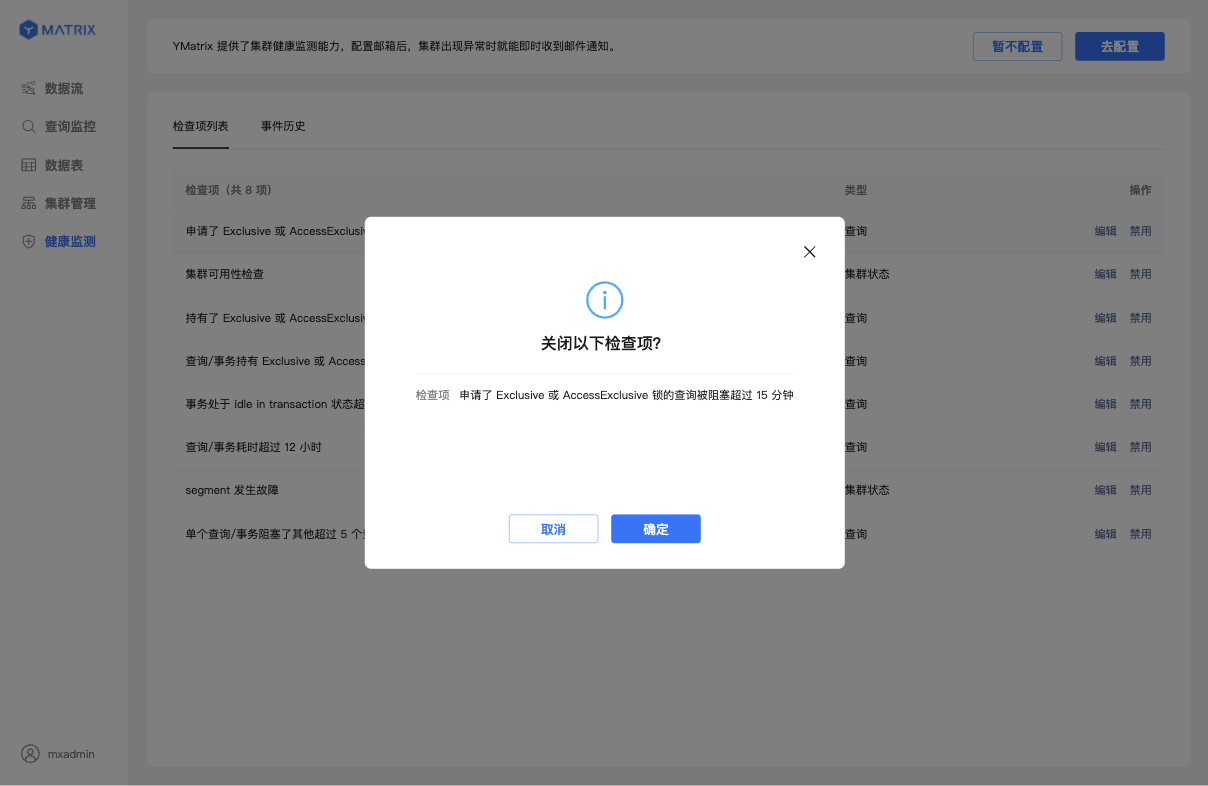
Если параметры по умолчанию не соответствуют вашему сценарию использования, вы можете изменить их.
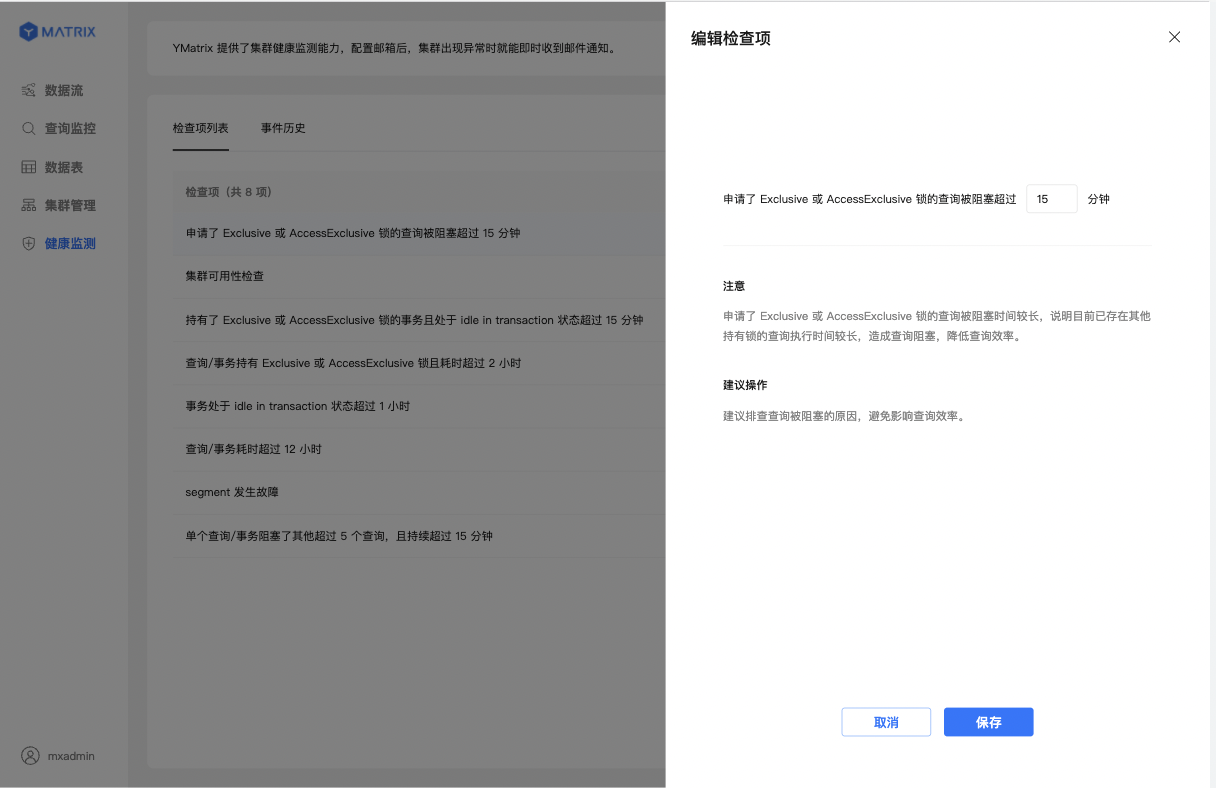
| № | Элемент мониторинга | Описание |
| 1 | Кластер недоступен | Периодически выполняется запрос SELECT * FROM gp_dist_random('gp_id') для проверки доступности кластера. Если этот запрос трижды подряд завершается с ошибкой, кластер, вероятно, недоступен из-за сбоев основного и зеркального Segment, сетевых проблем, отключения питания или неисправностей оборудования. |
| 2 | Сбой Segment | Сбой основного Segment приводит к дисбалансу ресурсов на соответствующем зеркальном Segment. Хост зеркального Segment испытывает повышенную нагрузку, замедляя выполнение запросов и потенциально исчерпывая память, что может привести к недоступности кластера. Сбой зеркального Segment снижает доступность. Если одновременно выйдет из строя соответствующий основной Segment, кластер станет недоступным. |
| 3 | Запрос/транзакция выполняется более 12 часов | Долгие запросы/транзакции могут потреблять чрезмерное количество памяти и ЦП, замедляя отклик базы данных и потенциально вызывая OOM (нехватка памяти). Они также могут задерживать процессы VACUUM. |
| 4 | Транзакция в состоянии "idle in transaction" более 1 часа | Длительное нахождение транзакции в состоянии "idle in transaction" блокирует большинство запросов, затрагивающих те же таблицы, и препятствует VACUUM в освобождении мёртвых строк, вызывая раздувание таблиц. |
| 5 | Один запрос/транзакция блокирует более 5 других более 15 минут | Если запрос/транзакция длительное время блокирует множество других, это может вызвать каскадные блокировки, снижая отзывчивость сервиса. |
| 6 | Запрос, запрашивающий эксклюзивную или AccessExclusive блокировку, заблокирован более 15 минут | Запрос, запрашивающий эксклюзивную или AccessExclusive блокировку таблицы и находящийся в состоянии ожидания длительное время, может вызвать накопление заблокированных запросов, влияя на эффективность отклика. |
| 7 | Запрос/транзакция удерживает эксклюзивную или AccessExclusive блокировку более 2 часов | Запрос/транзакция, удерживающая эксклюзивную или AccessExclusive блокировку таблицы длительное время, блокирует все запросы, затрагивающие заблокированную таблицу, снижая производительность. |
| 8 | Транзакция, удерживающая эксклюзивную или AccessExclusive блокировку в состоянии "idle in transaction" более 15 минут | Транзакция, удерживающая эксклюзивную или AccessExclusive блокировку и находящаяся в состоянии "idle in transaction" более 15 минут, блокирует большинство запросов к соответствующим таблицам, снижая эффективность сервиса. |
Если вы настроили SMTP-сервер, вы получите электронное письмо при срабатывании любого элемента мониторинга по условию сбоя.
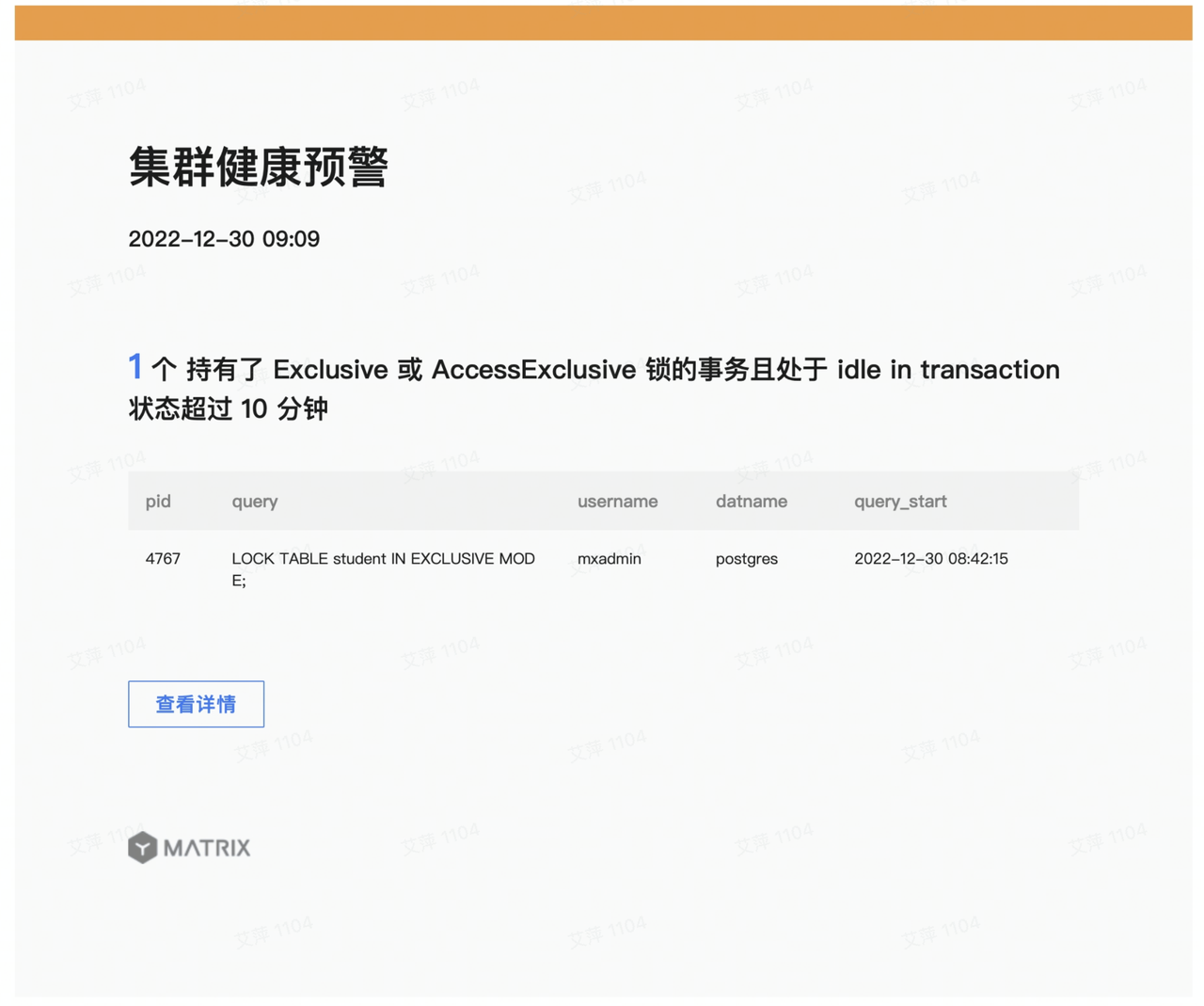
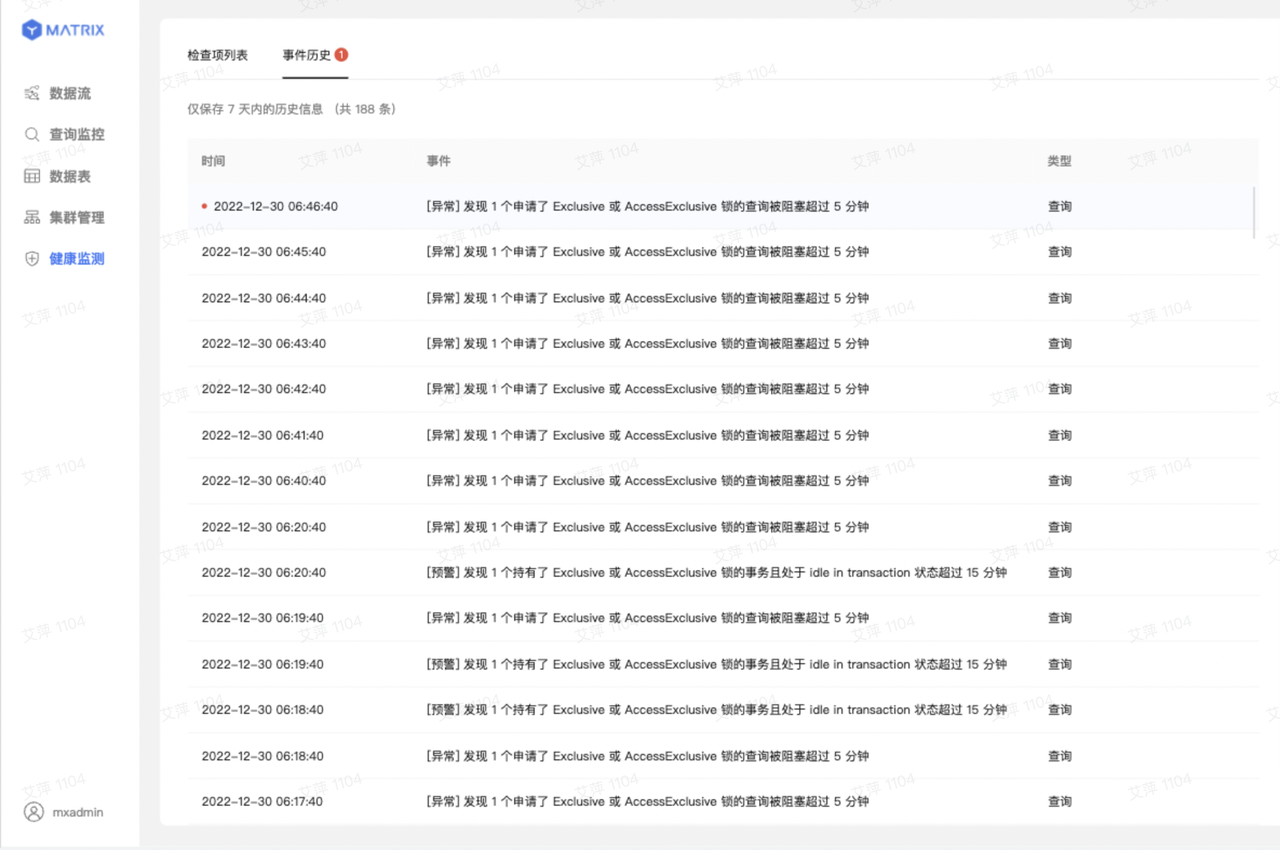
Независимо от настройки электронной почты, вы можете просматривать исторические записи событий, соответствующих условиям сбоя мониторинга, в разделе История событий.
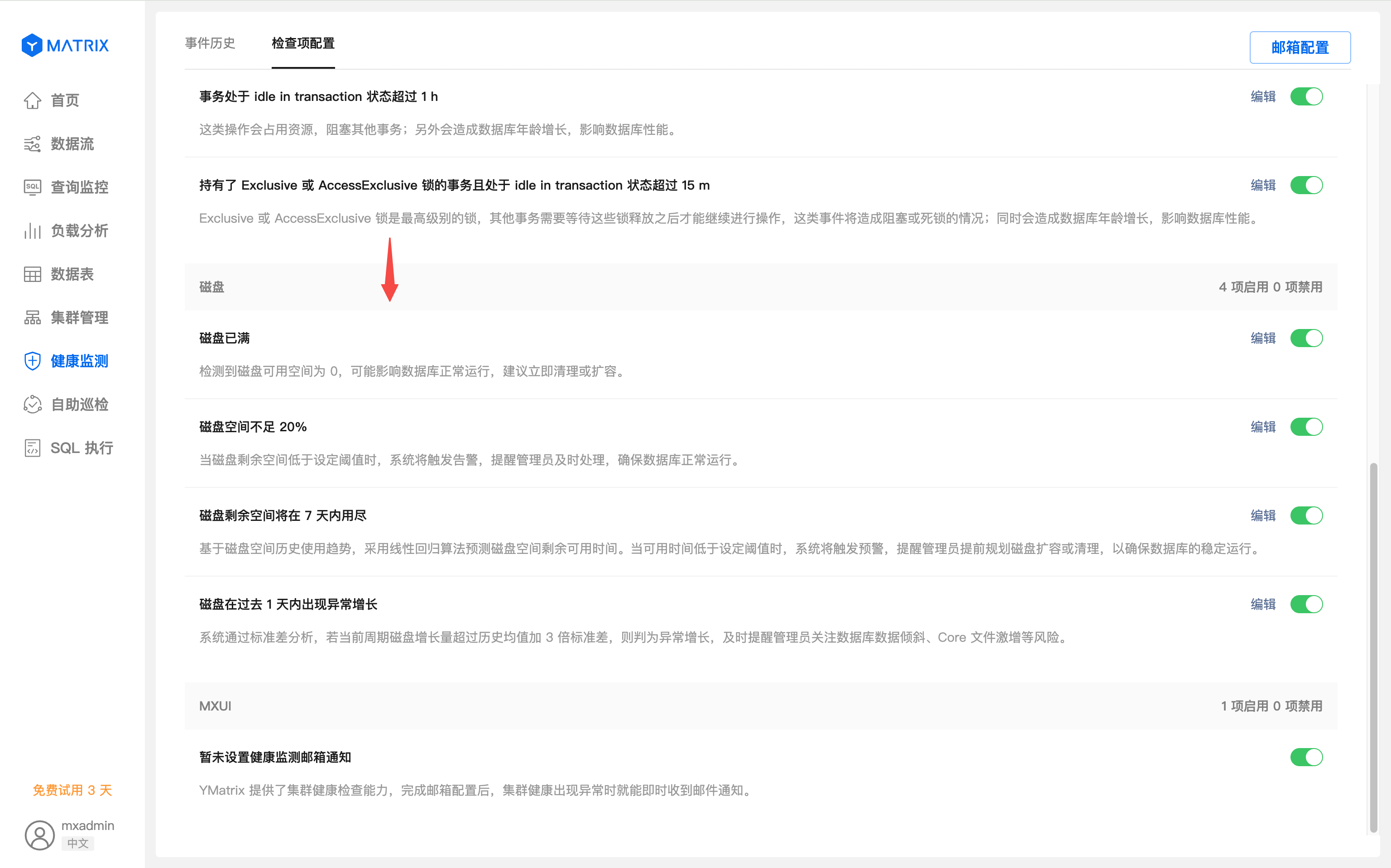
Вы можете быстро включать или отключать элементы мониторинга состояния дисков, включая:
Нажмите кнопку Изменить, чтобы настроить пороговые значения в соответствии с требованиями бизнеса.