Начало работы
Подключение
Тесты производительности
Развёртывание
Использование данных
Управление кластерами
Обновление
Глобальное обслуживание
Масштабирование
Мониторинг
Безопасность
Лучшие практики
Технические принципы
Типы данных
Хранилище
Исполняющий движок
Потоковая обработка (Domino)
MARS3 Индексы
Расширения
Расширенные функции
Расширенный запрос
Федеративные запросы
Grafana
Резервное копирование и восстановление
Аварийное восстановление
Графовая база данных
Введение
Предложения
Функции
Расширенные темы
Руководство
Настройка производительности
Устранение неполадок
Инструменты
Параметры конфигурации
SQL-команда
Часто задаваемые вопросы
MatrixDB 4 также предоставляет среду выполнения в Docker, адрес на hub.docker.com: https://hub.docker.com/u/matrixdb.
Перейдите на главную страницу и выберите matrixdb/centos7_demo:

Справа на странице указано командное выражение для загрузки образа:
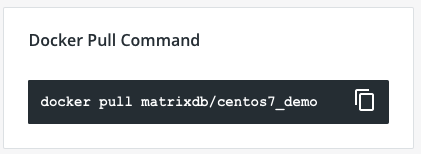
Выполните команду загрузки в терминале:
docker pull matrixdb/centos7_demoПосле успешного выполнения можно увидеть, что локальный репозиторий уже содержит последнюю версию образа:
$ docker images
REPOSITORY              TAG       IMAGE ID       CREATED        SIZE
matrixdb/centos7_demo latest 65d20762cc25 19 hours ago 1.65GBДалее создайте контейнер на основе полученного образа:
docker run -it -p 5432:5432 -p 8240:8240 --name mxdemo matrixdb/centos7_demoПараметр -p обеспечивает сопоставление портов между хостом и контейнером, чтобы подключиться к базе данных внутри контейнера с хоста. Формат:
-p Host port: Container portПодключение к базе данных осуществляется через порт5432Для графического интерфейса управления используется порт8240
После успешного создания используйте команду Ctrl+P``Ctrl+Q`, чтобы выйти.
Просмотр запущенных контейнеров:
$ docker ps
CONTAINER ID   IMAGE                   COMMAND                  CREATED          STATUS          PORTS              NAMES
87344882d280 matrixdb/centos7_demo "/home/mxadmin/entry…" 25 minutes ago Up 25 minutes 22/tcp, 7000/tcp mxdemoИспользуйте команду docker exec для входа в работающий контейнер:
docker exec -it mxdemo /bin/bashsu - mxadminТеперь вы можете использовать MatrixDB как в реальной среде:
[mxadmin@87344882d280 ~]$ psql
psql (12)
Type "help" for help.

mxadmin=#На хосте используйте DBeaver для подключения к базе данных в контейнере. После заполнения информации о подключении согласно приведённым ниже настройкам нажмите Finish. Пароль по умолчанию: changeme
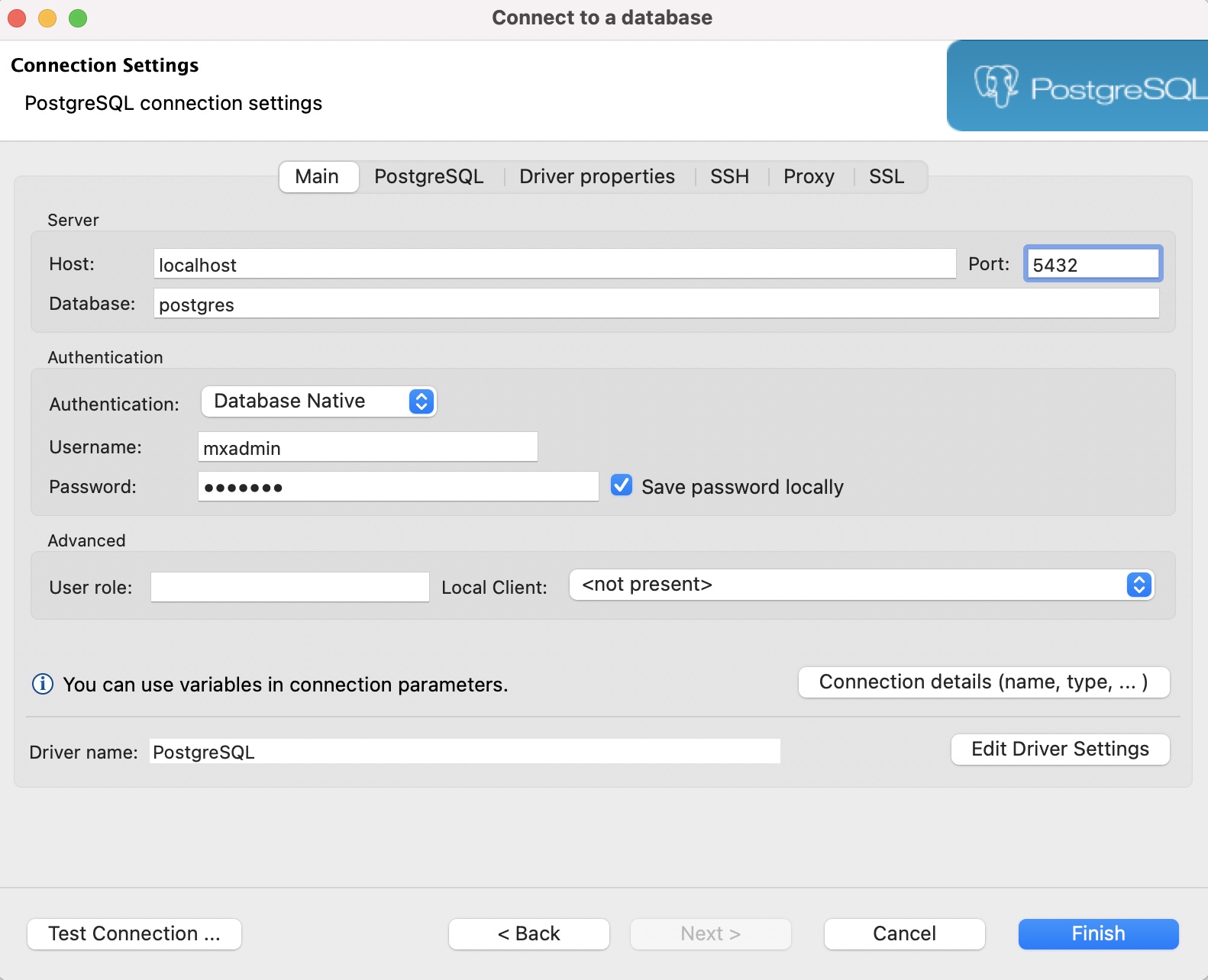 Адрес для скачивания DBeaver: https://dbeaver.io/download/
Если вы не хотите заходить внутрь контейнера Docker, вы можете выполнить psql в терминале для подключения к MatrixDB, при условии, что установлены необходимые команды psql. Если команда psql уже установлена, откройте терминал и введите:
psql -h 127.0.0.1 -p 5432 -d mxadmin -U mxadminПосле выполнения этой команды вам будет предложено ввести пароль для проверки. Пароль по умолчанию: changeme
Откройте в Chrome браузере http://127.0.0.1:8240/ и управляйте базами данных через графический интерфейс, создавайте и управляйте задачами импорта данных mxgate.
Пароль администратора по умолчанию: changeme
Если необходимо перезапустить графический интерфейс управления MatrixDB, войдите в контейнер Docker и выполните от имени root:
/etc/init.d/matrixdb-supervisor restartБолее подробную информацию о функциях графического интерфейса управления см. в документации:
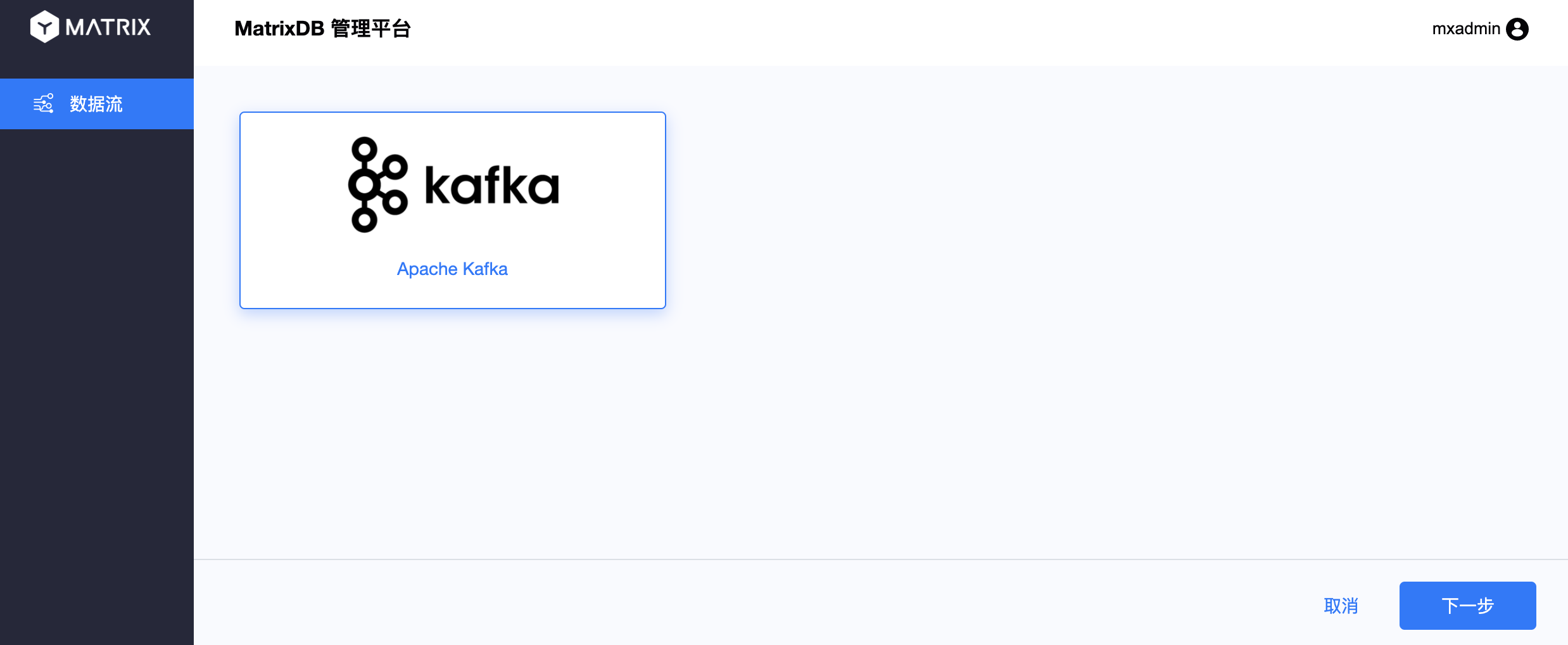
Для удобства тестирования система по умолчанию разрешает доступ к базе данных с любого IP-адреса по имени пользователя и паролю после установки, пароль администратора: changeme.
Для обеспечения безопасности ваших данных обязательно измените аутентификацию клиентских подключений, пароли и другие параметры безопасности при использовании системы.
Измените конфигурационный файл pg_hba.conf для ограничения подключений клиентов. Подробные правила см. в документации: Client Authentication
После внесения изменений необходимо перезагрузить
pg_hba.conf, чтобы они вступили в силу.gpstop -u
[mxadmin@87344882d280 ~]$ psql -d postgres
psql (12)
Type "help" for help.
postgres=# alter role mxadmin with password 'mxadmin';
ALTER ROLE

