Начало работы
Подключение
Тесты производительности
Развёртывание
Использование данных
Управление кластерами
Обновление
Глобальное обслуживание
Масштабирование
Мониторинг
Безопасность
Лучшие практики
Технические принципы
Типы данных
Хранилище
Исполняющий движок
Потоковая обработка (Domino)
MARS3 Индексы
Расширения
Расширенные функции
Расширенный запрос
Федеративные запросы
Grafana
Резервное копирование и восстановление
Аварийное восстановление
Графовая база данных
Введение
Предложения
Функции
Расширенные темы
Руководство
Настройка производительности
Устранение неполадок
Инструменты
Параметры конфигурации
SQL-команда
Часто задаваемые вопросы
В данной статье описаны основные шаги запуска MatrixDB через Docker Desktop и развертывание с использованием Hyper-V в Windows 10. В процессе установки может потребоваться перезагрузка системы дважды.
Щелкните правой кнопкой мыши меню «Пуск» и запустите PowerShell от имени администратора, выполните команду:
Enable-WindowsOptionalFeature -Online -FeatureName Microsoft-Hyper-V -AllОткройте параметры Windows и перейдите в раздел «Приложения»
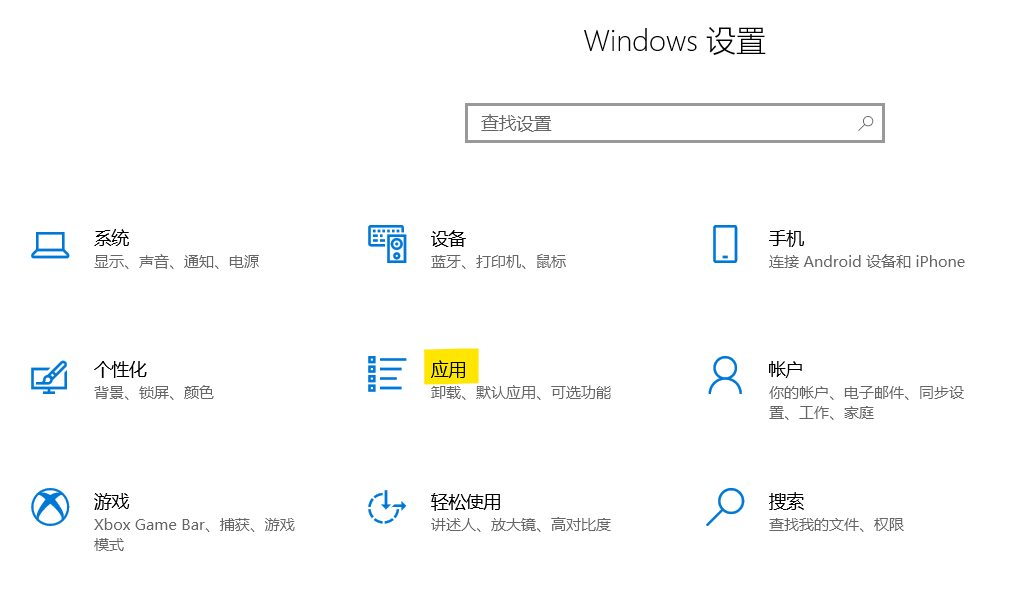
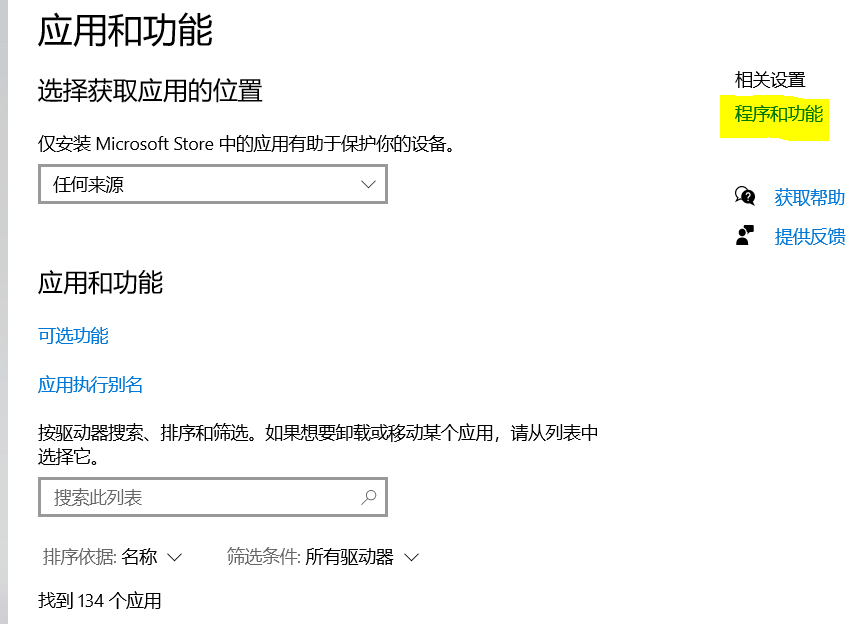
На правой стороне окна «Приложения и компоненты» нажмите на соответствующие параметры — «Программы и компоненты»
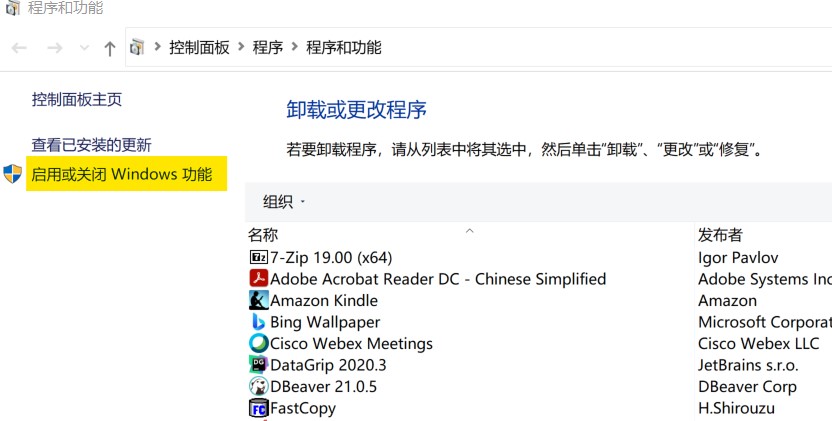
Нажмите «Включение или отключение компонентов Windows»
Установите флажок для активации Hyper-V
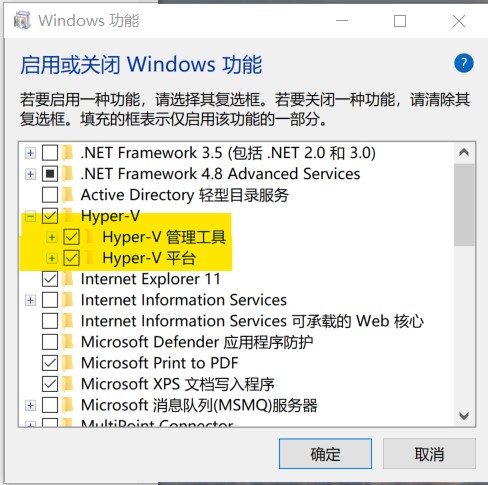
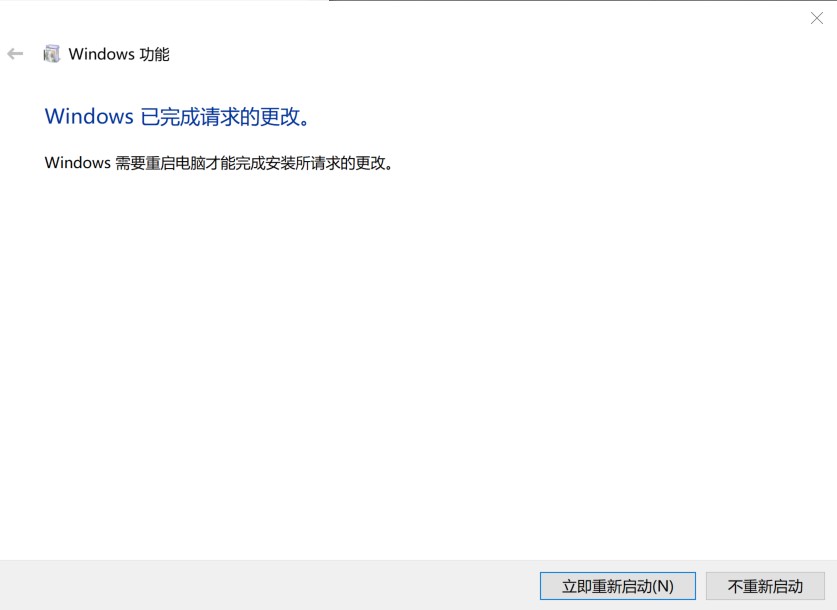
Нажмите кнопку «ОК», дождитесь завершения обновления Windows и перезагрузите компьютер
Официальный сайт загрузки Docker Desktop:
https://hub.docker.com/editions/community/docker-ce-desktop-windows
(Примечание: данная версия доступна только для операционной системы Windows 10 Professional, Enterprise, Education и некоторых домашних версий.)
Нажимайте «Далее» до конца, затем «Готово» для завершения установки
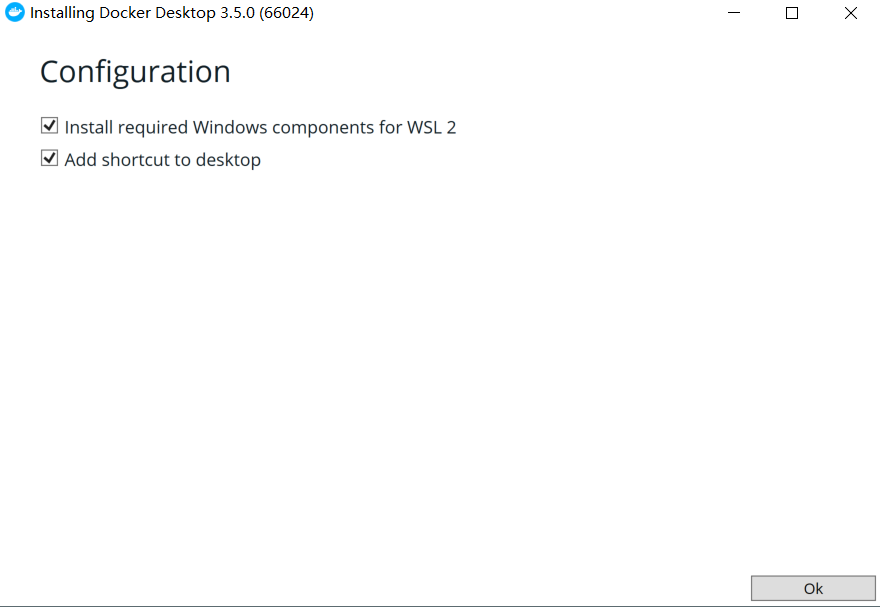
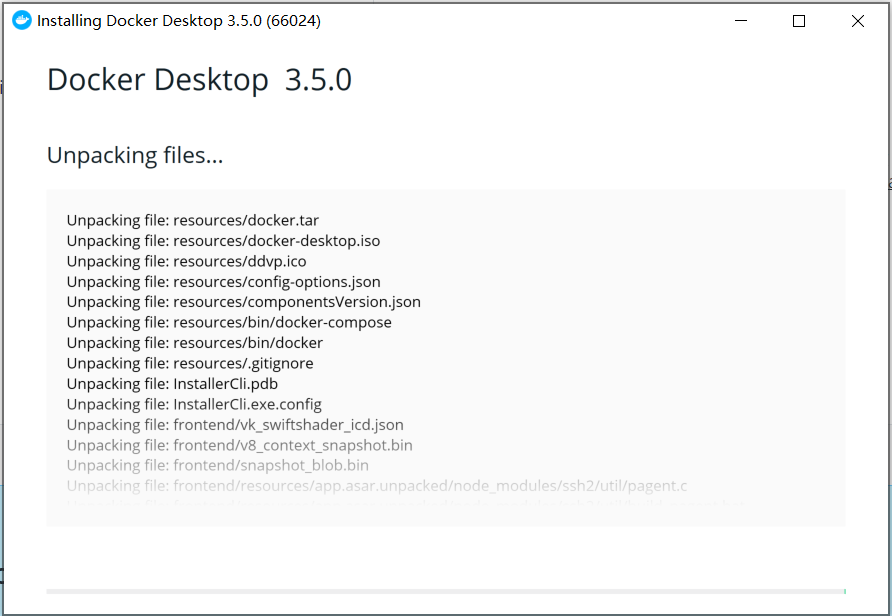
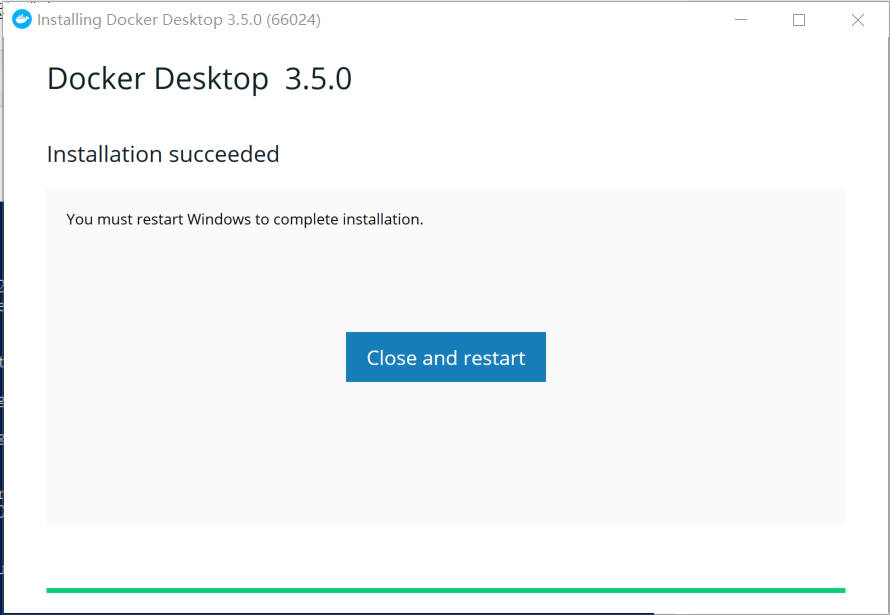
Если в процессе возникнут проблемы, как показано ниже, нажмите ссылку в окне подсказки
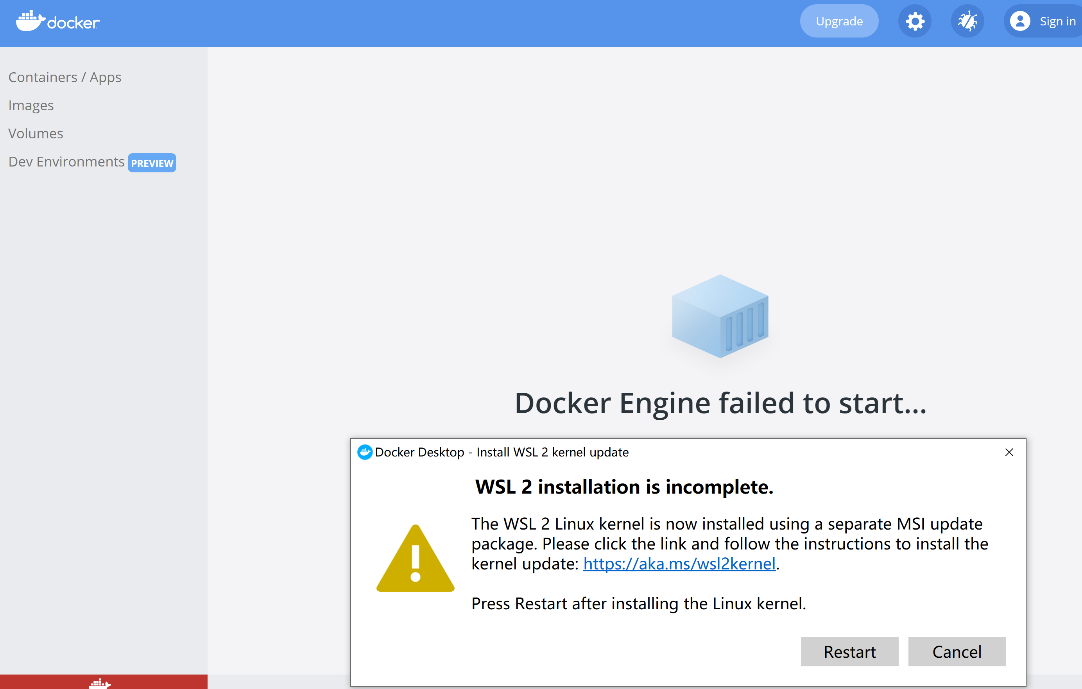
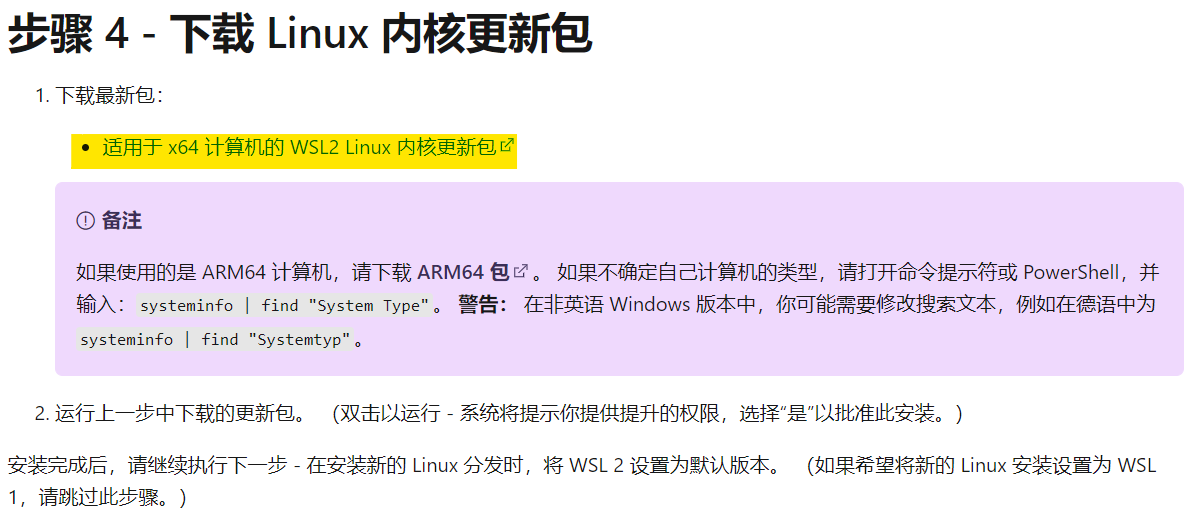
Следуйте инструкциям на странице, нажмите на ссылку (желтая область) на изображении ниже, чтобы загрузить и установить пакет обновления ядра Linux для WSL2, затем перезагрузите компьютер согласно указаниям.
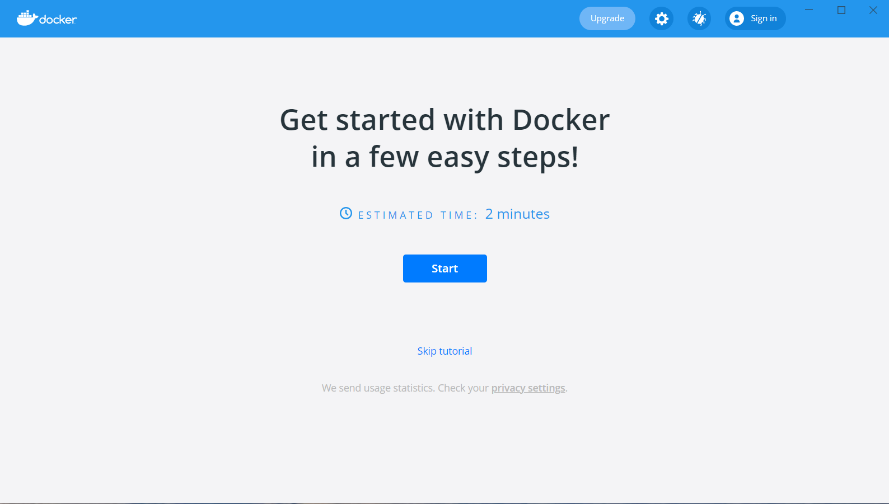
Если вы видите следующий интерфейс, установка прошла успешно.
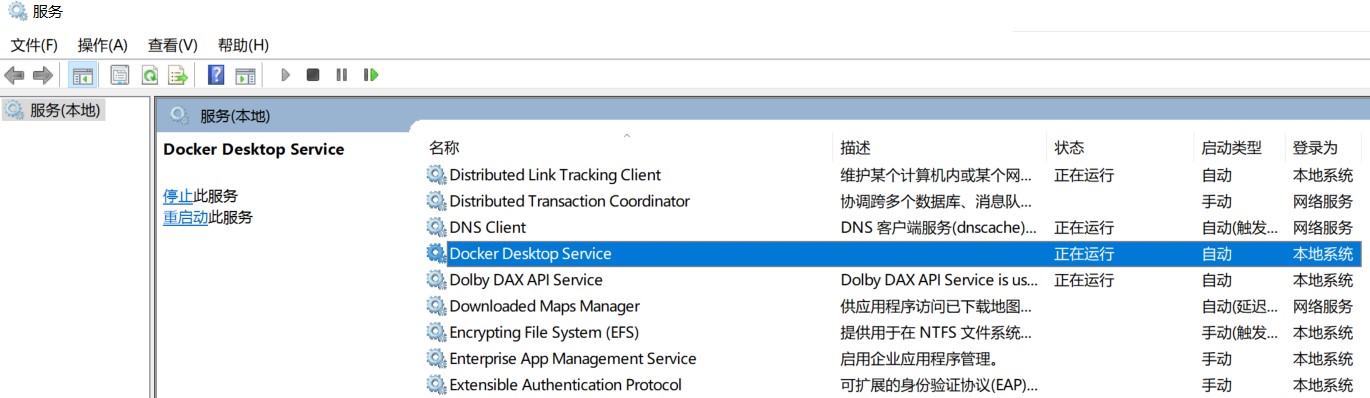
Кроме того, вы можете увидеть службу «Docker Desktop Service» в списке служб Windows
Запустите PowerShell или CMD от имени администратора в Windows, выполните docker --version, чтобы убедиться, что команда docker работает корректно.

Выполните в командной строке PowerShell или CMD:
docker pull matrixdb/centos7_demo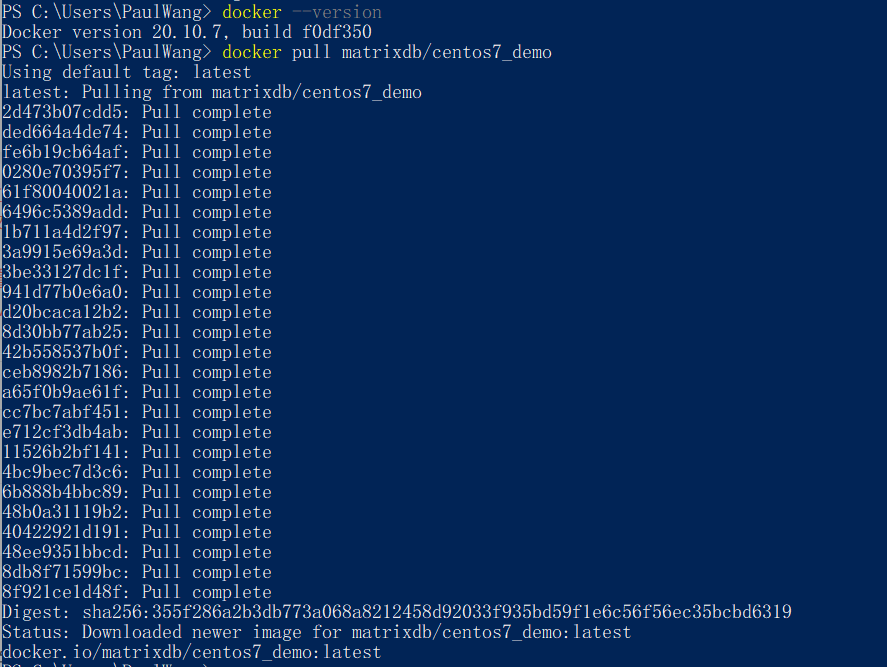
docker run -it -p 5432:5432 --name mxdemo matrixdb/centos7_demoОсновное описание параметров:
Измените файл конфигурации pg_hba.conf, чтобы разрешить внешний доступ к базе данных по имени пользователя и паролю.
vi /home/mxadmin/data/master/gpseg-1/pg_hba.confДобавьте в последнюю строку:
host all all 0.0.0.0/0 md5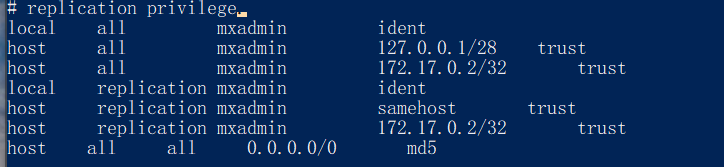
Перезагрузите pg_hba.conf, чтобы изменения вступили в силу.
gpstop -u[mxadmin@2e807ee654a2 ~]$ psql -d postgres
psql (12)
Type "help" for help.
postgres=# alter role mxadmin with password 'mxadmin';
ALTER ROLE
postgres=# create database testdb;
CREATE DATABASEТекущая сессия — это сессия создания контейнера, поэтому прямой ввод команды exit для выхода из командной строки контейнера приведёт к остановке работающего контейнера Docker.
Правильный способ — использовать команду CTRL+D для выхода либо просто закрыть окно PowerShell.
Используйте команду docker start, добавив CONTAINERID, чтобы запустить контейнер. Обратите внимание, что в CONTAINERID нужно указывать только первые 4 символа.
Используйте команду docker ps, чтобы просмотреть CONTAINERID и запустить контейнер:
PS C:\Users\PaulWang> docker ps -a
CONTAINER ID   IMAGE                   COMMAND                  CREATED          STATUS                     PORTS     NAMES
2e807ee654a2   matrixdb/centos7_demo   "/home/mxadmin/entry…"   33 minutes ago   Exited (0) 2 minutes ago             mxdemo
PS C:\Users\PaulWang> docker start 2e80
2e80
Также можно нажать кнопку запуска в графическом интерфейсе Docker Desktop, чтобы запустить контейнер.

Вход под учётной записью root:
docker exec -it 2e87 /bin/bashВход под учётной записью mxadmin:
docker exec -it -u mxadmin 2e87 /bin/bashСледующие команды управления используются для работы с базой данных (обратите внимание: используйте учётную запись mxadmin):
psql для доступа к базе данных в контейнере[mxadmin@2e807ee654a2 /]$ psql -d testdb
psql (12)
Type "help" for help.
testdb=# create table tb1(id int,name varchar(20)) distributed by(id);
CREATE TABLEИспользуйте команду docker stop с указанием CONTAINERID для остановки работающего контейнера:
PS C:\Users\PaulWang> docker stop 2e80
2e80
Также можно нажать кнопку «Остановить» в графическом интерфейсе Docker Desktop, чтобы остановить контейнер.

В этой статье демонстрируется подключение к MatrixDB с помощью DBeaver.
Сначала скачайте бесплатную версию с официального сайта https://dbeaver.io/.
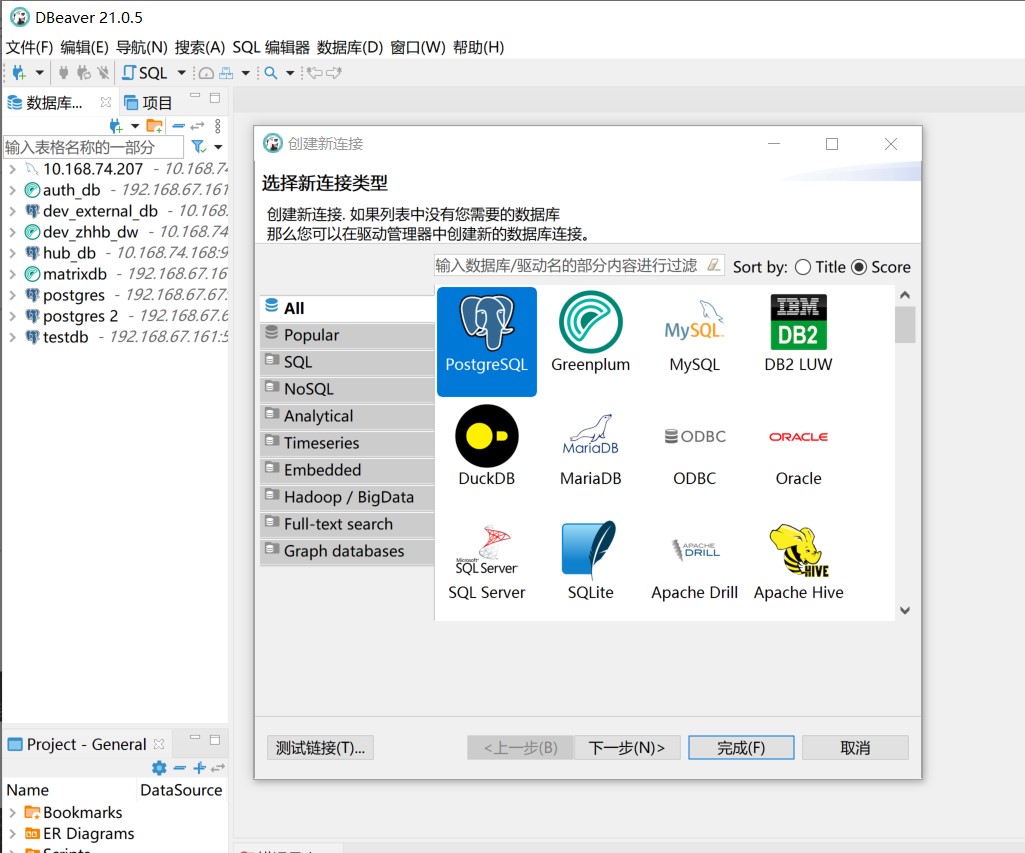
Выберите тип соединения «PostgreSQL»:
Заполните данные подключения к базе данных, включая имя пользователя и пароль.
(Обратите внимание: в данном случае порт контейнера Docker уже сопоставлен с сервером Windows, поэтому IP-адрес можно указать как localhost)
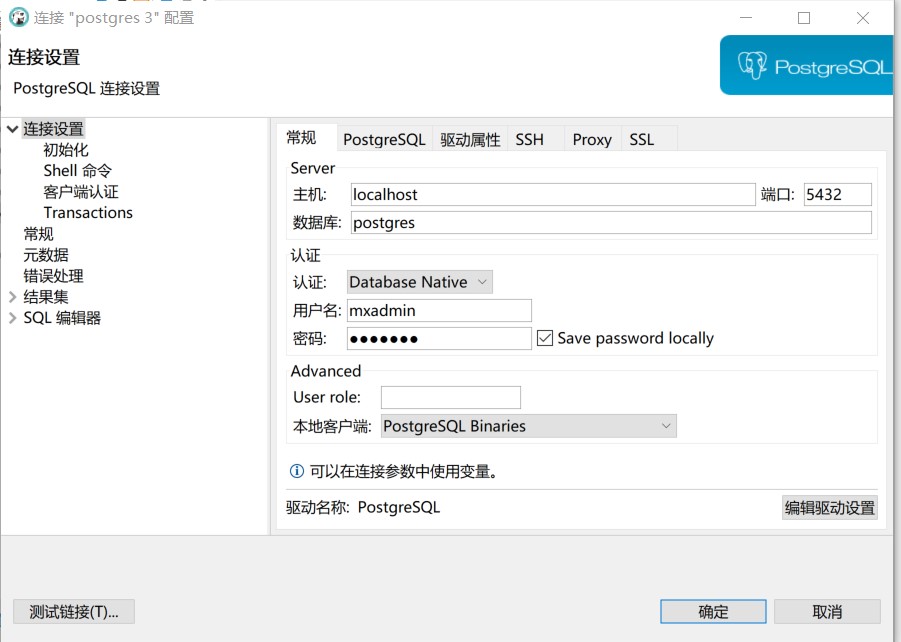
На вкладке PostgreSQL установите флажок «Show non-default databases».
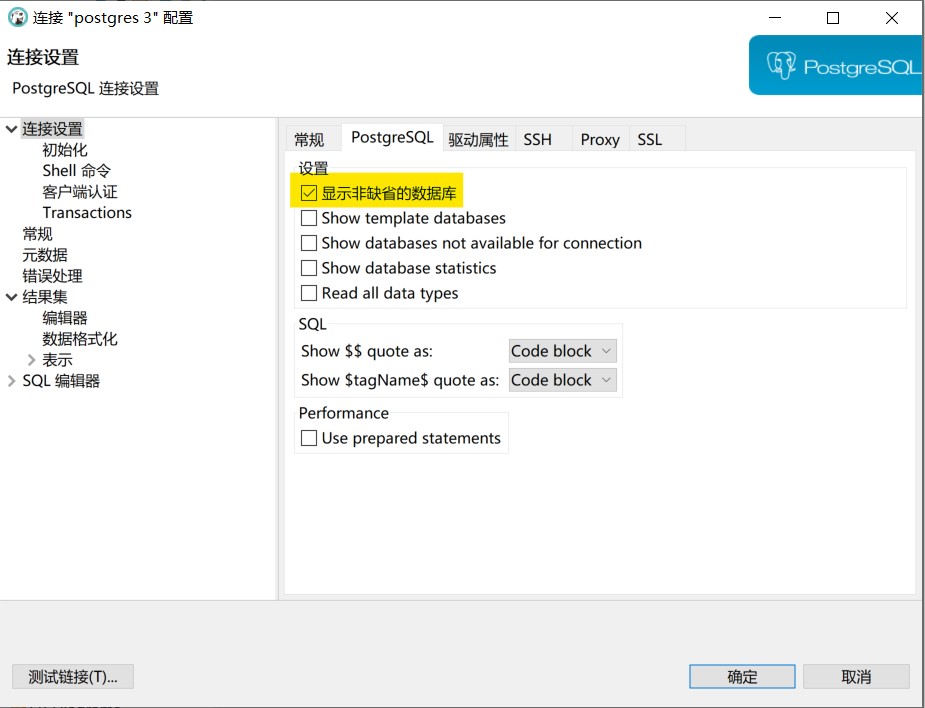
Нажмите «Test Connection» или «OK», чтобы завершить настройку подключения.


