Начало работы
Подключение
Тесты производительности
Развёртывание
Использование данных
Управление кластерами
Обновление
Глобальное обслуживание
Масштабирование
Мониторинг
Безопасность
Лучшие практики
Технические принципы
Типы данных
Хранилище
Исполняющий движок
Потоковая обработка (Domino)
MARS3 Индексы
Расширения
Расширенные функции
Расширенный запрос
Федеративные запросы
Grafana
Резервное копирование и восстановление
Аварийное восстановление
Графовая база данных
Введение
Предложения
Функции
Расширенные темы
Руководство
Настройка производительности
Устранение неполадок
Инструменты
Параметры конфигурации
SQL-команда
Часто задаваемые вопросы
Офлайн-установка означает, что хост кластера не имеет доступа к внешней сети и не может использовать yum для загрузки пакетов установки из внешней сети.
MatrixDB 4 можно устанавливать на Redhat 7, CentOS 7 и операционные системы, совместимые с CentOS. В этом документе описаны шаги быстрого развертывания кластеров MatrixDB 4 на нескольких серверах или виртуальных машинах под управлением CentOS 7. В качестве примера используется три узла: основной узел — mdw, два узла данных — sdw1 и sdw2 соответственно. (Примечание: данный учебник ограничен 64-разрядными пакетами установки. Если вам нужны 32-разрядные пакеты, подготовьте их самостоятельно.)
Обучающее видео по данному курсу см. в разделе [Установка и развертывание MatrixDB] (https://www.bilibili.com/video/BV1Jf4y1b7Ef/)
Примечания
Среда установки MatrixDB должна поддерживать архитектуру процессоров Intel не ниже Haswell или архитектуру AMD не ниже Excavator.
Процесс установки на сервере включает пять этапов: подготовка к установке, установка RPM-пакета базы данных, установка зависимых пакетов Python, инициализация базы данных и настройки после установки.
Установщику MatrixDB требуются дополнительные пакеты ресурсов, которые предоставляются путем создания локального репозитория yum:
Сначала скачайте архив офлайн-репозитория с официального сайта: matrixdb_local_repo.tar.
На всех узлах распакуйте установочный пакет и запустите скрипт create_repo.sh от имени пользователя root:
tar xf matrixdb_local_repo.tar
cd matrixdb_local_repo
sh create_repo.sh
После успешного выполнения выполните команду yum repolist, чтобы просмотреть репозиторий yum и подтвердить успешность установки:
[root@localhost matrixdb_local_repo]# yum repolist
repo id                                  repo name                                   status
base/7/x86_64                            CentOS-7 - Base                             0
extras/7/x86_64                          CentOS-7 - Extras                           0
updates/7/x86_64                         CentOS-7 - Updates                          0
ymatrix                                  ymatrix                                     0
repolist: 95
Вы должны увидеть, что репозиторий ymatrix активирован.
Отключите брандмауэр:
systemctl stop firewalld.service
systemctl disable firewalld.service
Отключите SELinux, отредактируйте файл /etc/selinux/config и установите значение параметра SELINUX в disabled:
sed s/^SELINUX=.*$/SELINUX=disabled/ -i /etc/selinux/config
setenforce 0
Убедитесь, что на всех узлах заданы постоянные имена хостов. Если они отсутствуют, используйте следующую команду для их установки. Например, на главном узле задайте имя так:
hostnamectl set-hostname mdwДва дочерних узла также должны получить соответствующие имена:
hostnamectl set-hostname sdw1hostnamectl set-hostname sdw2Убедитесь, что все узлы кластера могут взаимно обращаться друг к другу по имени хоста и IP-адресу. Добавьте записи в файл /etc/hosts, сопоставляя имена хостов с адресами сетевых интерфейсов. Например, файл /etc/hosts на трех узлах должен содержать примерно следующее:
192.168.100.10 mdw
192.168.100.11 sdw1
192.168.100.12 sdw2На всех узлах от имени пользователя root выполните следующую команду yum для установки RPM-пакета базы данных с указанием локального репозитория. Системные библиотеки зависимостей будут установлены автоматически. По умолчанию установка будет произведена в каталог /usr/local/matrixdb:
yum install --disablerepo=* --enablerepo=ymatrix matrixdb-4.0.0-1.el7.x86_64.rpmПримечание: В процессе фактической установки замените имя файла на актуальное имя скачанного RPM-пакета.
Скачайте офлайн-пакет зависимостей Python с официального сайта: pip.dep.tar
На всех узлах от имени пользователя root выполните следующую команду для установки пакетов Python, необходимых для MatrixDB. Обратите внимание, что необходимо выполнить команду source greenplum_path.sh, чтобы была установлена правильная версия зависимых пакетов:
source /usr/local/matrixdb/greenplum_path.sh
yum install --disablerepo=* --enablerepo=ymatrix python3-devel
tar xf pip.dep.tar
pip3 install pip.dep/*.whlЗдесь по-прежнему используется графическое развертывание, предоставляемое MatrixDB. Для удаленного графического развертывания требуется доступ к портам 8240 и 4617 сервера. После завершения установки эти порты на всех узлах будут открыты по умолчанию.
Откройте в браузере URL-адрес мастера установки, указав IP-адрес сервера mdw:
http://<IP>:8240/На первой странице мастера установки выберите «Добавить несколько узлов и инициализировать кластер базы данных» и нажмите «Далее»:
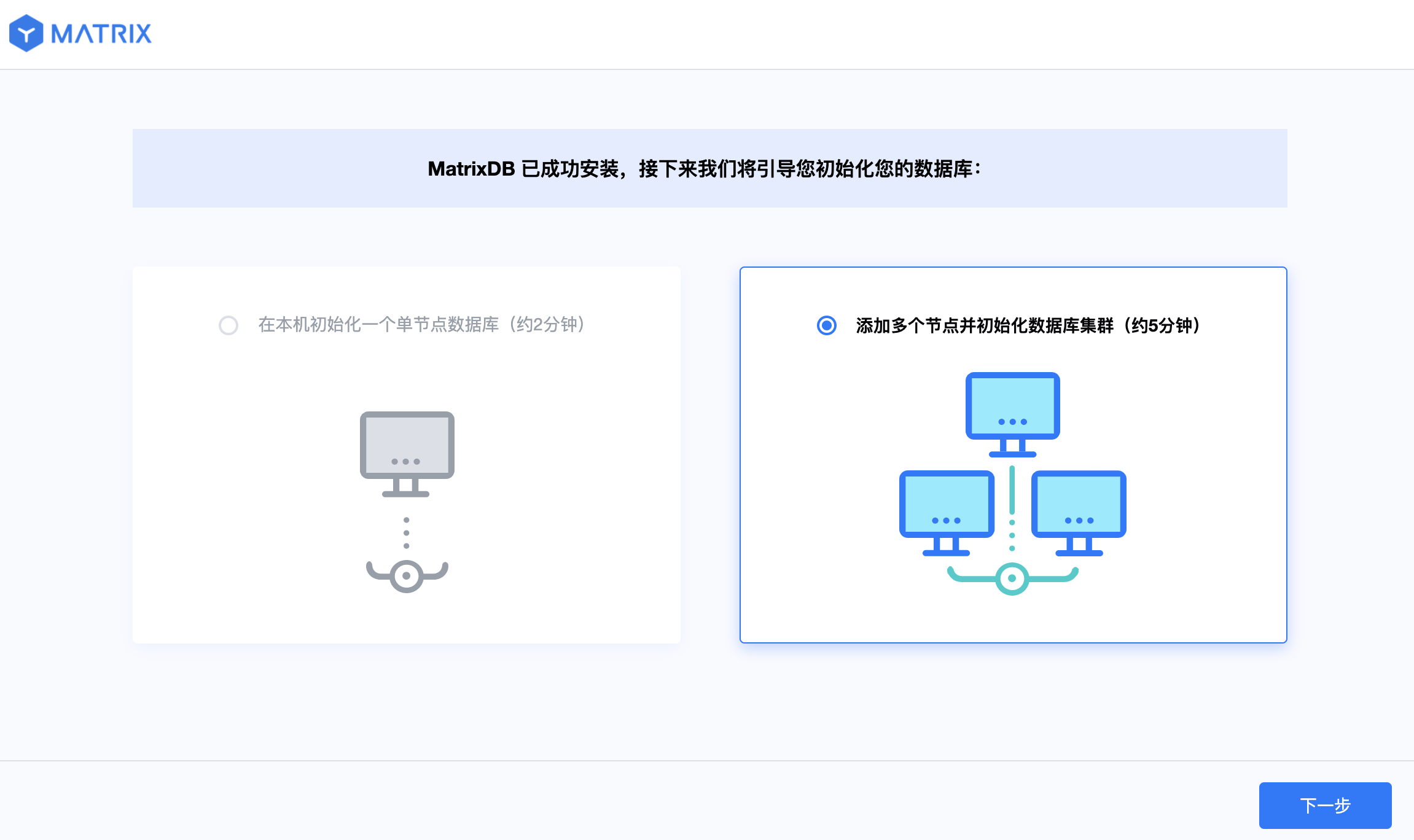
Далее начнется пятиэтапная процедура развертывания на нескольких машинах.
Первый шаг — добавление узлов. Введите IP-адрес, имя хоста или полное доменное имя узла в текстовое поле и нажмите «Добавить узел»:
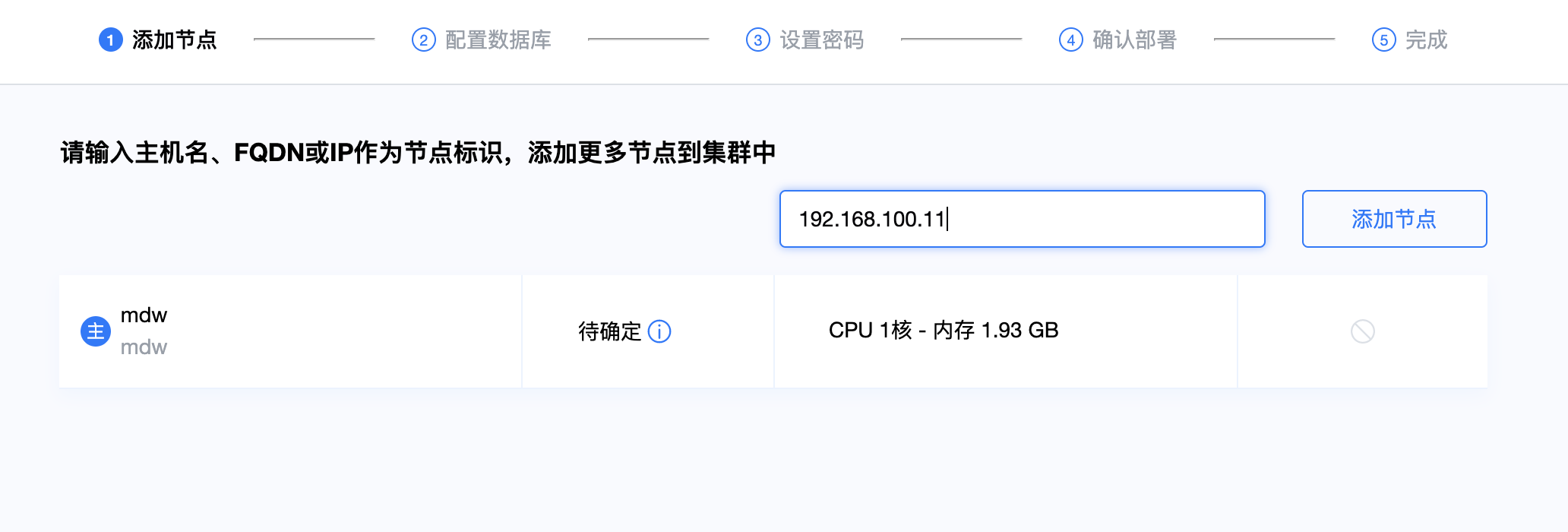
После добавления sdw1 и sdw2 нажмите «Далее»:
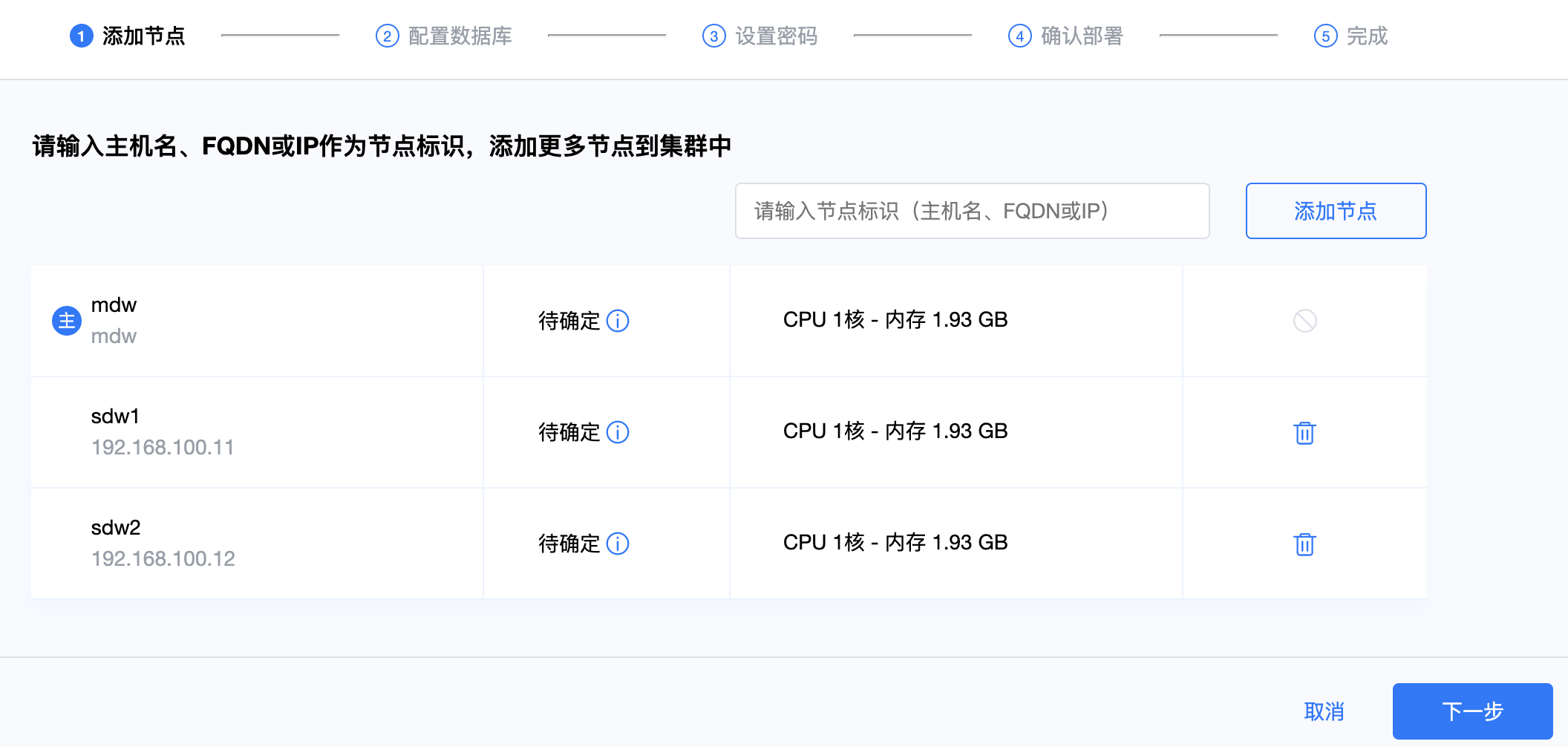
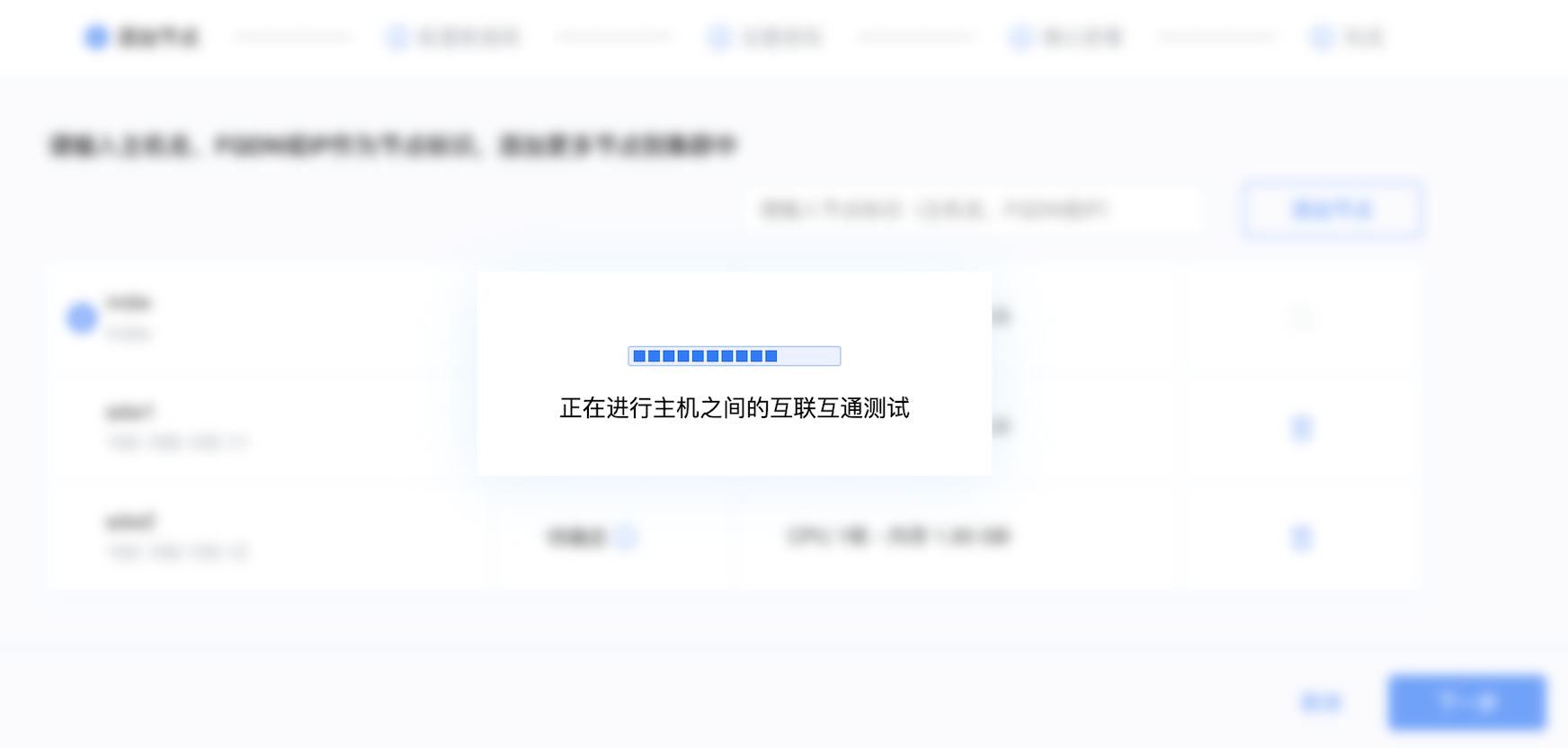
В этот момент будет проведено тестирование взаимосвязи между хостами, чтобы убедиться в наличии сетевого соединения между ними.
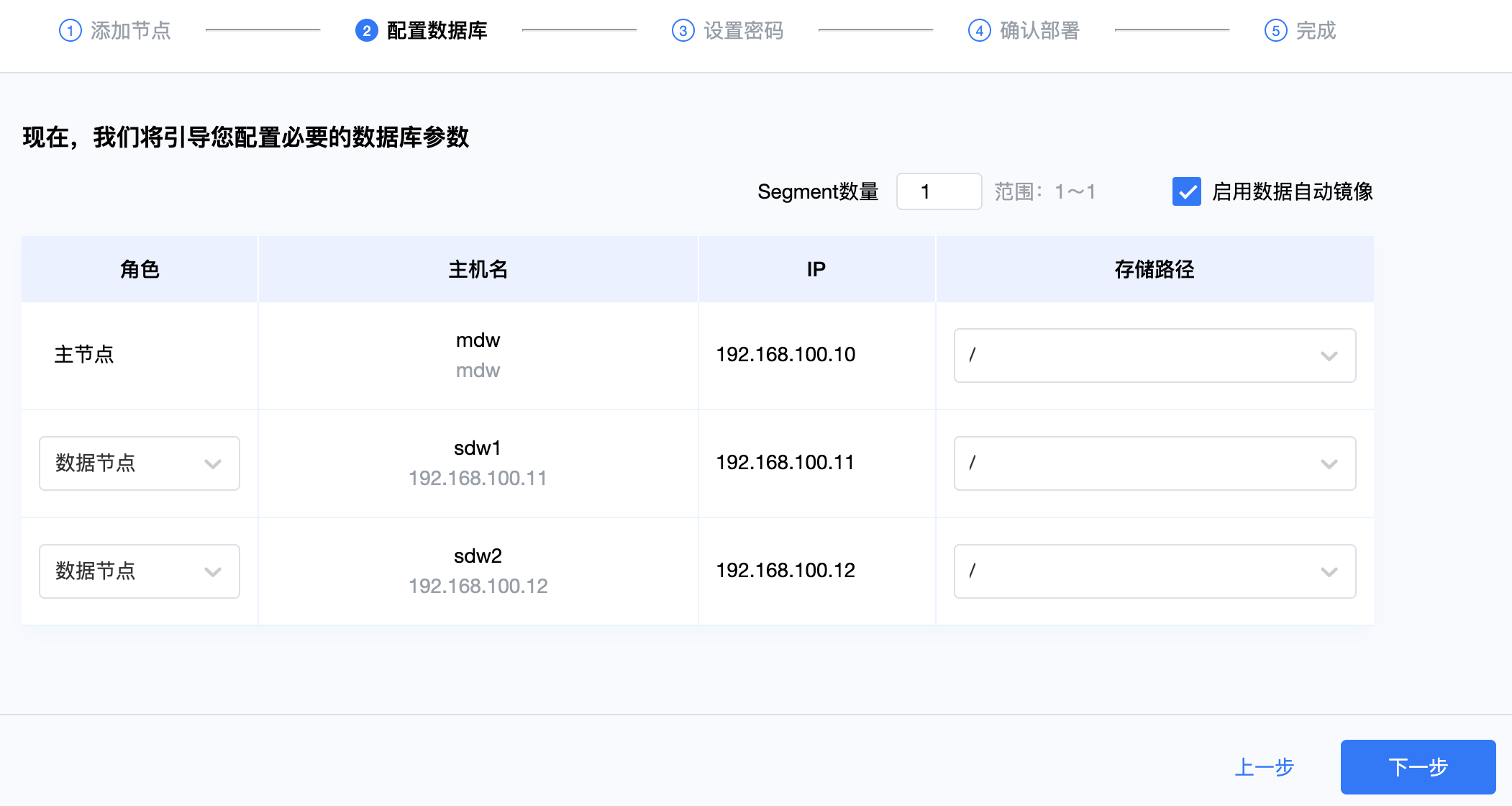
Второй шаг — настройка базы данных. Выберите путь хранения каталога базы данных и количество сегментов. Система автоматически предлагает наибольший объем дискового пространства и количество сегментов, соответствующее системным ресурсам, которые можно скорректировать в зависимости от конкретного сценария использования. Опция «Включить автоматическое зеркалирование данных» определяет, будут ли узлы данных кластера иметь резервные копии. Рекомендуется включить эту опцию в производственной среде для обеспечения высокой доступности кластера. После подтверждения нажмите «Далее»:
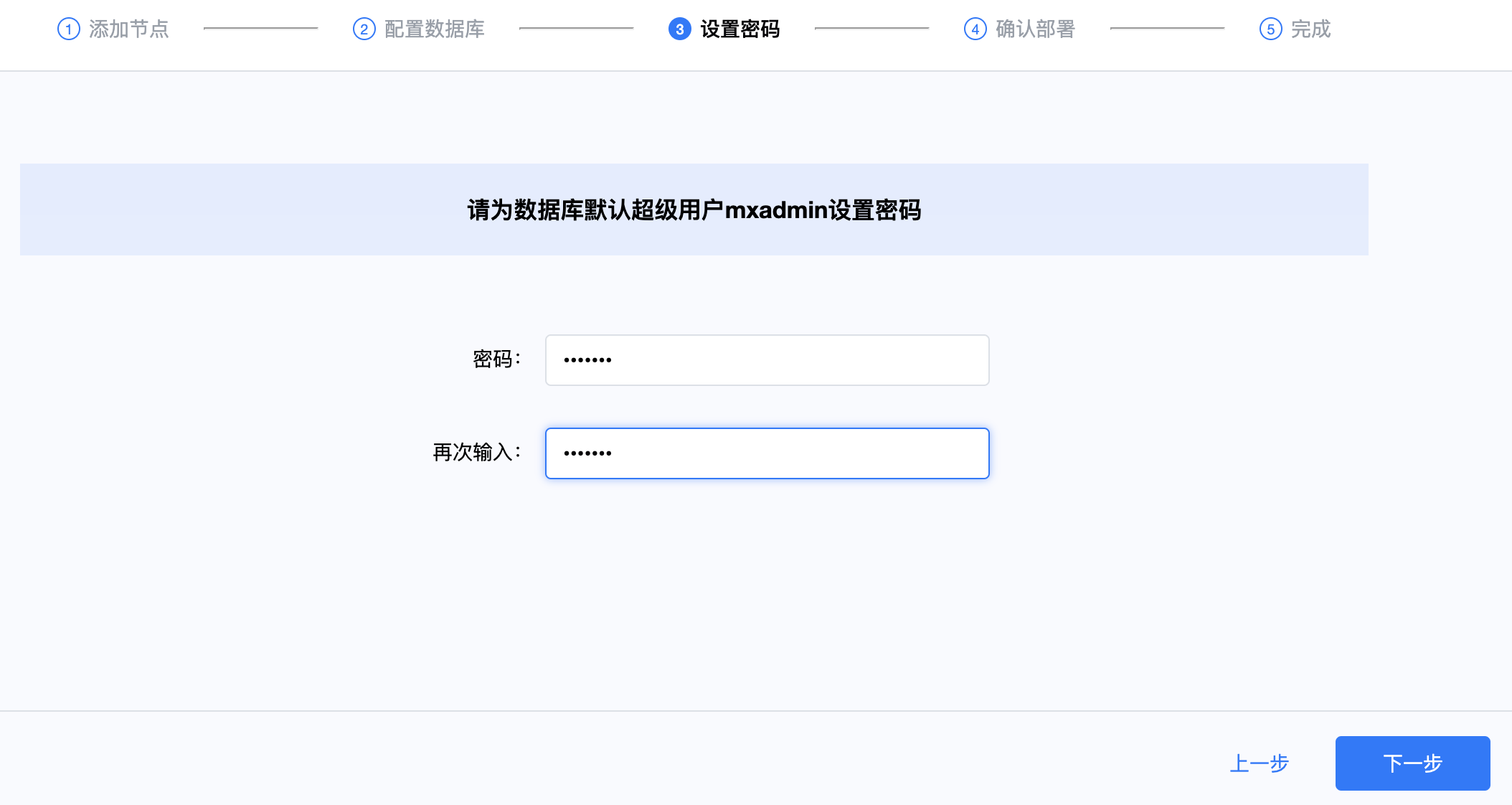
Шаг 3: Установка пароля. MatrixDB создаст учетную запись администратора базы данных mxadmin, которая будет использоваться как суперпользователь. На этой странице задайте пароль для учетной записи mxadmin, затем нажмите «Далее» (здесь устанавливается пароль учетной записи базы данных, а не пароль учетной записи операционной системы):
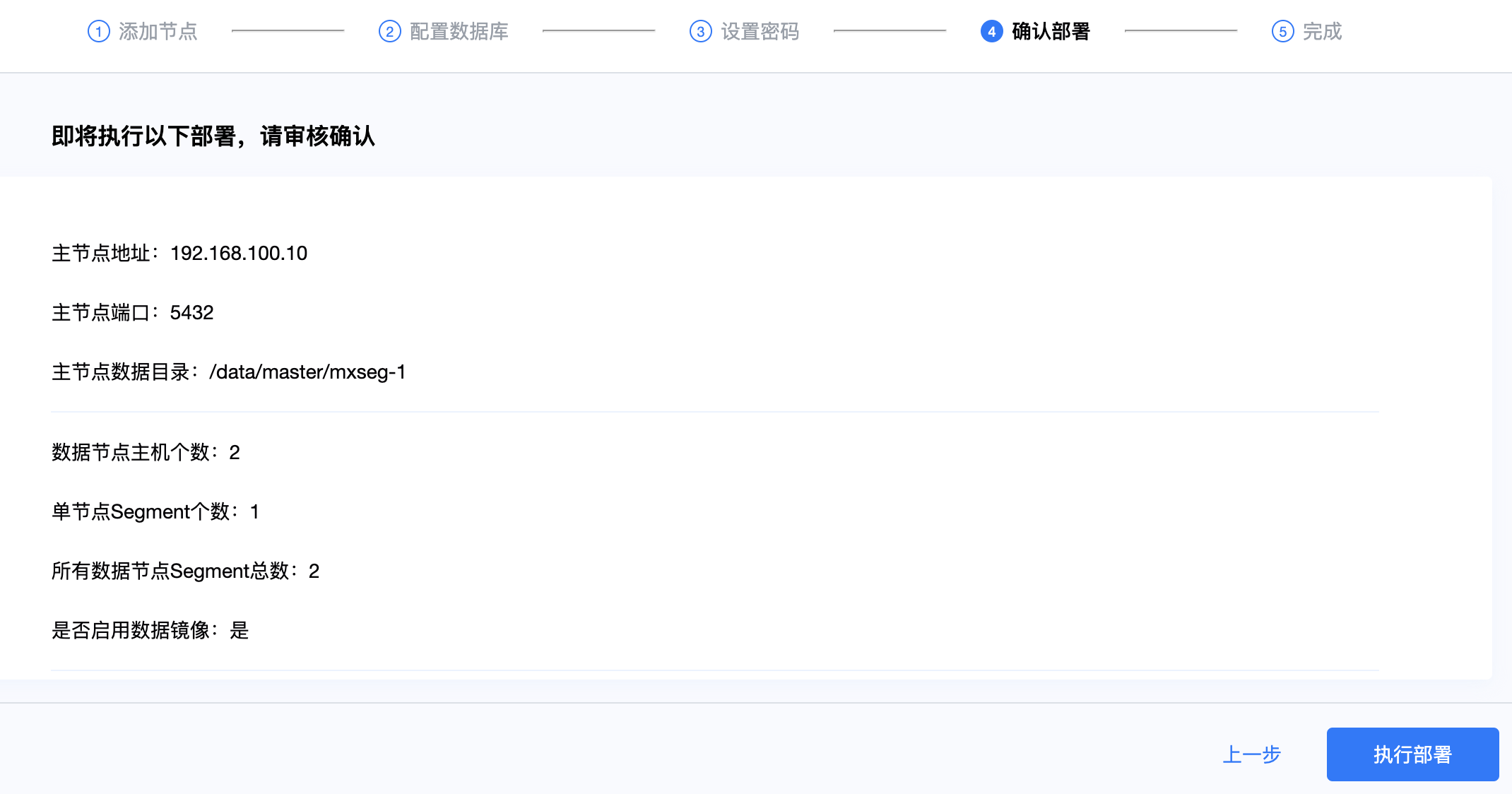
Шаг 4: Подтверждение развертывания. На этом этапе будут перечислены параметры конфигурации, заданные ранее. После проверки корректности нажмите «Выполнить развертывание»:
Затем система автоматически развернет кластер и отобразит подробные шаги и ход выполнения.

После успешного выполнения всех шагов развертывание завершится. Нажмите «Готово»:

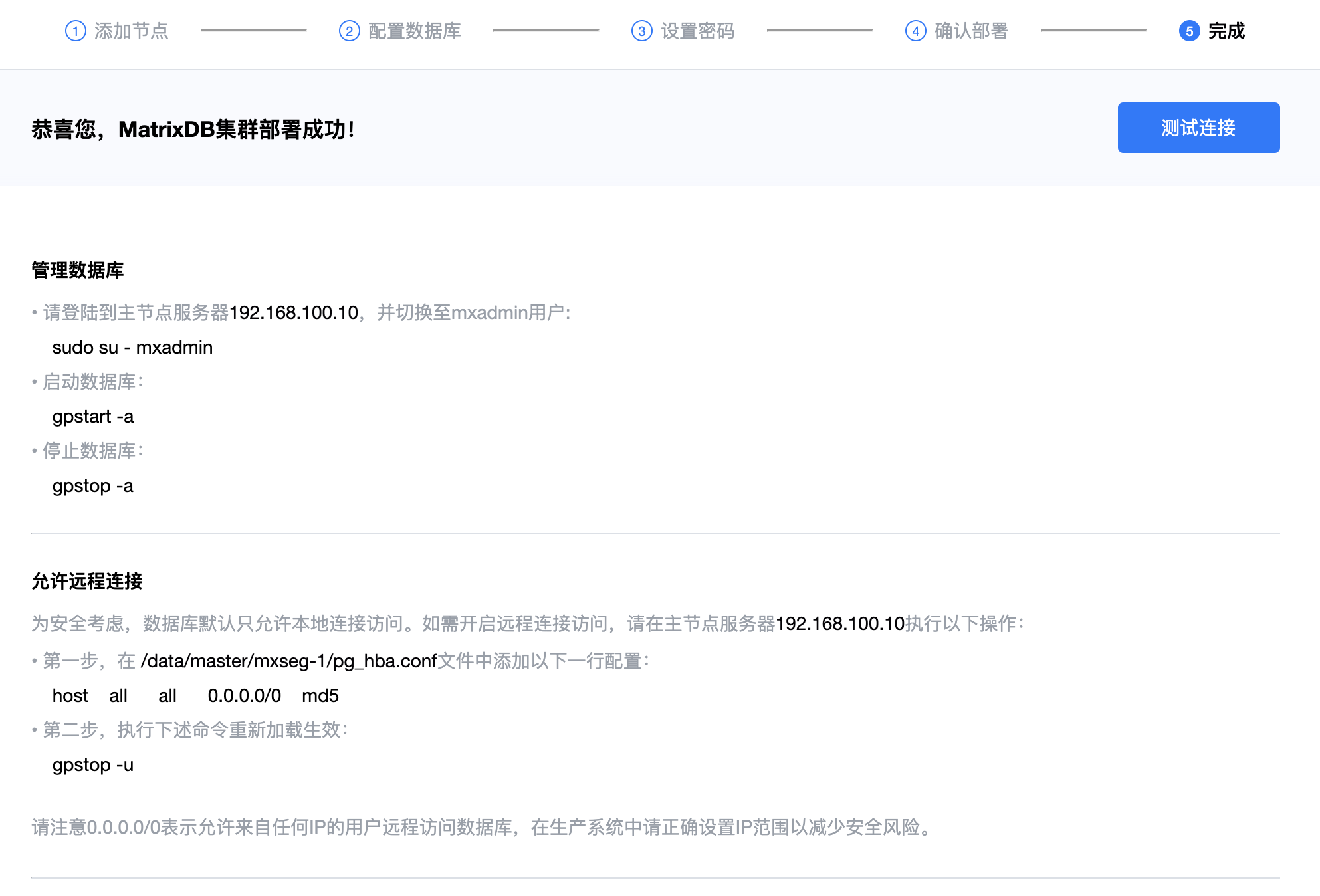
Теперь вы можете увидеть основные методы управления базой данных и способы настройки удаленных подключений. Чтобы убедиться, что кластер базы данных успешно развернут и доступен, нажмите «Проверить подключение»:
Если появится сообщение об успешном подключении, это означает, что кластер может нормально принимать запросы пользователей:

По соображениям безопасности MatrixDB по умолчанию не разрешает удаленные подключения. Если необходимо подключиться с персонального компьютера или другого удаленного устройства, вручную измените файл $MASTER_DATA_DIRECTORY/pg_hba.conf на главном узле mdw, добавив строку следующего вида, разрешающую пользователям с любого IP-адреса подключаться ко всем базам данных с аутентификацией по паролю. Диапазон IP-адресов или имена баз данных можно ограничить в соответствии с реальными потребностями, чтобы снизить риски безопасности:
host all all 0.0.0.0/0 md5После внесения этих изменений выполните следующую команду, чтобы перезагрузить новые настройки pg_hba.conf в базе данных:
gpstop -uЗапуск, остановку, перезапуск и просмотр состояния MatrixDB можно выполнить отдельными командами. Дополнительные параметры команд можно посмотреть с помощью --help:
gpstart -a
gpstop -af
gpstop -arf
gpstate

